Wie verbindet man sich per Remotedesktop mit einer Windows-VM?
Zunächst benötigen Sie eine Windows-VM. Falls Sie eine erstellen müssen, lesen Sie das Benutzerhandbuch.
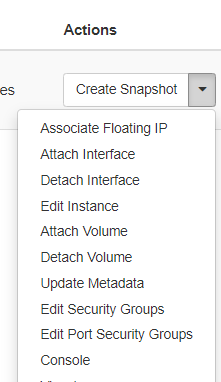
Für den Fernzugriff auf Ihre VM müssen Sie ihr eine Floating IP zuweisen. Klicken Sie dazu auf das Dreieck rechts neben der Instanz und anschließend auf „Associate Floating IP“:
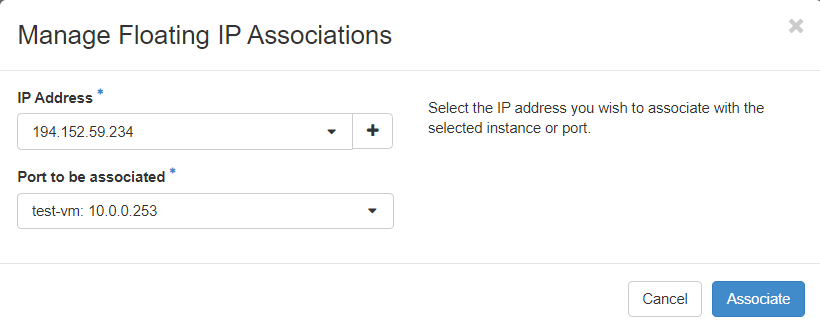
Wählen Sie im ersten Feld die externe IP-Adresse und im zweiten Feld die private IP-Adresse des Projekts:
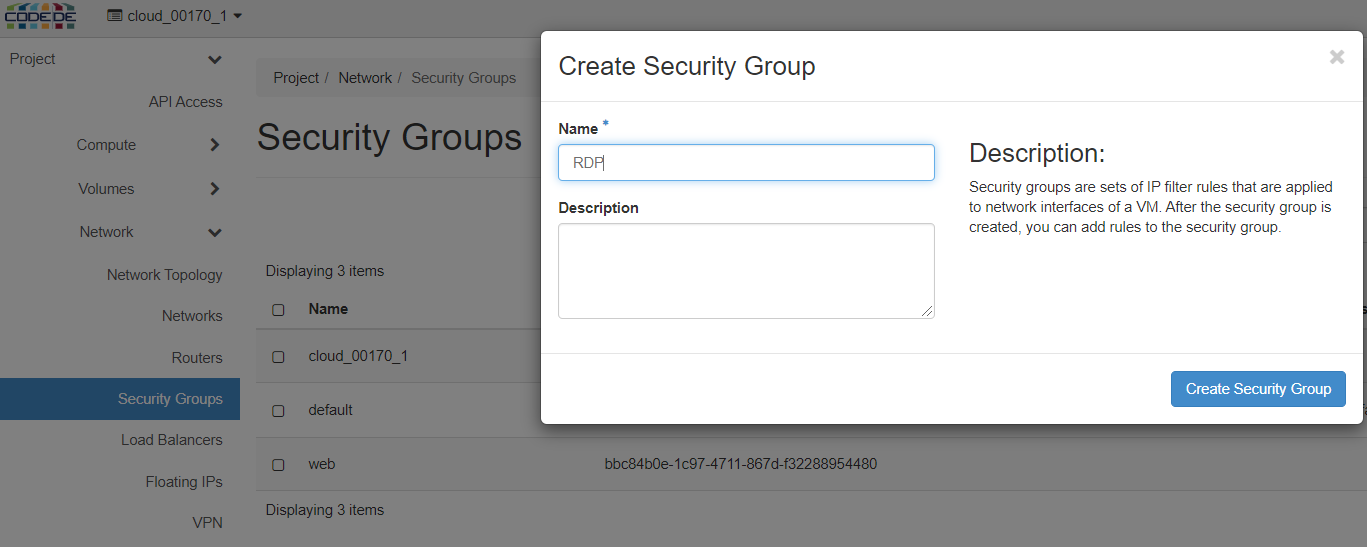
Fügen Sie nun Ihrem Projekt eine Sicherheitsgruppe hinzu. Wählen Sie „Security Groups“ und klicken Sie links auf „Create Security Group“. Geben Sie in diesem Schritt einen Namen für die RDP-Gruppe (Remote Desktop Protocol) ein:
Klicken Sie nach dem Erstellen der Gruppe auf „Add Rule“. Wählen Sie im folgenden Fenster unter „Rule“ das Protokoll „RDP“:
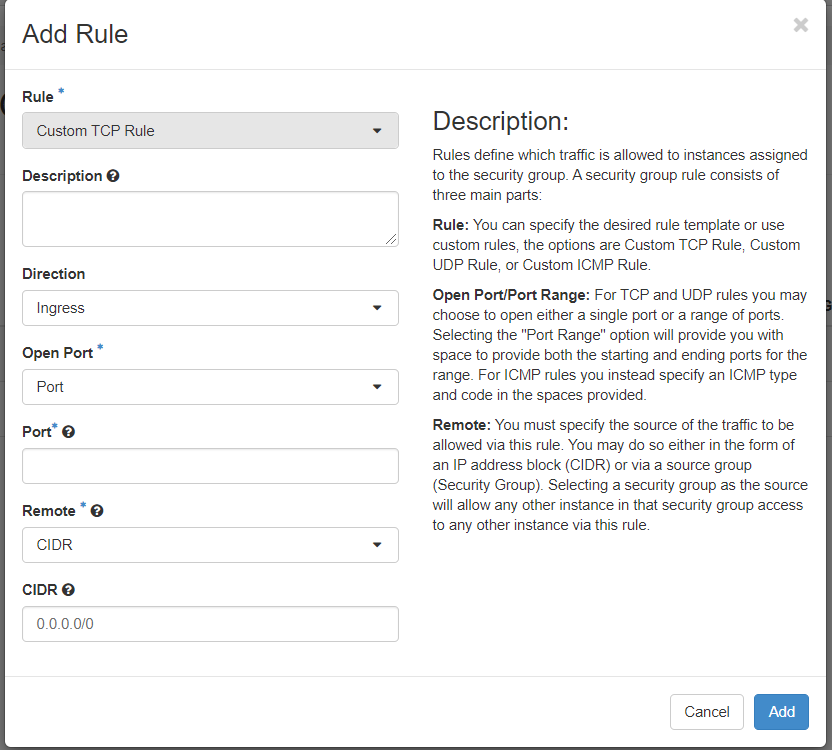
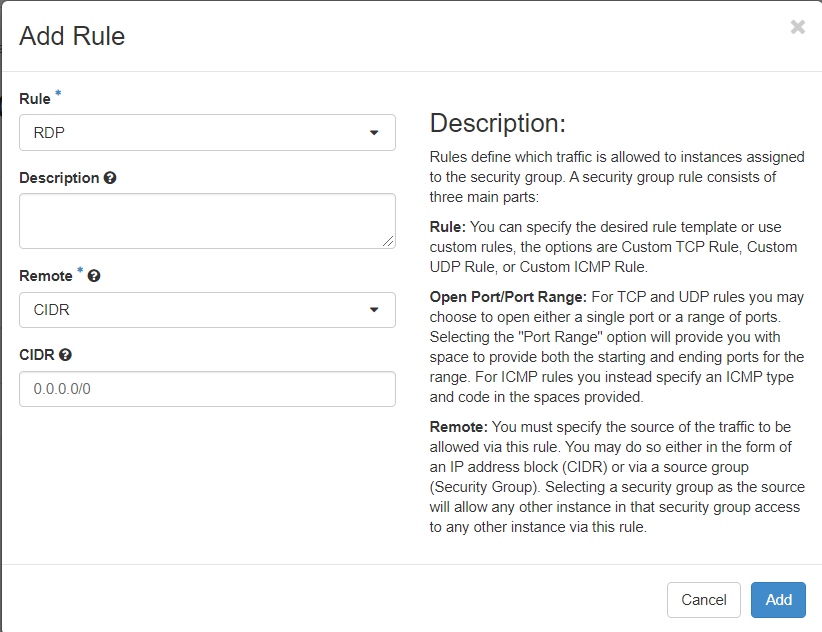
Klicken Sie anschließend auf „Add“.
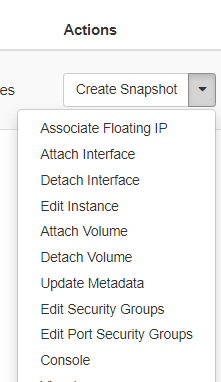
Wechseln Sie zurück zu Compute → Instances und wählen Sie „Edit Security Groups“:
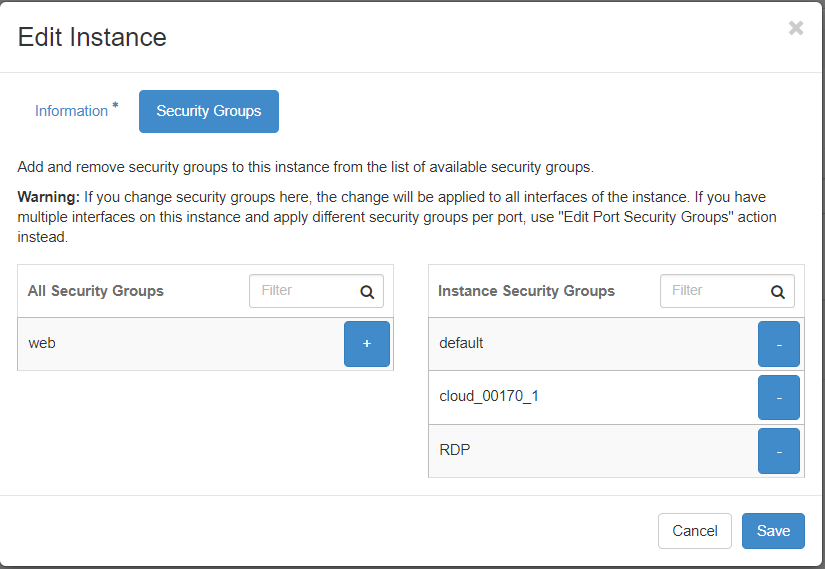
Klicken Sie auf das Pluszeichen, um die erstellte RDP-Gruppe der rechten Seite zuzuordnen, und anschließend auf „Save“:
Falls Sie noch kein Passwort für Ihre Windows-Instanz festgelegt haben, wechseln Sie zu Compute → Instances und öffnen Sie die Registerkarte „Console“ Ihrer Maschine
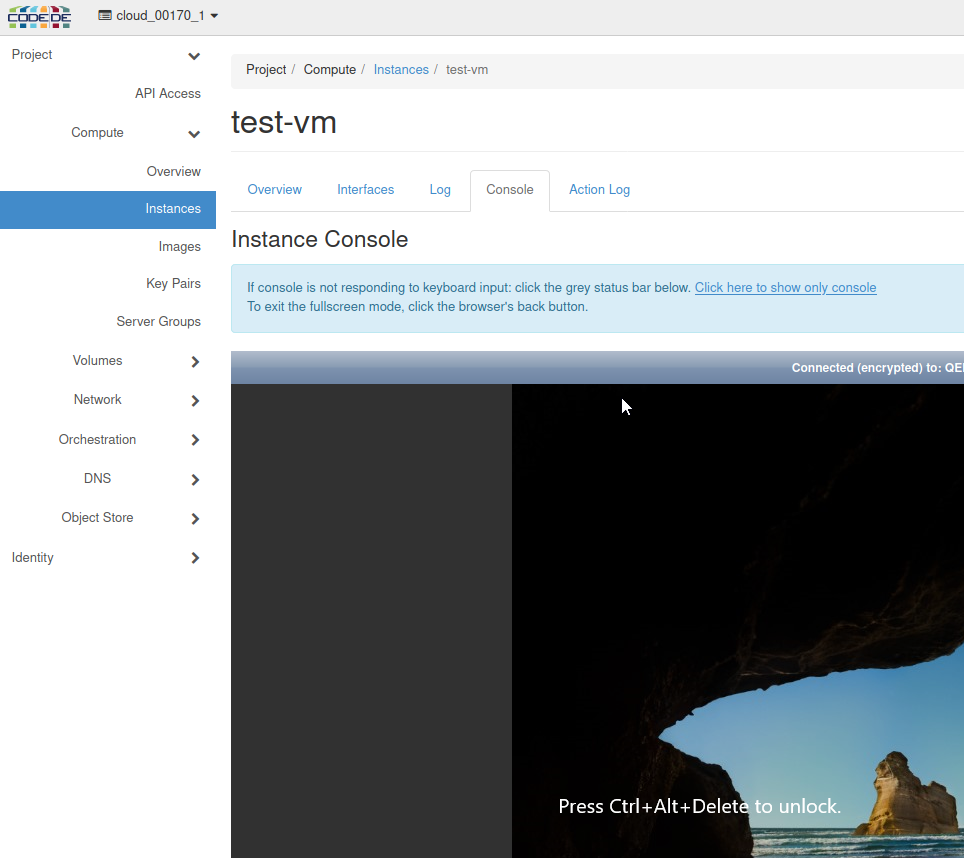
Legen Sie ein Passwort für das Administratorkonto fest. Senden Sie Ctr + Alt + Delete, um den Anmeldebildschirm zu öffnen. Verwenden Sie starke Passwörter, um die Sicherheit der Instanz zu erhöhen.

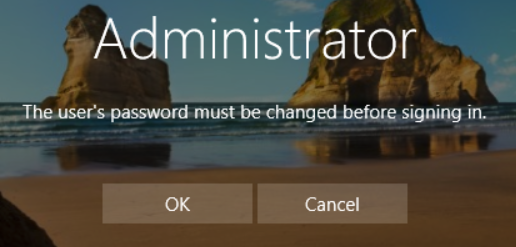
Sobald das Passwort festgelegt ist, können Sie sich unter Windows per Remotedesktop mit Ihrer virtuellen Maschine verbinden.
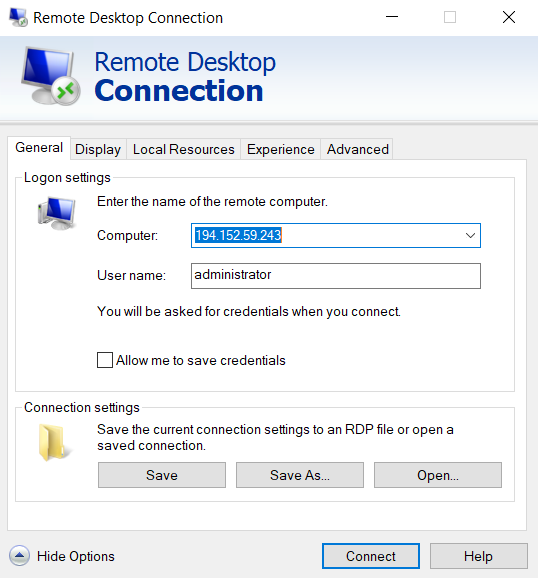
Öffnen Sie auf Ihrem lokalen Windows-Computer die Anwendung „Remote Desktop Connection“. Geben Sie wie unten gezeigt die Floating IP Ihrer VM und den Benutzernamen „administrator“ ein und klicken Sie auf „Connect“:
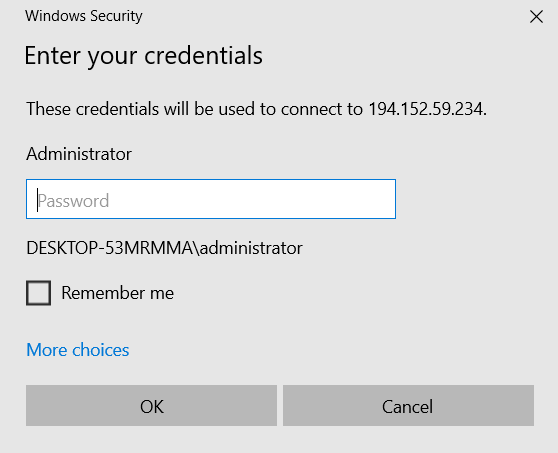
Verwenden Sie dieselben Zugangsdaten wie in der Konsole:
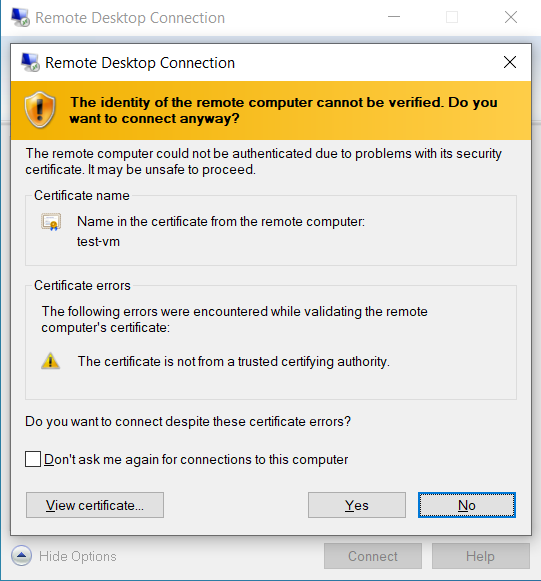
Bestätigen Sie die Rückfrage zur Zertifizierungsstelle mit „Yes“:
Nun sollte ein Fenster mit dem Remotedesktop Ihrer virtuellen Maschine erscheinen. Die Verbindung ist hergestellt!