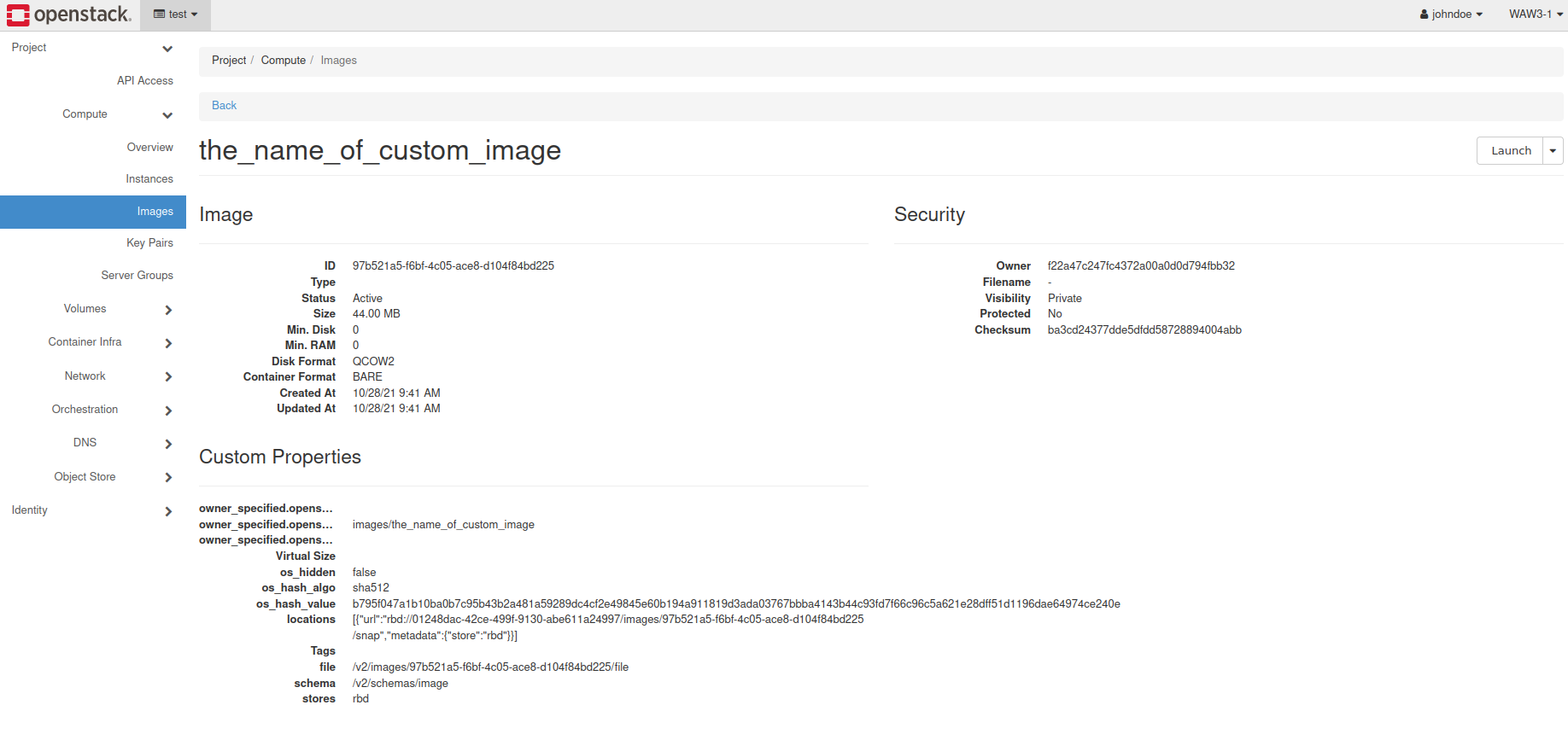
Wie laden Sie Ihr benutzerdefiniertes Image mit OpenStack CLI hoch?
Um ein benutzerdefiniertes Betriebssystem-Image zu Ihren Cloud-Ressourcen hinzuzufügen, können Sie python-openstackclient CLI verwenden.
Hier sind die Installationsanweisungen für Linux: Wie installiert man den OpenStackClient (Linux)?
Es wird dringend empfohlen virtuelle Umgebungen zu verwenden, um die Installation von weit verbreiteten Python-Paketen zu vermeiden.
Hier erfahren Sie, wie Sie Python mit der Virtualenv-Konfiguration verwenden können: Wie installiert man Python virtualenv/virtualenvwrapper.
Für den gleichen Zweck gibt es auch Tools wie „pipenv“ oder „miniconda“.
Wenn Sie Ihre Arbeitsumgebung bereits vorbereitet haben, können Sie jetzt Ihr Terminalfenster öffnen.
Laden Sie die RC-Datei im Horizon-Dashboard herunter und aktivieren Sie sie mit source.
user@PC:~$ cd cloud_test/

user@PC:~/cloud_test$ source test-openrc.sh

Please enter your OpenStack Password for project test as user johndoe:
user@PC:~/cloud_test$
Verwenden Sie den Befehl openstack image create, um ein Image in das Glance-Repository hochzuladen.
Warnung
ccustom_image.qcow2 ist Ihr individuelles Image, das Sie selbst erstellt haben.
user@PC:~/cloud_test$ openstack image create --disk-format qcow2 --container-format bare \

--private --file ./custom_image.qcow2 the_name_of_custom_image
Zusätzliche Parameter für die häufige Verwendung:
--disk-format <disk-format>

--min-disk <disk-gb>

--min-ram <ram-mb>
Für weitere Erklärungen können Sie folgendes tun:
openstack image create --help
Nach der Fertigstellung sollten Sie die notwendigen Informationen aus der Konsolenausgabe entnehmen können.
Um unser neues Image im Horizon Dashboard zu überprüfen, loggen Sie sich bitte unter https://identity.cloudferro.com/auth/realms/CODE-DE3/account/ ein.
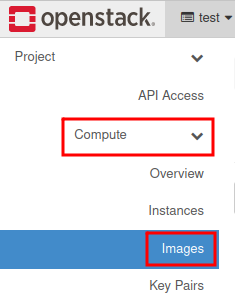
Gehen Sie zu Compute → Abbilder
Geben Sie diesen Filter ein: custom_image
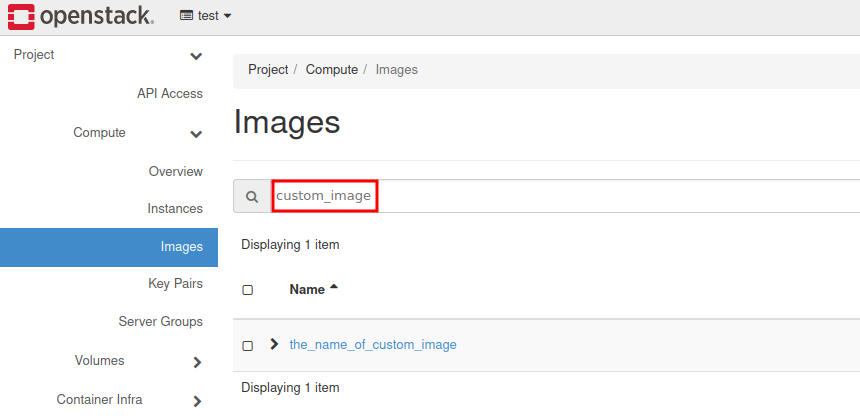
Sie können auf das Abbild klicken, um erweiterte Infos einzusehen.