Überblick über das Sentinel Hub Configuration Utility
Die Sentinel Hub API bietet eine REST-Schnittstelle zu verschiedenen Archiven für Satellitenbilder. Sie ermöglicht den Zugriff auf rohe Satellitendaten, gerenderte Bilder, statistische Analysen und weitere Funktionen.
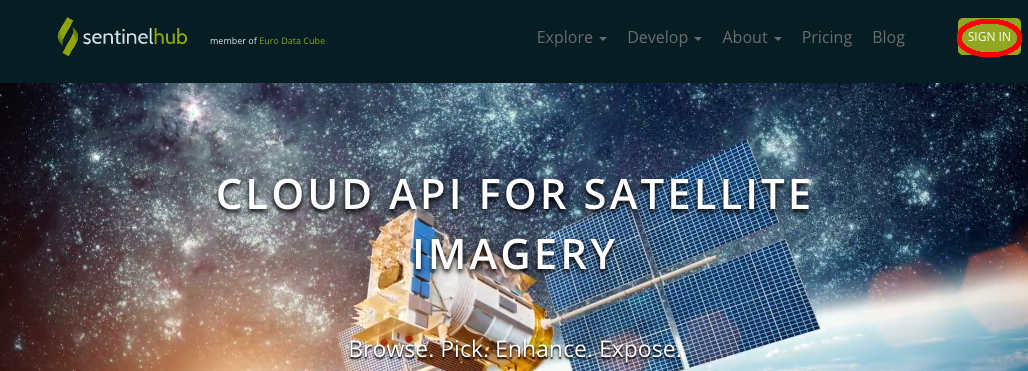
Für den Zugriff auf das Repository von CODE-DE-Lab ist die folgende Konfiguration erforderlich. Melden Sie sich bei Sentinel Hub an.
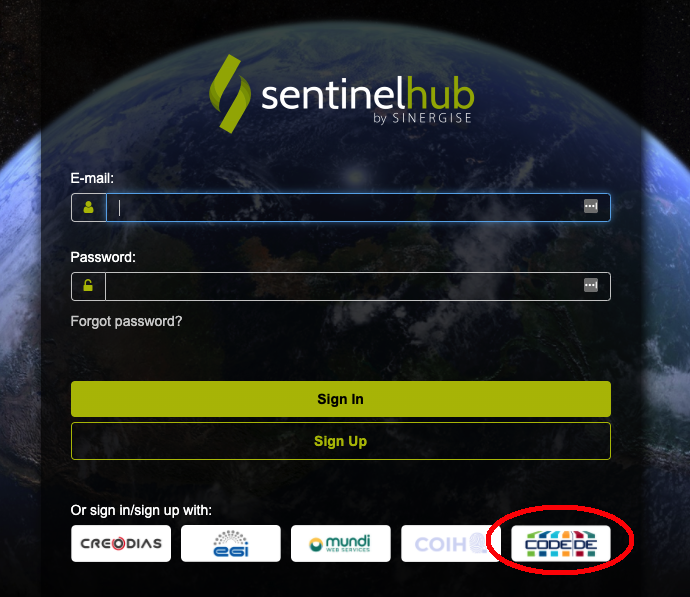
Verwenden Sie Ihre Zugangsdaten für CODE-DE-Lab:
Kacheln einer Datensammlung
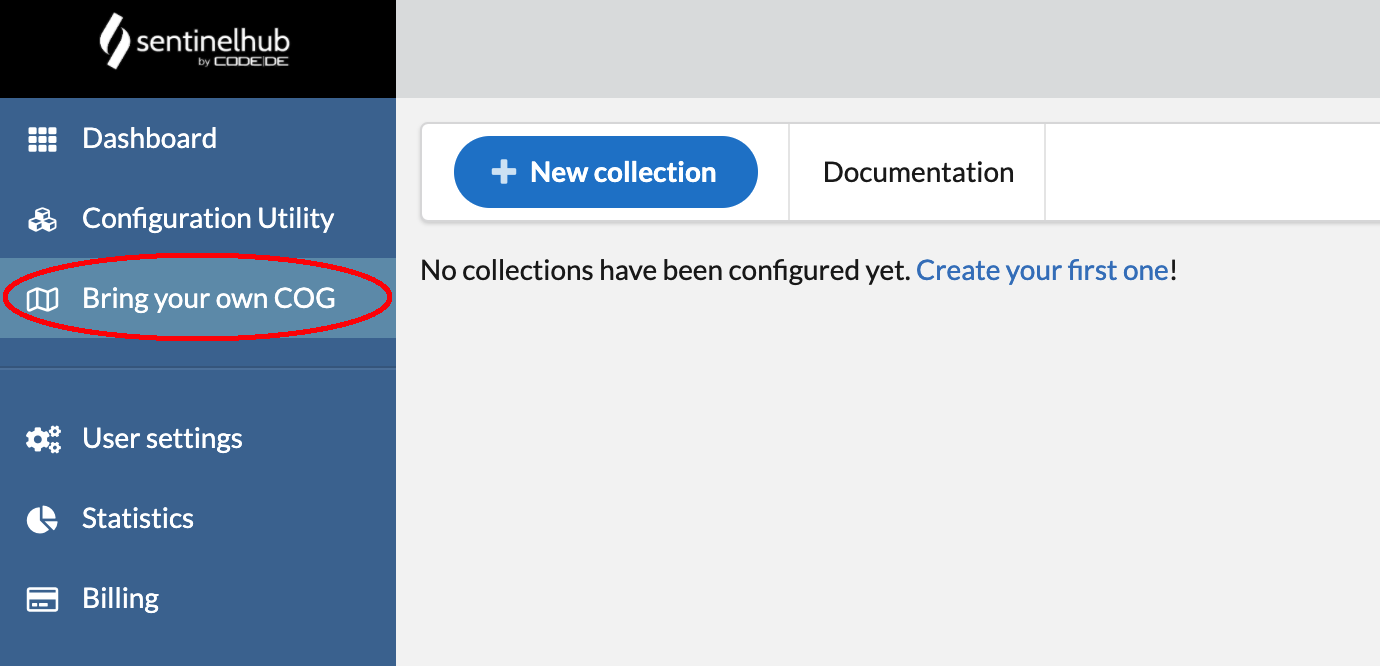
Öffnen Sie die Registerkarte „Bring your own COG“:
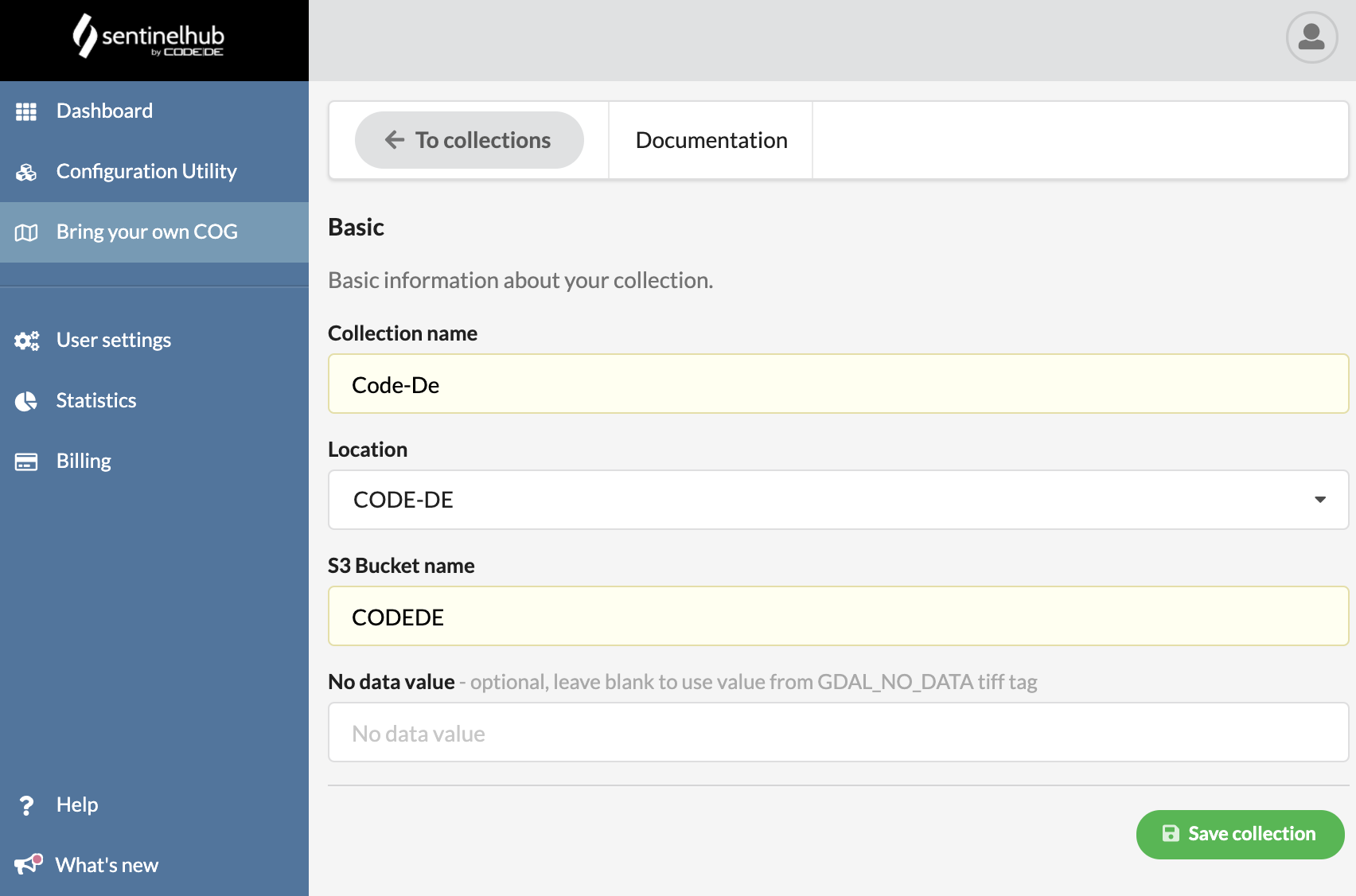
Wählen Sie „New collection“ und füllen Sie die Felder wie folgt aus:
Collection name: „CODE-DE-Lab“ oder ein eigener Name
Location: „Code-De“
S3 Bucket name: „CODEDE“
Speichern Sie die Konfiguration mit der grünen Schaltfläche „Save collection“.
Die neue Datensammlung sollte angezeigt werden:
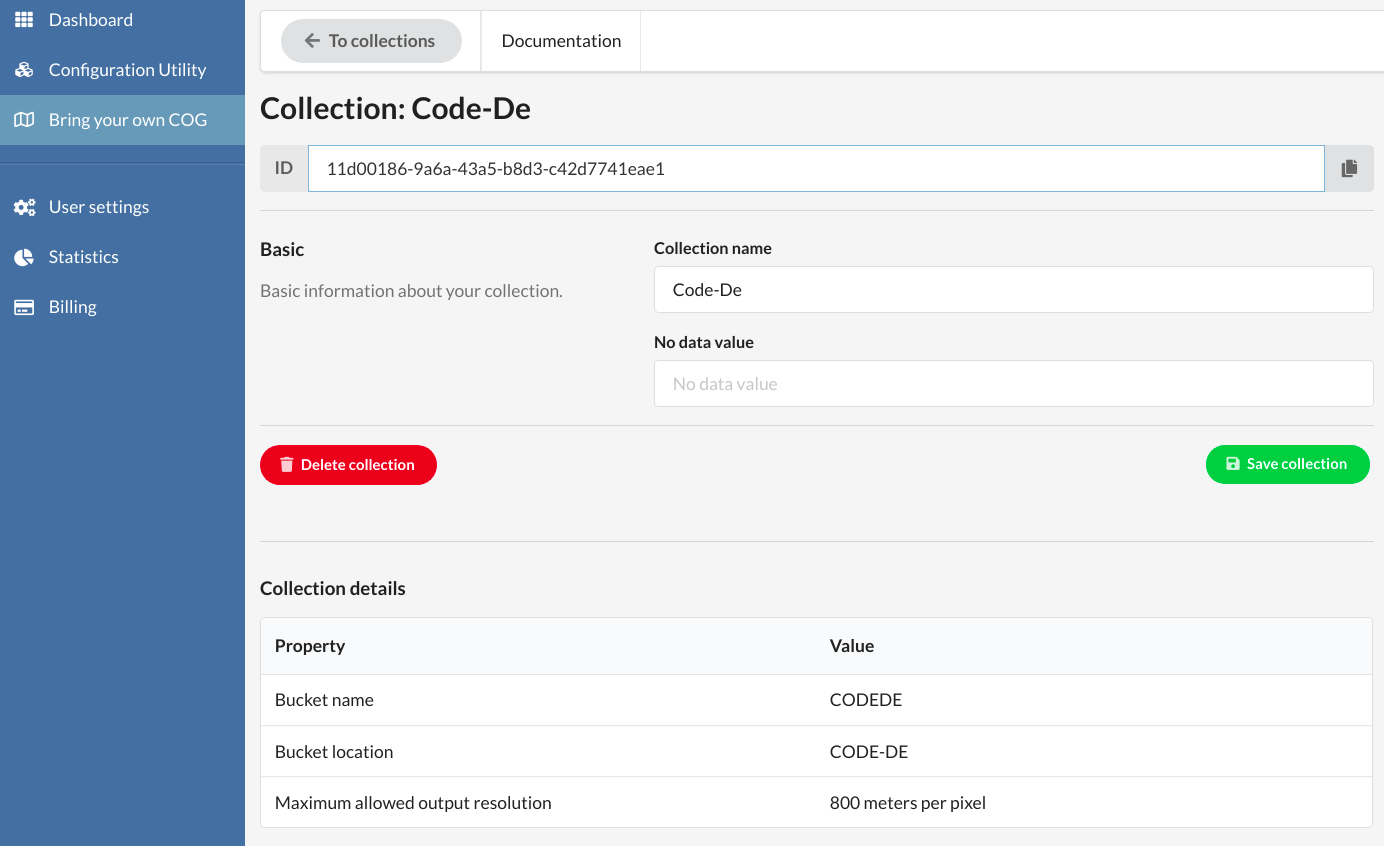
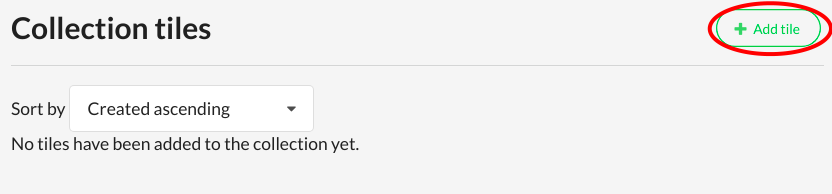
Fügen Sie anschließend unter „Collection tiles“ eine Kachel hinzu. Wählen Sie dazu „Add tile“.
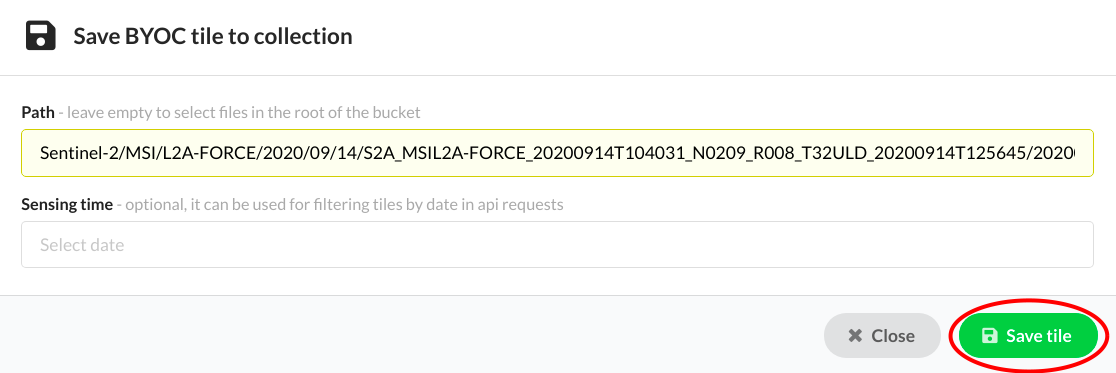
Geben Sie den Pfad zur gewünschten Kachel an und speichern Sie ihn.
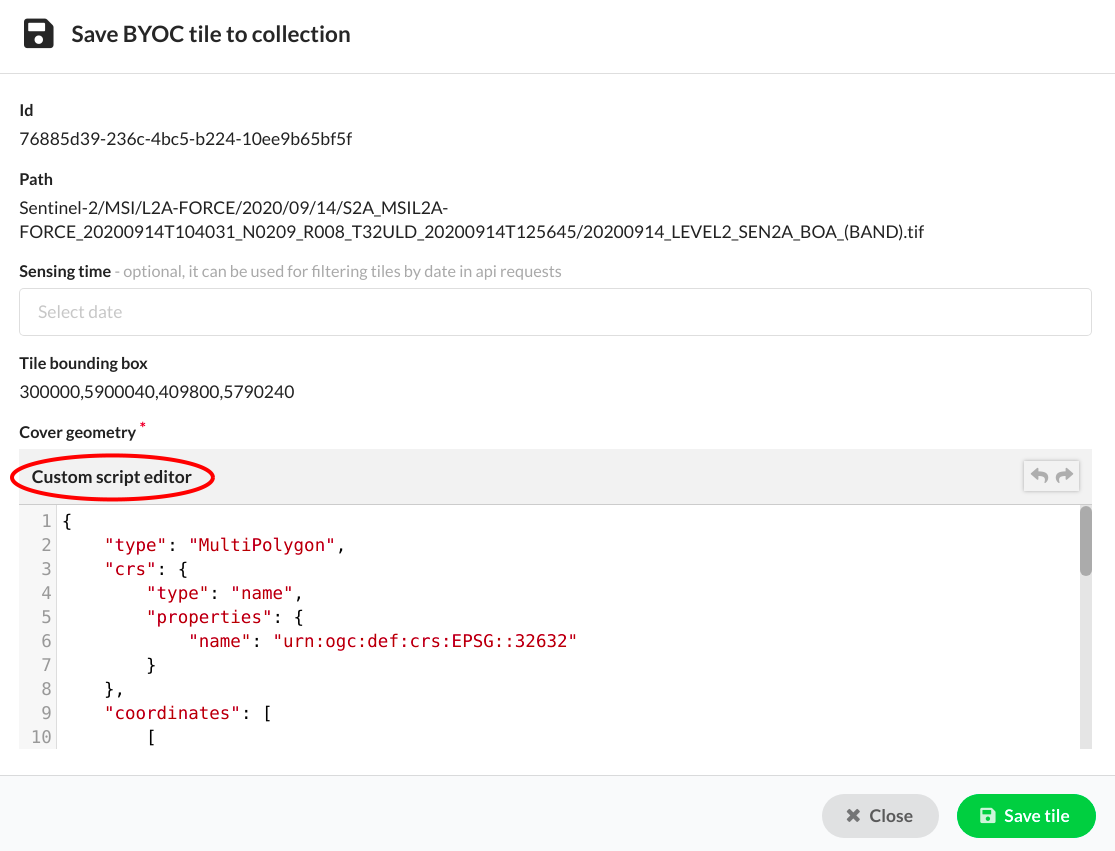
Speichern Sie die Datensammlung mit der grünen Schaltfläche. Der Status der neuen Kachel sollte sich zu „INGESTED“ ändern.
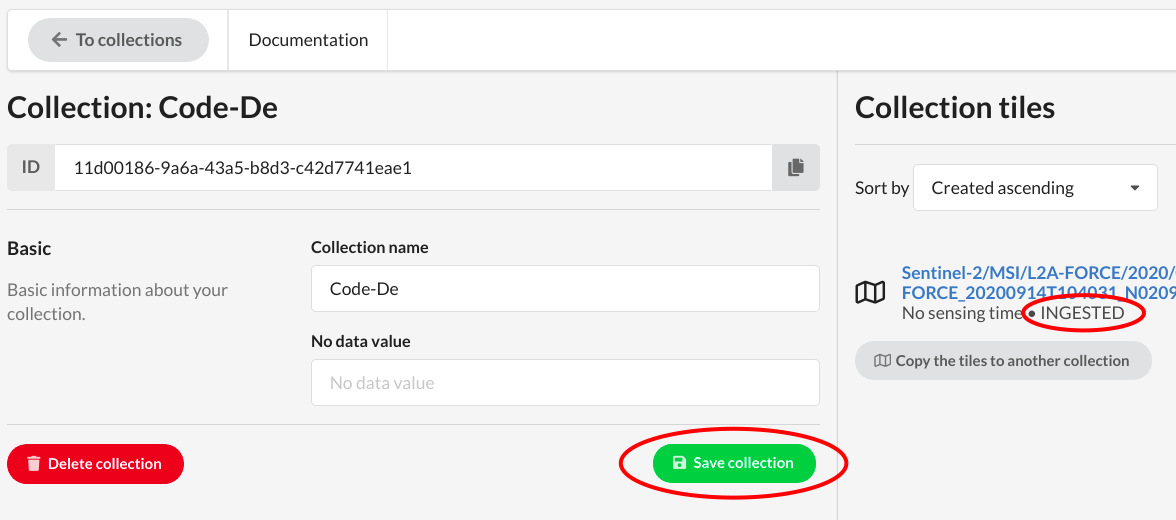
Die ID der Datensammlung benötigen Sie im nächsten Abschnitt im „Configuration Utility“.
Configuration Utility
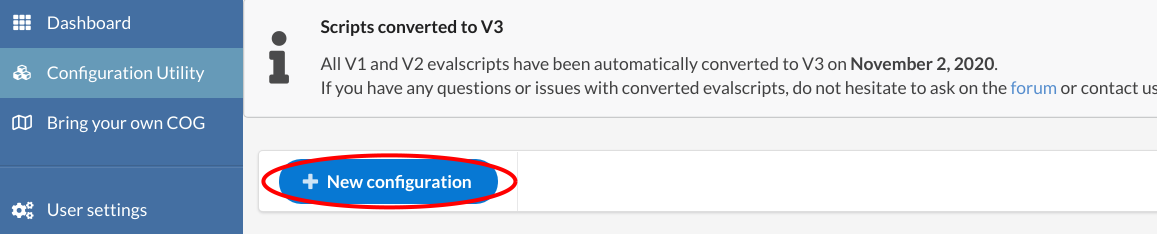
Öffnen Sie links „Configuration utility“ und wählen Sie „New configuration“.
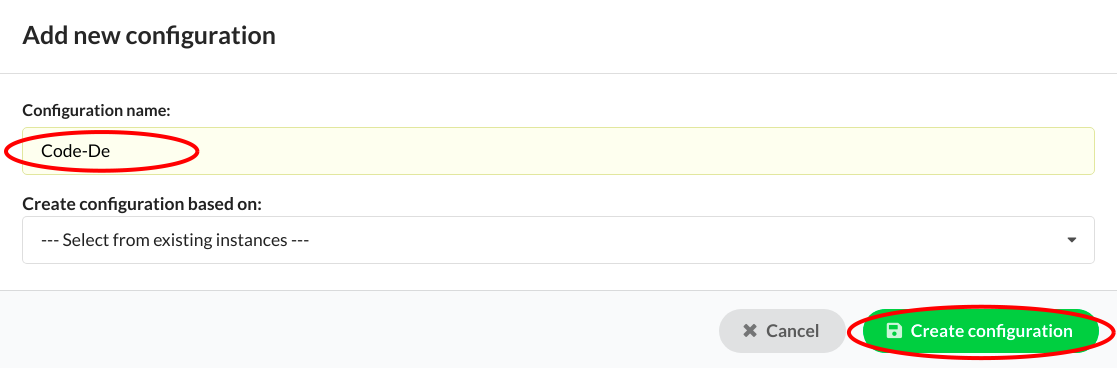
Geben Sie der neuen Konfiguration einen Namen und speichern Sie sie mit der grünen Schaltfläche.
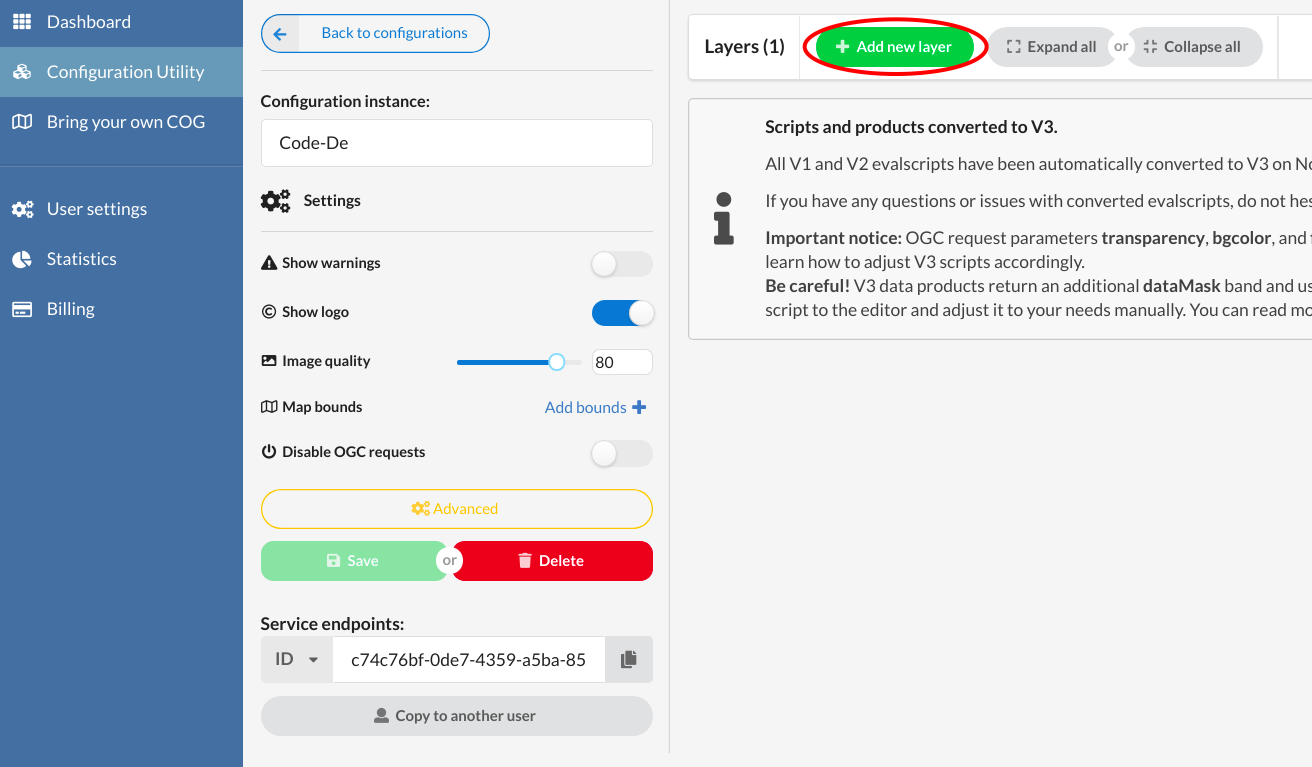
Die Detailansicht der neuen Konfiguration enthält Registerkarten für Einstellungen und Layer. Wählen Sie „Add new layer“.
Geben Sie im Konfigurationsfenster einen Namen für den Layer ein. Wählen Sie als Quelle „Bring Your Own COG“ und tragen Sie unter „Collection id“ die ID der zuvor erstellten Datensammlung ein.
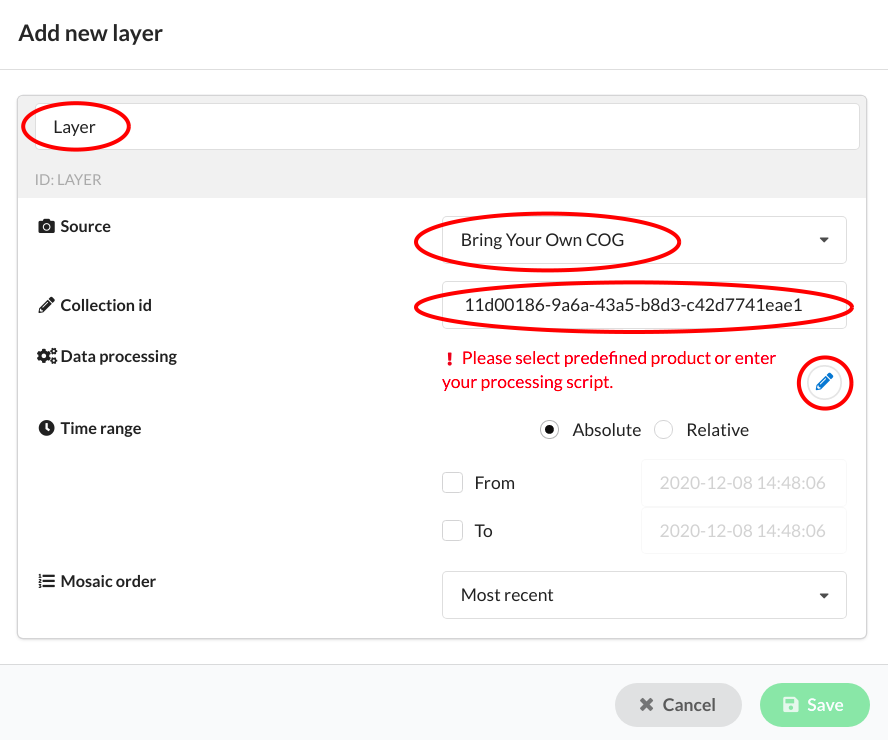
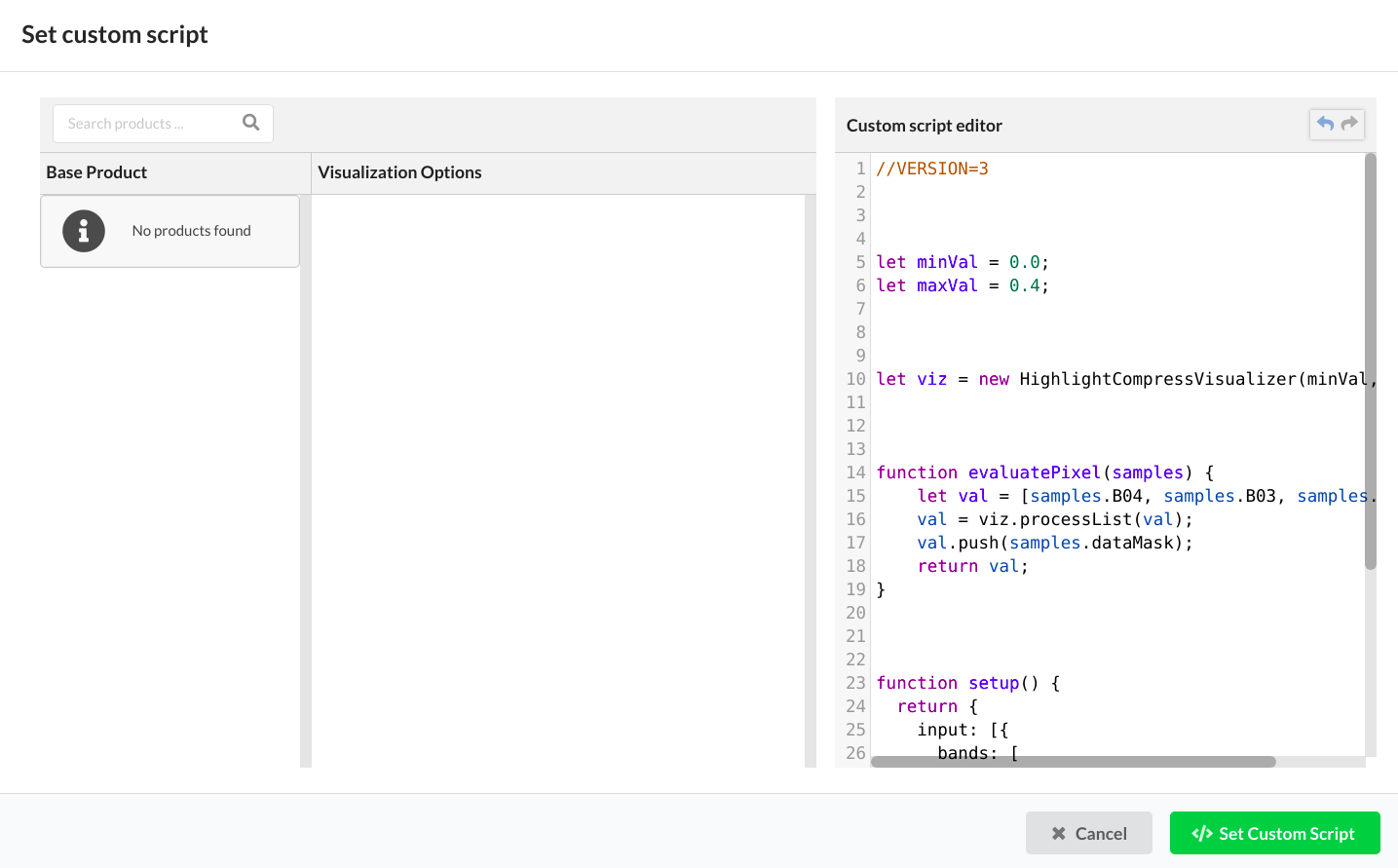
Unter „Data processing“ können Sie Ihr Skript in einem eigenen Fenster eingeben. Weitere Informationen finden Sie unter Benutzerdefinierte Skripte.
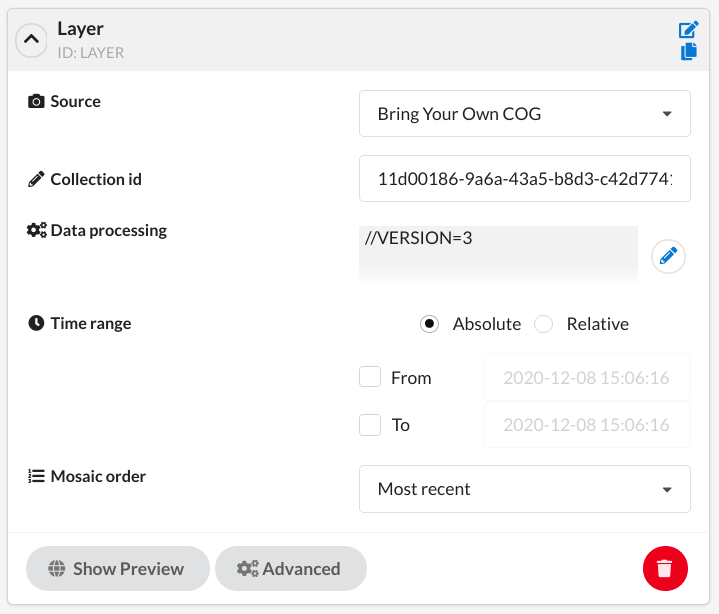
Speichern Sie den neuen Layer. In der Layer-Ansicht werden anschließend seine Details angezeigt.
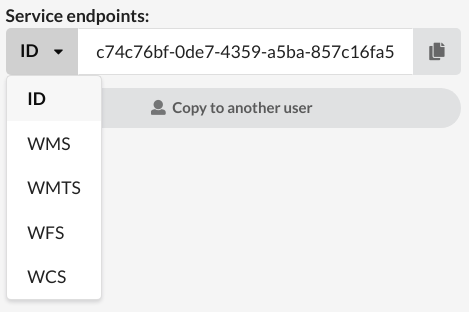
Die Konfiguration ist fertig. Auf der Registerkarte „Service endpoints“ finden Sie die Möglichkeiten, sich mit dem Dienst zu verbinden.
Die Konfigurationsmöglichkeiten des „Configuration Utility“ sind in der Dashboard-Dokumentation beschrieben. Weitere Informationen zu „Bring your own COG“ enthält die BYOC-Dokumentation.