Firewall as a Service und VPN as a Service auf CODE-DE-Lab einrichten und betreiben
Diese Anleitung zeigt ein Beispiel für die Konfiguration von VPN as a Service. Es ist nicht die einzige Möglichkeit, diese Lösung einzurichten.
Bemerkung
Die hier vorgestellte Lösung eignet sich nur für Anwendungsfälle mit geringem Netzwerkverkehr und einer erreichbaren Bandbreite von etwa 200 Megabit pro Sekunde. Das reicht für die Verwaltung Ihrer Server über die Befehlszeile (CLI), ist jedoch nicht für hohen Datenverkehr im Gigabitbereich geeignet.
What We Are Going To Cover
Voraussetzungen
Nr. 1 Konto
Sie benötigen ein Hosting-Konto bei CODE-DE-Lab mit Zugriff auf die Horizon-Oberfläche: https://identity.cloudferro.com/auth/realms/CODE-DE3/account/.
Nr. 2 Eine VM in der Cloud erstellen und darauf zugreifen
Die folgenden Artikel beschreiben, wie Sie eine Linux-VM über Horizon erstellen und per SSH darauf zugreifen:
Wie man eine Linux-VM erstellt und vom Windows-Desktop aus darauf zugreift auf CODE-DE-Lab
Wie man eine Linux-VM erstellt und von einer Linux-Kommandozeile auf CODE-DE-Lab zugreift
Für den SSH-Zugriff siehe Wie kann man Floating IPs zu einer VM hinzufügen/entfernen?
Falls Sie bei der Installation kein Schlüsselpaar angegeben haben, lesen Sie Wie kann ich einen SSH-Schlüssel über die Horizon-Webkonsole hinzufügen?
Nr. 3 Eine grafische Benutzeroberfläche für die VM
Eine Anleitung zur Installation einer grafischen Oberfläche auf einer Ubuntu-20.04-VM finden Sie hier: Wie kann ich ein GUI in VM mit Linux verwenden?.
Je nach lokalem Betriebssystem kann die Installation von X2GO unterschiedlich aufwendig sein. Wenn Sie kein auf Debian oder Ubuntu basierendes Linux verwenden, können Sie eine lokale VM mit Ubuntu 22.04 erstellen und sich von dort mit Test_Ubuntu verbinden.
FWAAS-Infrastruktur erstellen
Um VPN as a Service zu starten, müssen Sie zunächst Firewall as a Service (FWAAS) konfigurieren und starten.
Ein Netzwerk namens Gateway erstellen
Melden Sie sich am OpenStack-Dashboard an, öffnen Sie Network → Networks und klicken Sie auf Create Network.

Geben Sie als Netzwerknamen Gateway ein und wechseln Sie zur Registerkarte Subnet.
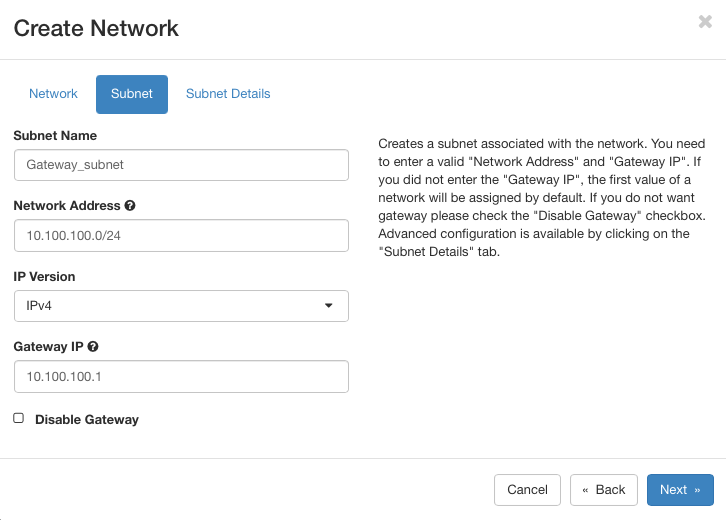
Geben Sie als Subnetznamen Gateway_subnet ein. Verwenden Sie folgende Einstellungen:
Netzwerkadresse: 10.100.100.0/24
Gateway-IP: 10.100.100.1
Klicken Sie auf Next, um Subnet Details zu öffnen. Stellen Sie sicher, dass Enable DHCP aktiviert ist, lassen Sie die übrigen Felder leer und klicken Sie auf Create.
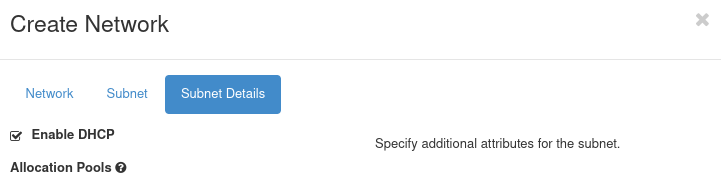
Das Netzwerk Gateway ist erstellt.
Ein Netzwerk namens Internal erstellen
Wiederholen Sie die vorherigen Schritte mit folgenden Angaben:
Netzwerkname: Internal
Subnetzname: Internal_subnet
Netzwerkadresse: 10.200.200.0/24
Interne IP-Adresse: 10.200.200.1
Beide Netzwerke erscheinen nun unter Network → Networks:

Bemerkung
Je nach Zustand der anderen Netzwerke im System können die Werte von denen in diesem Artikel abweichen. Beispielsweise erhalten Sie statt 10.200.200.1 möglicherweise 10.200.200.2 oder einen anderen Wert. Notieren Sie Ihre Werte und verwenden Sie diese beim Durcharbeiten des Artikels.
Einen Router erstellen
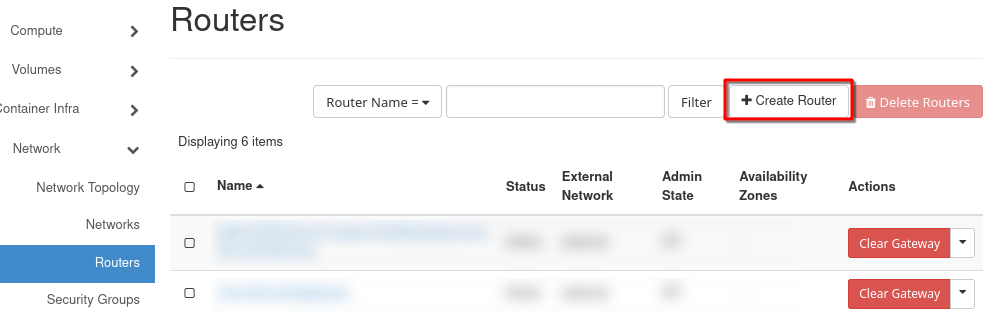
Klicken Sie auf Create Router.
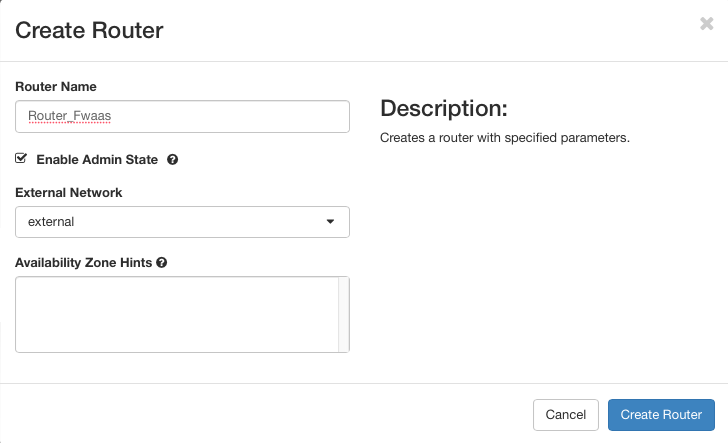
Geben Sie dem Router einen Namen, beispielsweise Router_Fwaas. Wählen Sie unter External Network das Netzwerk external und klicken Sie auf Create Router.
Klicken Sie auf den Namen Ihres neuen Routers.
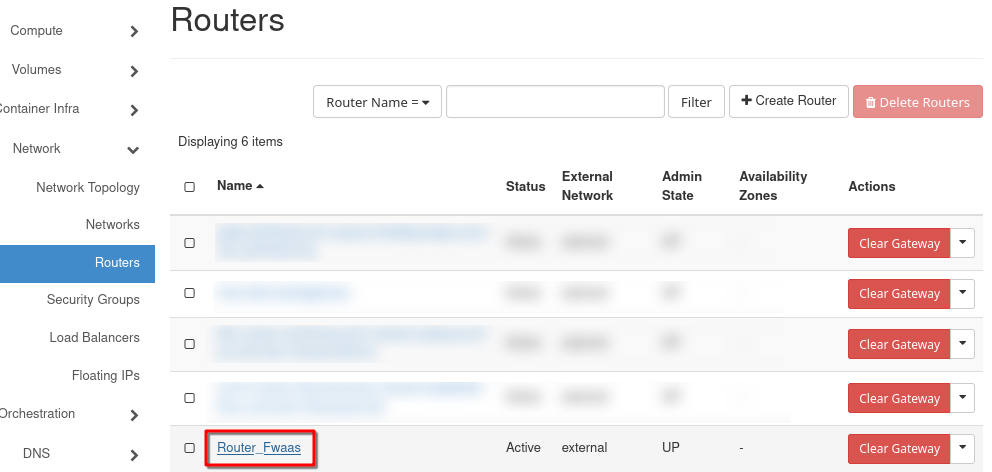
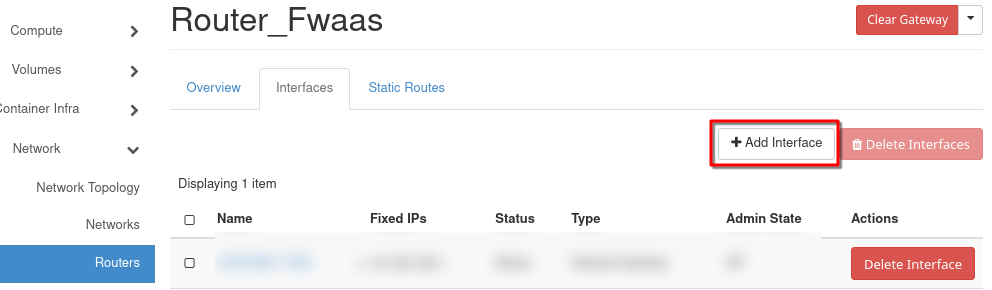
Öffnen Sie die Registerkarte Interfaces und klicken Sie auf Add Interface.
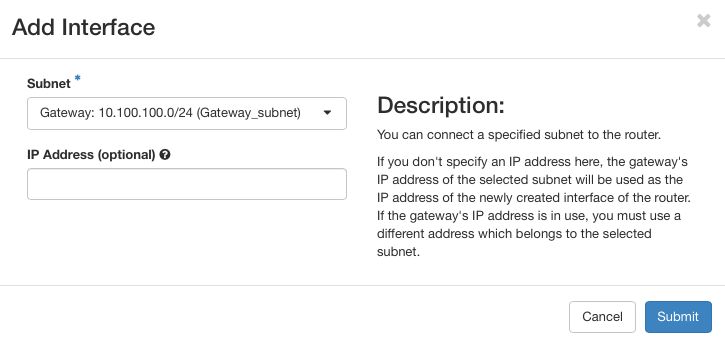
Wählen Sie im Dropdown-Menü Subnet den Eintrag Gateway_subnet und klicken Sie auf Submit.
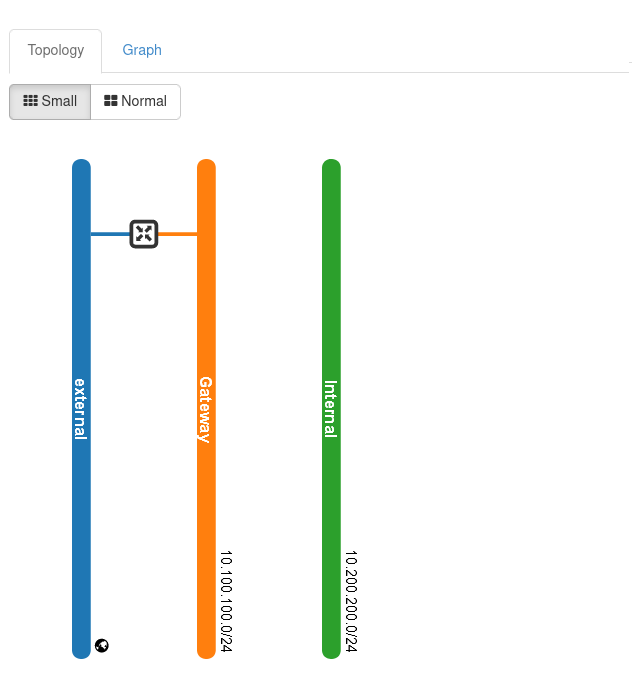
Öffnen Sie Network → Network Topology, um den Netzwerkaufbau anzuzeigen.
Bemerkung
Das obige Bild zeigt eine stark vereinfachte Netzwerktopologie. In einer realen Umgebung, insbesondere mit Kubernetes-Clustern und ähnlichen Komponenten, wäre die Darstellung deutlich komplexer.
Sie haben zwei Netzwerke und einen zugehörigen Router mit Ports erstellt. Nun können Sie eine virtuelle Maschine für die OPNsense-Software erstellen.
Die VM mit OPNsense erstellen und konfigurieren
Voraussetzung Nr. 2 beschreibt das Erstellen einer virtuellen Maschine unter OpenStack. Hier verwenden Sie weitgehend dasselbe Vorgehen. Zusätzlich fügen Sie ein Skript hinzu, das die OPNsense-IP an die IP-Adresse der VM anpasst.
Öffnen Sie Compute → Instances und klicken Sie auf Launch Instance.
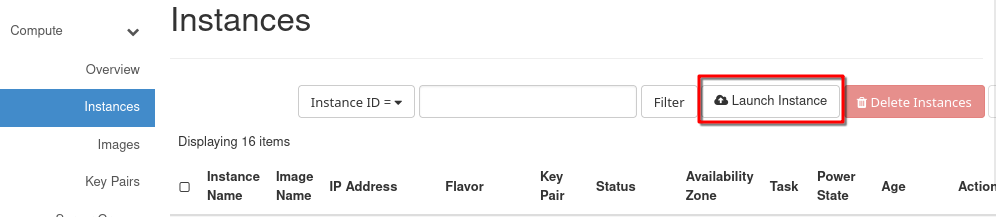
Geben Sie einen Namen ein, beispielsweise Firewall_VM, und öffnen Sie die Registerkarte Source.
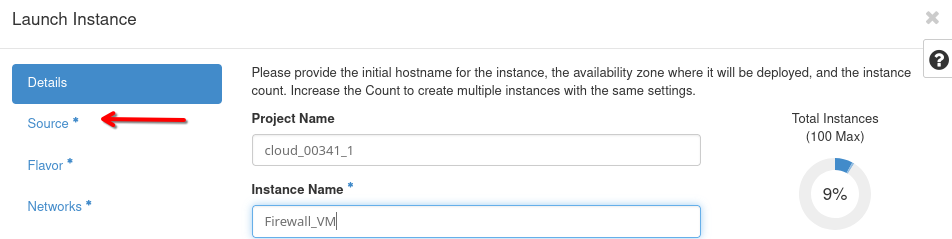
Wählen Sie das Image opnsense und verschieben Sie es auf die zugewiesene Seite. Öffnen Sie anschließend die Registerkarte Flavor.
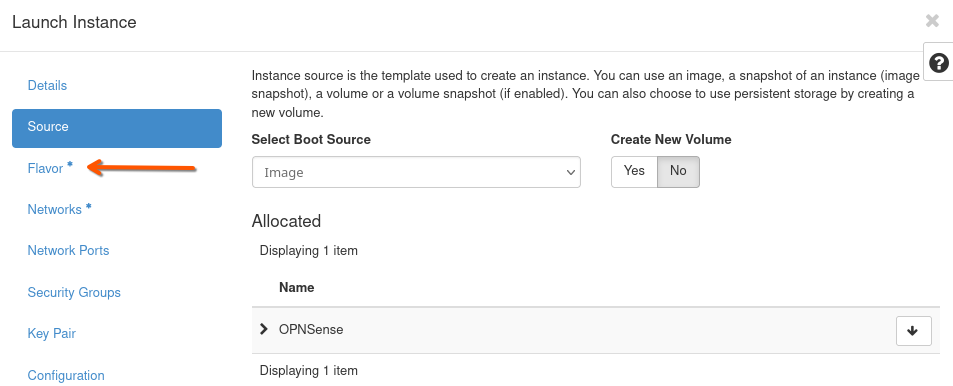
Geeignete Flavors für OPNsense verwenden
Mindestanforderungen:
CPU: 1 Kern
RAM: 2 GB
Festplatte: 8 GB SSD
Empfohlener Flavor: eo1.xmedium
Optimale Konfiguration:
CPU: 2 Kerne
RAM: 4 GB
Festplatte: 16 GB SSD
Empfohlener Flavor: eo1.medium
Netzwerke hinzufügen
Öffnen Sie die Registerkarte Networks.
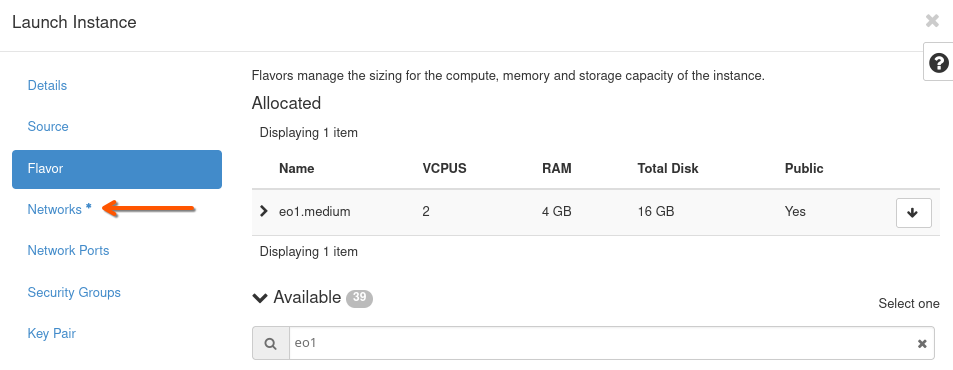
Fügen Sie die erstellten Netzwerke in dieser Reihenfolge hinzu:
Netzwerk Internal
Netzwerk Gateway
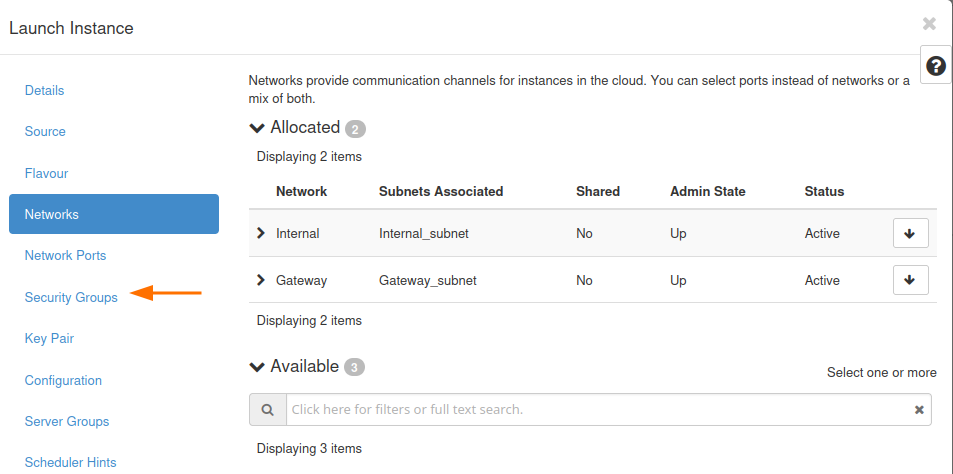
Sicherheitsgruppen entfernen
Öffnen Sie Security Groups und entfernen Sie alle zugewiesenen Sicherheitsgruppen über den Pfeil rechts in der jeweiligen Zeile.
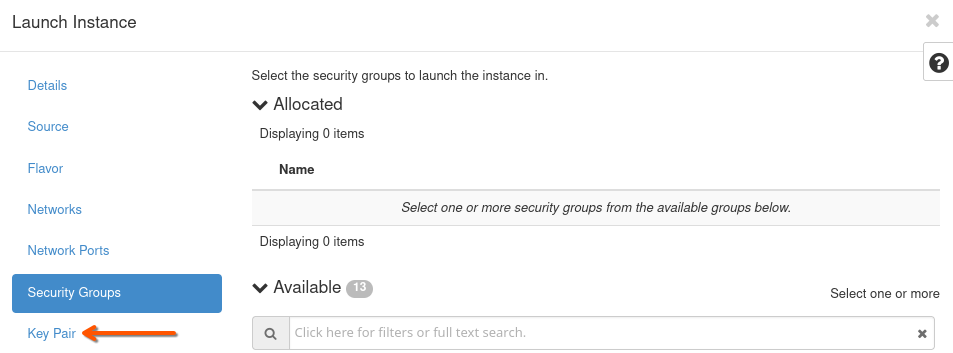
Bemerkung
Alle Sicherheitsgruppen werden von der VM entfernt, da der OPNsense-Server die gesamte Firewall-Filterung übernimmt. Stellen Sie sicher, dass Port Security an allen mit der Firewall-VM verbundenen Ports deaktiviert ist. Andernfalls können die Standardfilter von OpenStack den Datenverkehr blockieren.
Schlüsselpaar
Erstellen Sie ein SSH-Schlüsselpaar oder verwenden Sie ein vorhandenes für den späteren VM-Zugriff. Hinweise finden Sie unter Voraussetzung Nr. 2.
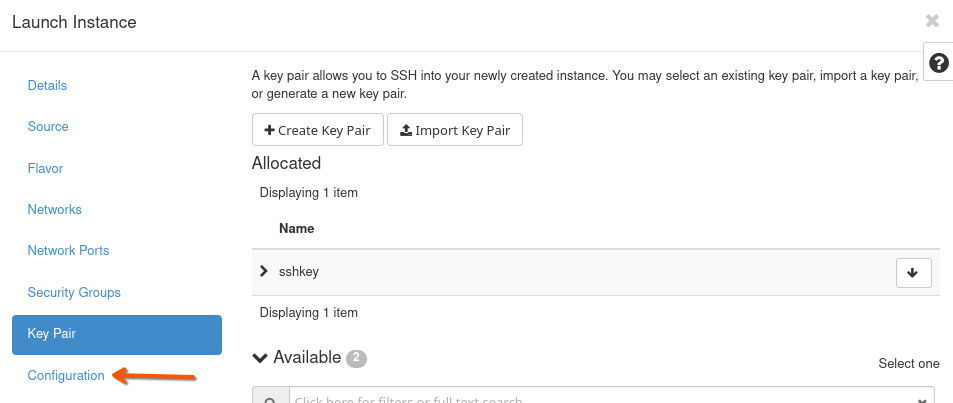
Bemerkung
Hier wird ein OPNsense-Image verwendet. Daher gelten die üblichen Regeln für SSH-Verbindungen zu Linux-VMs nicht. Wenn Sie SSH auf dem OPNsense-Server verwenden möchten, müssen Sie zuerst die entsprechenden Einstellungen in der OPNsense-Oberfläche ändern.
Die VM mit einem Skript anpassen
Öffnen Sie die Registerkarte Configuration.
Fügen Sie das folgende Skript in das Feld Customization Script ein:
# This script replaces the default OPNsense IP with the VM's IP
runcmd:
  - |
    address=$(curl -s http://169.254.169.254/latest/meta-data/local-ipv4)
    first=$(echo "$address" | cut -d'.' -f1)
    second=$(echo "$address" | cut -d'.' -f2)
    third=$(echo "$address" | cut -d'.' -f3)
    sed -i "s|<ipaddr>192\.168\.[0-9]\+\.[0-9]\+</ipaddr>|<ipaddr>$first.$second.$third.1</ipaddr>|" /conf/config.xml
    sed -i "/<disablefilter>enabled<\/disablefilter>/d" /conf/config.xml
    reboot
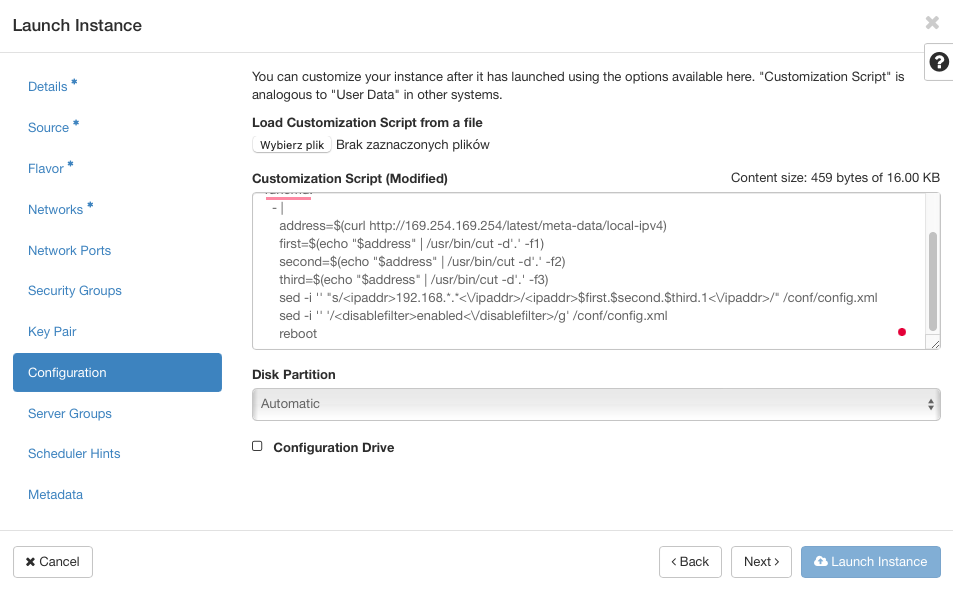
Die VM starten
Klicken Sie auf Launch Instance und warten Sie, bis die VM erstellt wurde.
Wenn alles korrekt ist, sollten für Firewall_FM mindestens zwei IP-Adressen angezeigt werden:

Falls einer dieser Ports fehlt, fügen Sie ihn über Attach interface im Aktionsmenü rechts hinzu.

Bemerkung
Verwenden Sie beim Durcharbeiten dieses Artikels die unter Compute -> Instances angezeigten IP-Adressen anstelle der Werte aus den obigen Screenshots.
Port-Einstellungen der Schnittstellen anpassen
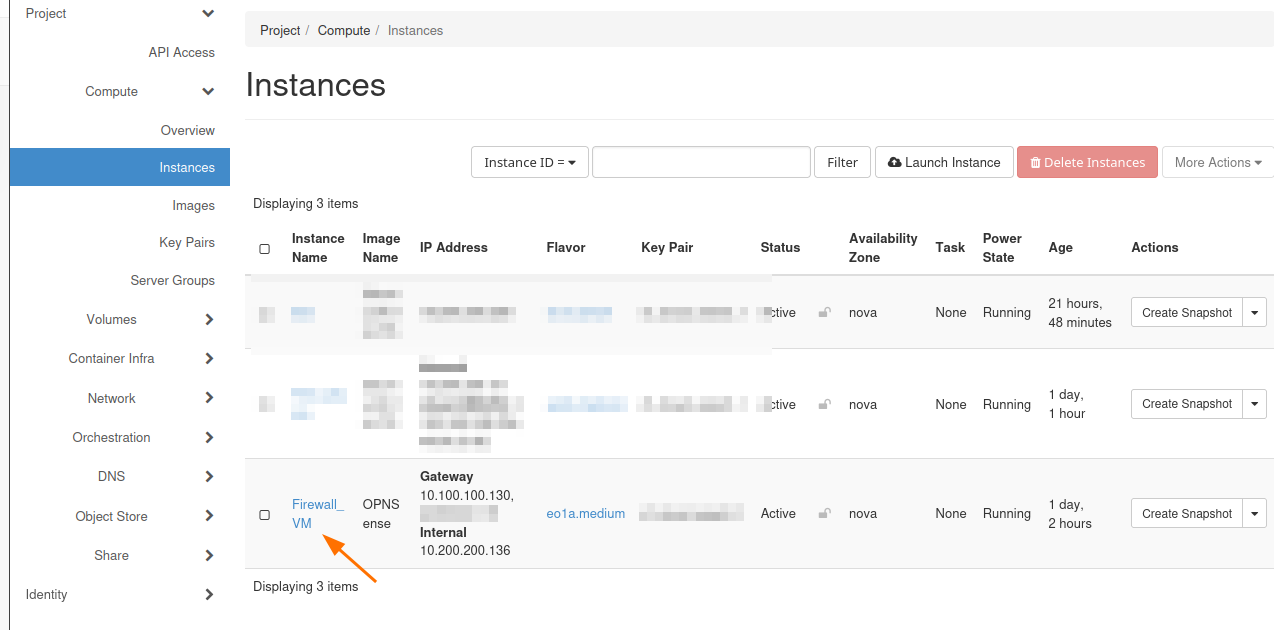
Klicken Sie nach dem Erstellen der VM unter Instances auf ihren Namen.
Öffnen Sie die Registerkarte Interfaces und klicken Sie bei jedem Port auf Edit Port.
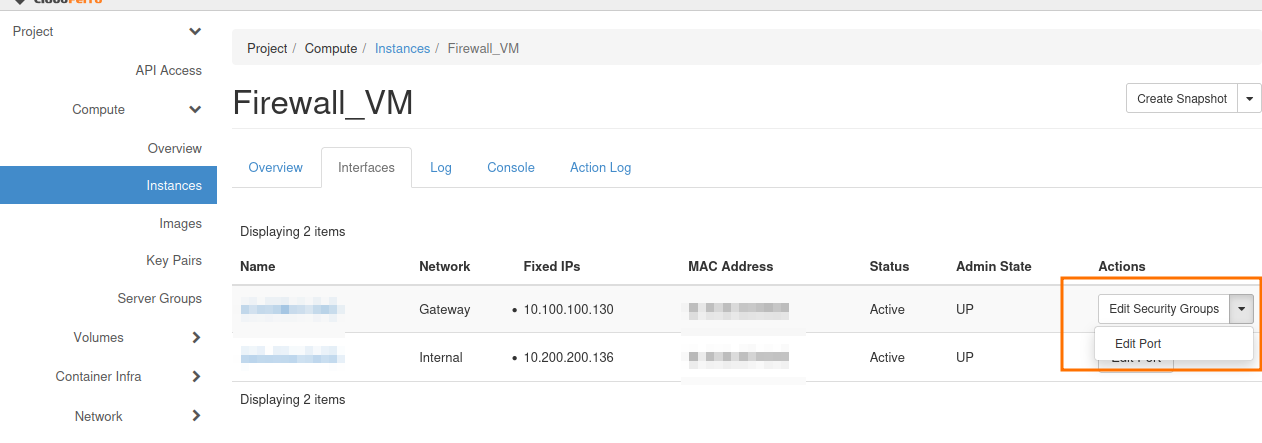
Deaktivieren Sie Port Security und klicken Sie auf Update.
Eine Floating IP zuweisen
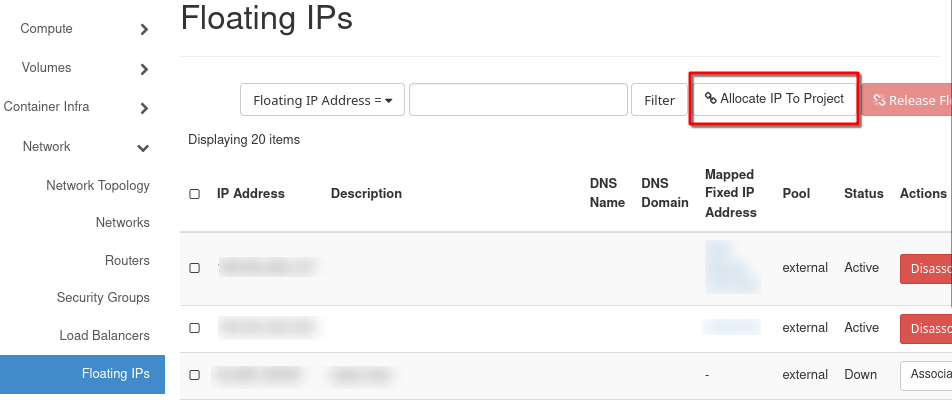
Öffnen Sie Network → Floating IPs und klicken Sie auf Allocate IP to Project.
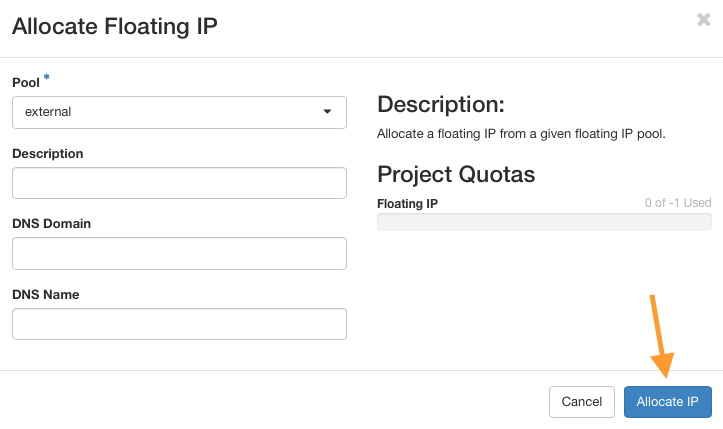
Klicken Sie ohne weitere Eingaben auf Allocate IP.
Klicken Sie neben der neuen Floating IP auf Associate und weisen Sie sie dem Port von Firewall_VM im Netzwerk Gateway zu, in diesem Beispiel 10.100.100.130.
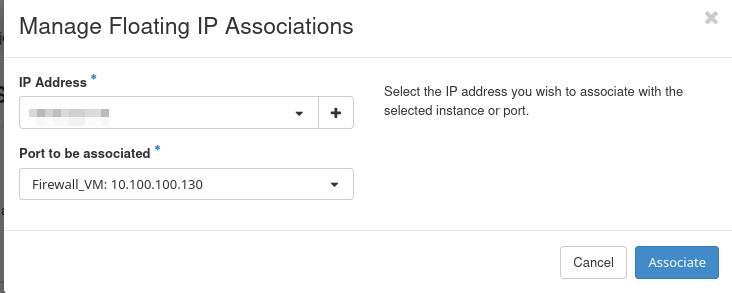
Über diese Schnittstelle im Netzwerk Gateway erhält der OPNsense-Server Zugriff auf das Internet.
Den OPNsense-Server über das Dashboard einrichten
Technisch betrachtet heißt die LAN-Schnittstelle der Instanz Firewall_VM vtnet0. Ihre Adresse sollte der Gateway-IP des Netzwerks Internal entsprechen, also 10.200.200.1. Öffnen Sie zur Überprüfung die Horizon-Konsole unter Compute –> Instances –> Firewall_VM –> Console. Verwenden Sie folgende Zugangsdaten:
Benutzer: root
Passwort: opnsense
Danach sollte ein Bildschirm wie dieser erscheinen:
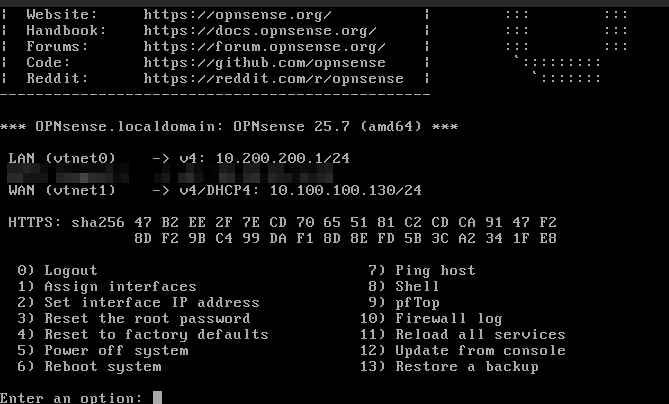
Die LAN-Adresse vtnet0 von Firewall_VM sollte mit der in Horizon angezeigten Adresse übereinstimmen (Network->Networks->Internal->Subnets->Gateway IP), also 10.200.200.1. Falls sie abweicht, konfigurieren Sie sie in den nächsten Schritten.
Schnittstellen hinzufügen oder vorhandene konfigurieren
Geben Sie unten bei Enter an option den Wert 1 ein und drücken Sie die Eingabetaste.
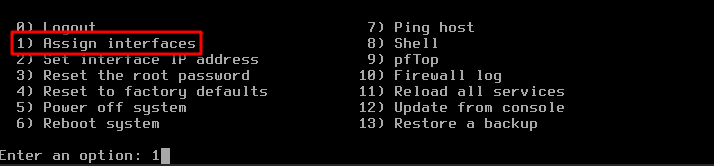
Mit 1 wird Assign interfaces ausgeführt, im obigen Bild rot umrahmt. Damit konfigurieren Sie die Schnittstellen vtnet0 und vtnet1 auf dem OpenVPN-Server.
Nach dem Drücken von Enter erscheint eine neue Frage:

In dieser Oberfläche wählt die Eingabetaste die mit einem Großbuchstaben gekennzeichnete Option. Hier ist dies N. Damit lehnen Sie die Konfiguration von LAGGS ab. Diese Abkürzung steht für Link Aggregation Group Interface. Da dies hier nicht benötigt wird, überspringen Sie die Option mit N.
Die nächste Frage betrifft die Einrichtung von VLANs. Drücken Sie erneut die Eingabetaste, um sie zu überspringen. Anschließend erscheint:
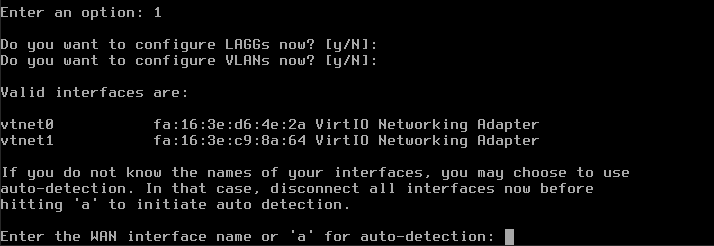
WAN steht für Wide Area Network. Geben Sie die zugehörige Schnittstelle vtnet1 ein.
Geben Sie bei Enter the LAN interface name or ‚a‘ for auto-detection NOTE… den Wert vtnet0 ein.

Bei Optional interface 1 lassen Sie die Eingabe leer und drücken die Eingabetaste. Die Schritte sind im folgenden Bild dargestellt:
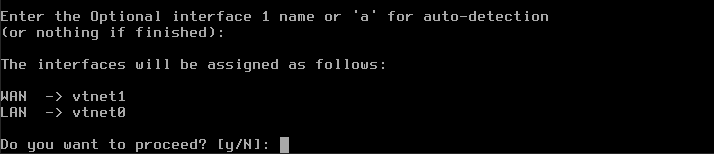
Die Meldung The interfaces will be assigned as follows: WAN -> vtnet1 LAN -> vtnet0 zeigt die korrekte Zuordnung. Hier ist keine Änderung nötig. Antworten Sie anschließend auf Do you want to proceed? mit y und drücken Sie die Eingabetaste, um die Änderungen zu speichern.
Die Adresse von vtnet0 manuell festlegen
Sie befinden sich wieder im OpenVPN-Hauptmenü. Um die IP-Adresse von vtnet0 manuell festzulegen, geben Sie bei Enter an option: den Wert 2 ein. Damit wird Set interface IP address aktiviert.

Geben Sie 1 für die LAN-Konfiguration ein. Folgende Frage erscheint:
Configure IPv4 address LAN interface via DHCP
Drücken Sie die Eingabetaste für N. Es folgt eine weitere Frage:

Geben Sie Ihre interne IP-Adresse ein, in diesem Fall 10.200.200.1.
Warnung
Verwenden Sie anstelle von 10.200.200.1 den tatsächlichen Wert, der unter Compute -> Instances für das Netzwerk Internal angezeigt wird.
Anschließend wird nach der Anzahl der zu berücksichtigenden Bits gefragt:
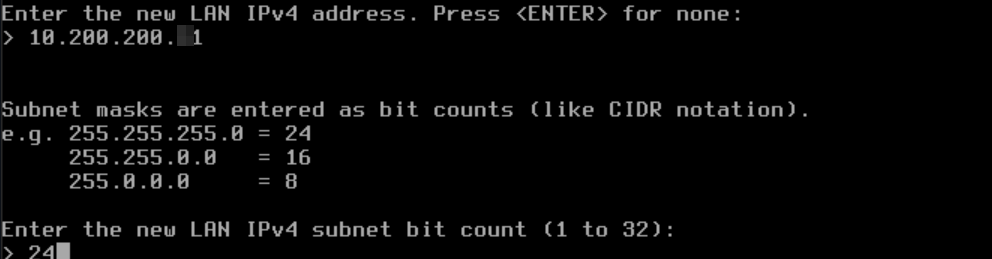
Geben Sie 24 ein (CIDR-Schreibweise: 255.255.255.0/24).
Damit sind die Schnittstellen für die statische LAN-IP-Adresse und die WAN-DHCP4-Adresse konfiguriert.
Es folgen weitere Fragen. Bestätigen Sie jeweils die Standardwerte mit der Eingabetaste. Am Ende erscheint der folgende Bildschirm mit den korrekten Werten für die LAN- und WAN-Schnittstellen:
Falls Ihnen ein Fehler unterlaufen ist, wiederholen Sie das Vorgehen ab 1 bei Enter an option: im Hauptmenü.
Die Konfiguration über die Horizon-Webkonsole ist abgeschlossen.
Das Konsolenprotokoll prüfen
Prüfen Sie nun, ob die Änderungen in den Konsolenprotokollen sichtbar sind. Klicken Sie in der Webkonsole auf den Zurück-Pfeil Ihres Browsers, um zum Untermenü der Instanz Firewall_VM zu gelangen:
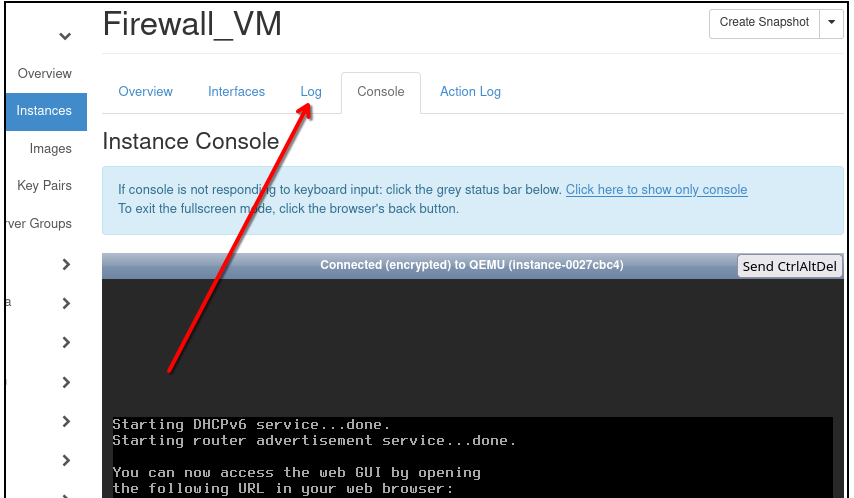
Klicken Sie wie durch den roten Pfeil markiert auf Log. Im angezeigten Protokolltext finden Sie die LAN- und WAN-Adressen.
Die WAN-Adresse ist wahrscheinlich vorerst leer.
Die VM neu starten
Führen Sie Soft Reboot Instance aus, um die Protokolldaten zu aktualisieren:
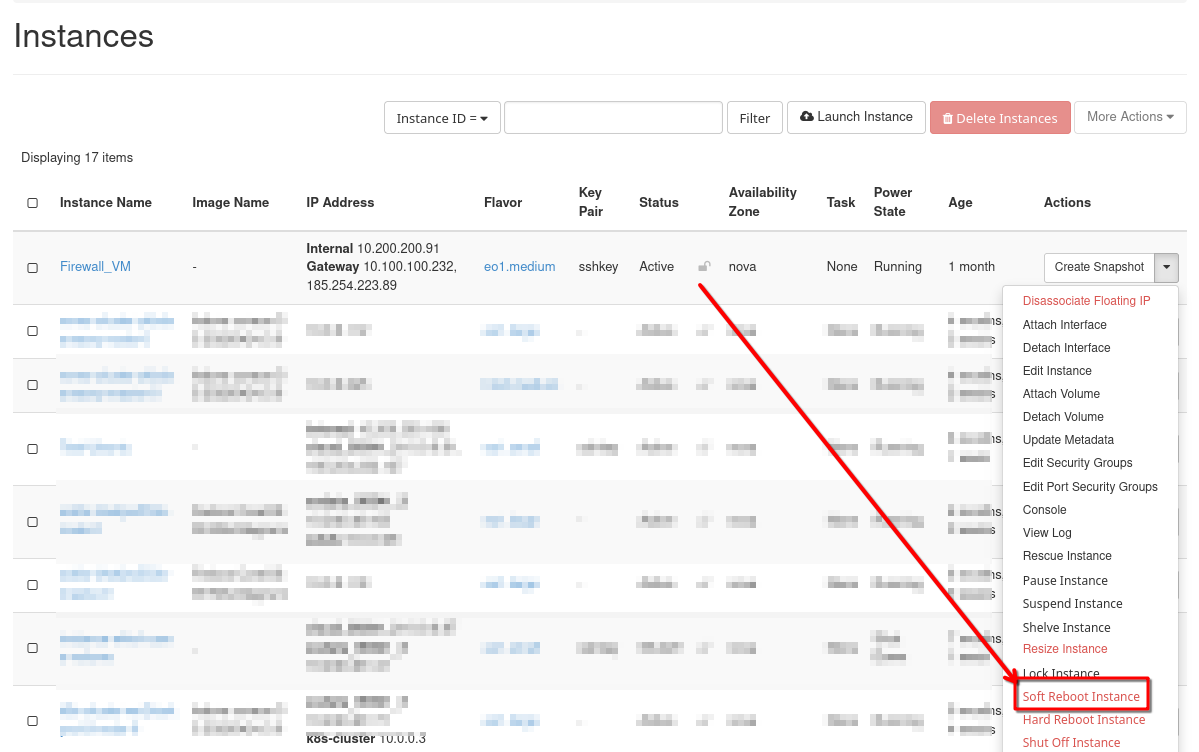
Prüfen Sie erneut das Konsolenprotokoll und stellen Sie sicher, dass beide Adressen korrekt eingetragen sind:
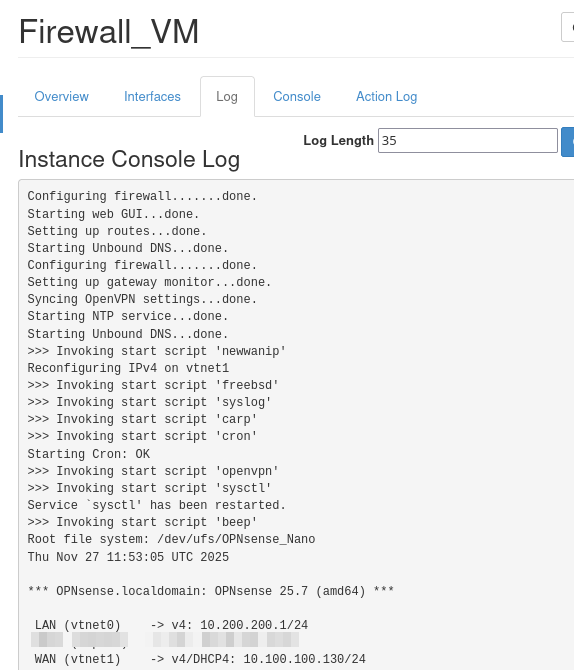
Die Instanz Firewall_VM, auf der OpenVPN ausgeführt wird, ist nun vorbereitet. Als Nächstes konfigurieren Sie den OpenVPN-Server.
Über eine weitere VM in derselben Cloud auf Firewall_VM zugreifen
Firewall_VM läuft unter FreeBSD und ist für die schnelle Verarbeitung offener Verbindungen optimiert. Sie verfügt über keine eigene grafische Oberfläche. Für die VPN-Konfiguration über eine grafische Oberfläche gehen Sie daher wie folgt vor:
Erstellen Sie eine weitere OpenStack-Instanz oder verwenden Sie eine vorhandene. In diesem Artikel heißt diese Hilfs-VM Test_Ubuntu. Verwenden Sie bei einer neuen VM ein Image mit Ubuntu 20.04 oder 22.04.
Fügen Sie den Zugriff auf das Netzwerk Internal, 10.200.200.0/24, hinzu, damit die beiden Instanzen Daten austauschen können. Die Befehle werden dadurch über Test_Ubuntu eingegeben und auf Firewall_VM ausgeführt.
Sie benötigen außerdem SSH-Zugriff auf diese virtuelle Maschine. Siehe Voraussetzung Nr. 2.
Von einem lokalen Linux- oder Windows-Computer auf die OPNsense-Oberfläche zugreifen
Sie können fortfahren, wenn Test_Ubuntu über Folgendes verfügt:
eine interne IP-Adresse (in diesem Artikel 10.200.200.136) und
eine zugewiesene Floating IP.
Verbinden Sie sich in Ihrem lokalen Terminal mit ssh zu Test_Ubuntu, indem Sie folgenden Befehl ausführen:
ssh -L 8443:10.200.200.136:443 eouser@here_type_floating_IP_of_a_Test_Ubuntu
Drücken Sie anschließend die Eingabetaste. Um den privaten Teil des Schlüsselpaars anzugeben, verwenden Sie einen Befehl wie diesen:
ssh -i your_key.pem -L 8443:10.200.200.136:443 eouser@<floatingIP>
Ersetzen Sie <floatingIP> durch die Floating IP von Test_Ubuntu und drücken Sie die Eingabetaste.

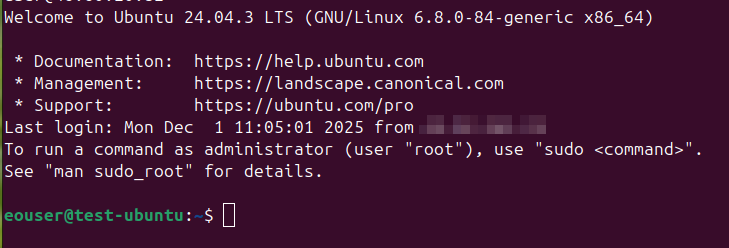
Nach dem Verbindungsaufbau sollte eine Eingabeaufforderung mit eouser erscheinen, in Ihrem Fall eouser@Test_Ubuntu:~$:
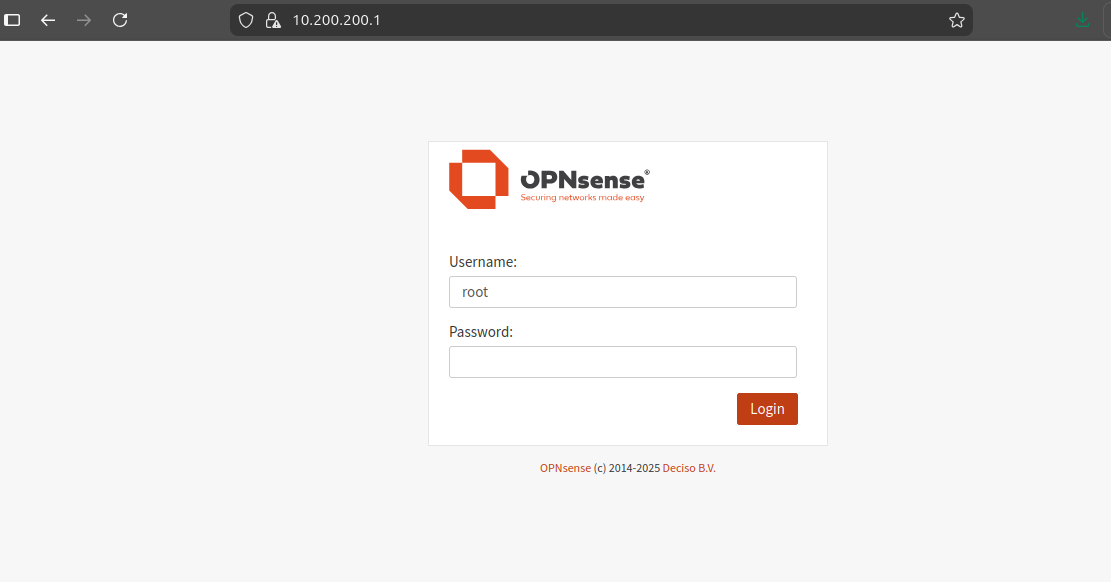
Öffnen Sie Ihren lokalen Browser und geben Sie https://localhost:8443 ein
Bemerkung
Beim ersten Aufruf erscheint eine Warnung, dass die Website unsicher ist. Das ist normal, da der OPNsense-Server zu diesem Zeitpunkt kein Sicherheitszertifikat besitzt. Klicken Sie in Firefox auf der Warnseite auf Advanced… und anschließend auf Accept the Risk and Continue. Andere Browser behandeln diesen Fall auf ihre eigene Weise.
Die Zugangsdaten lauten:
Username: root
Password: opnsense
Der Assistent für die allgemeine Einrichtung des OpenVPN-Servers erscheint:
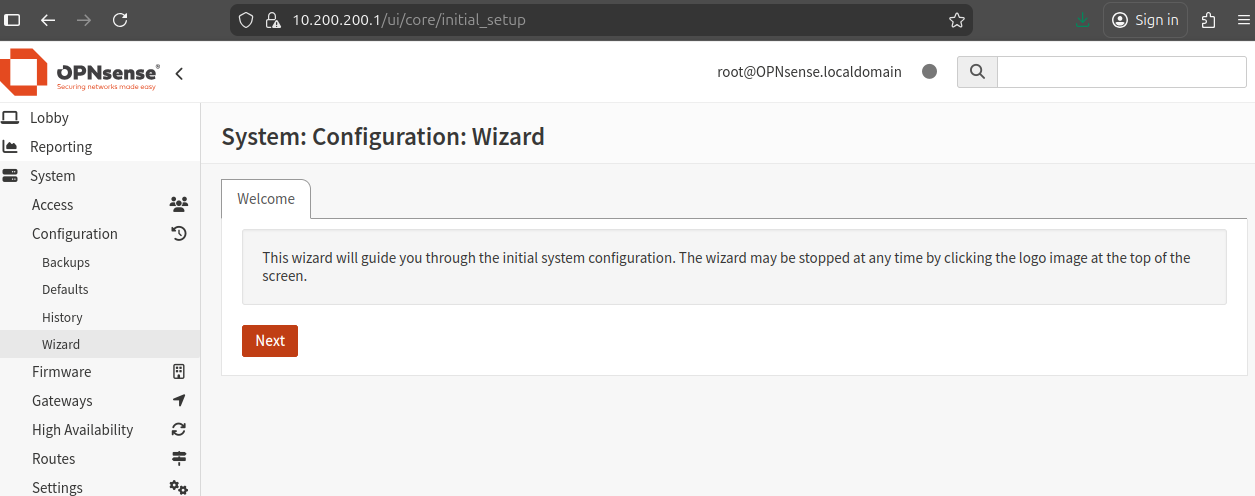
Klicken Sie auf Next.
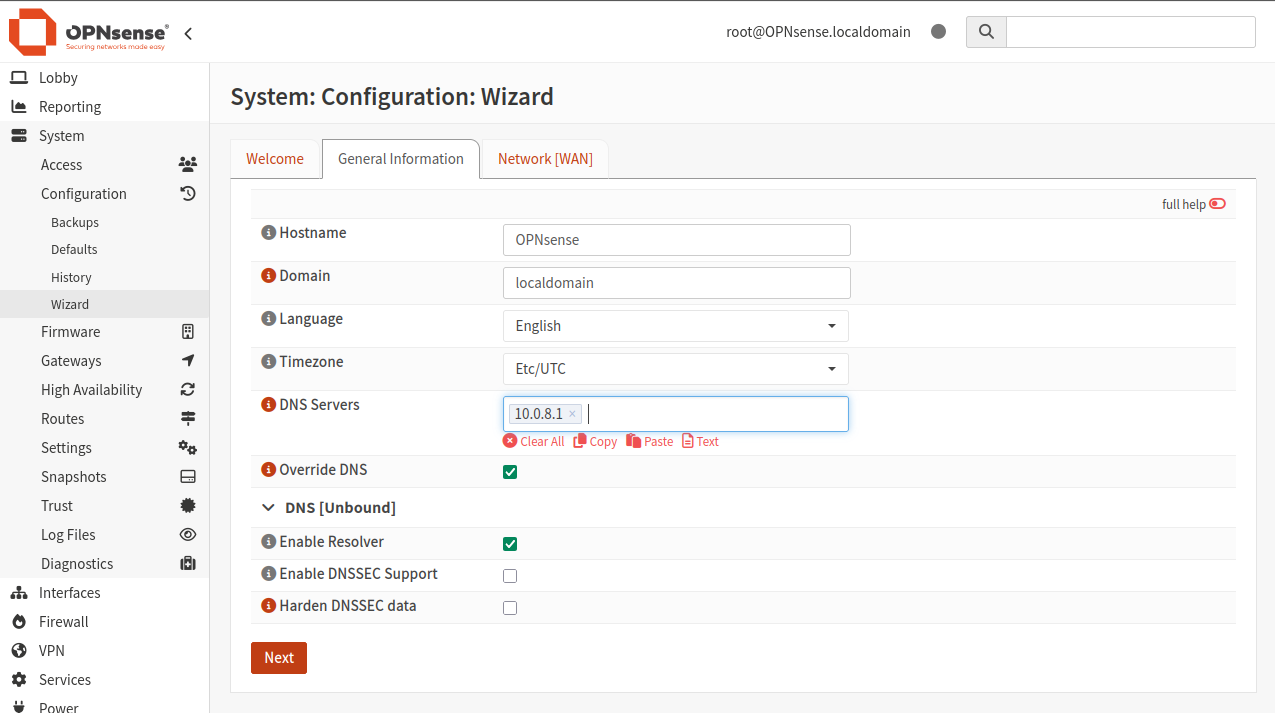
Setzen Sie DNS Servers auf 10.0.8.1 und klicken Sie auf Next:
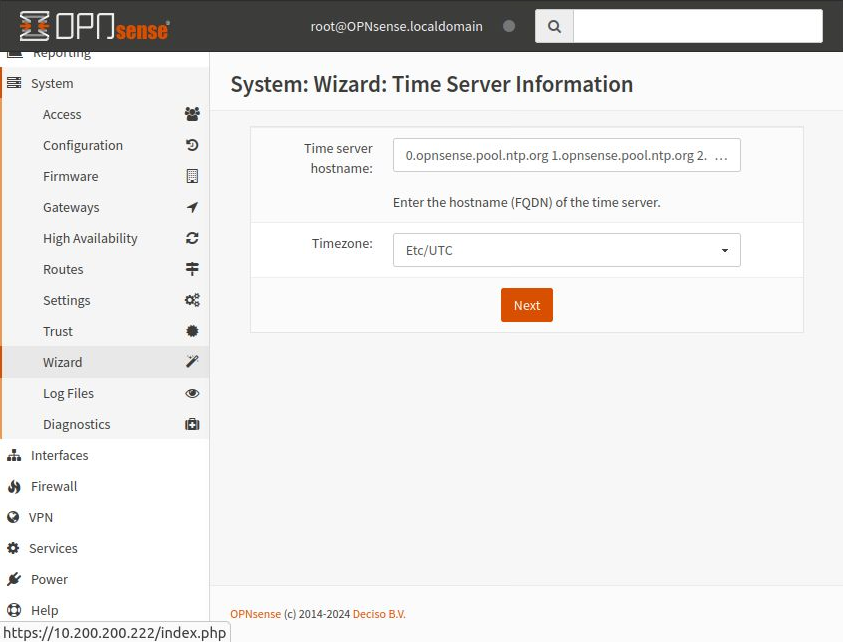
Richten Sie den Zeitserver ein. Klicken Sie auf Next, um die Standardwerte zu verwenden:
Im nächsten Schritt konfigurieren Sie die WAN-Schnittstelle:
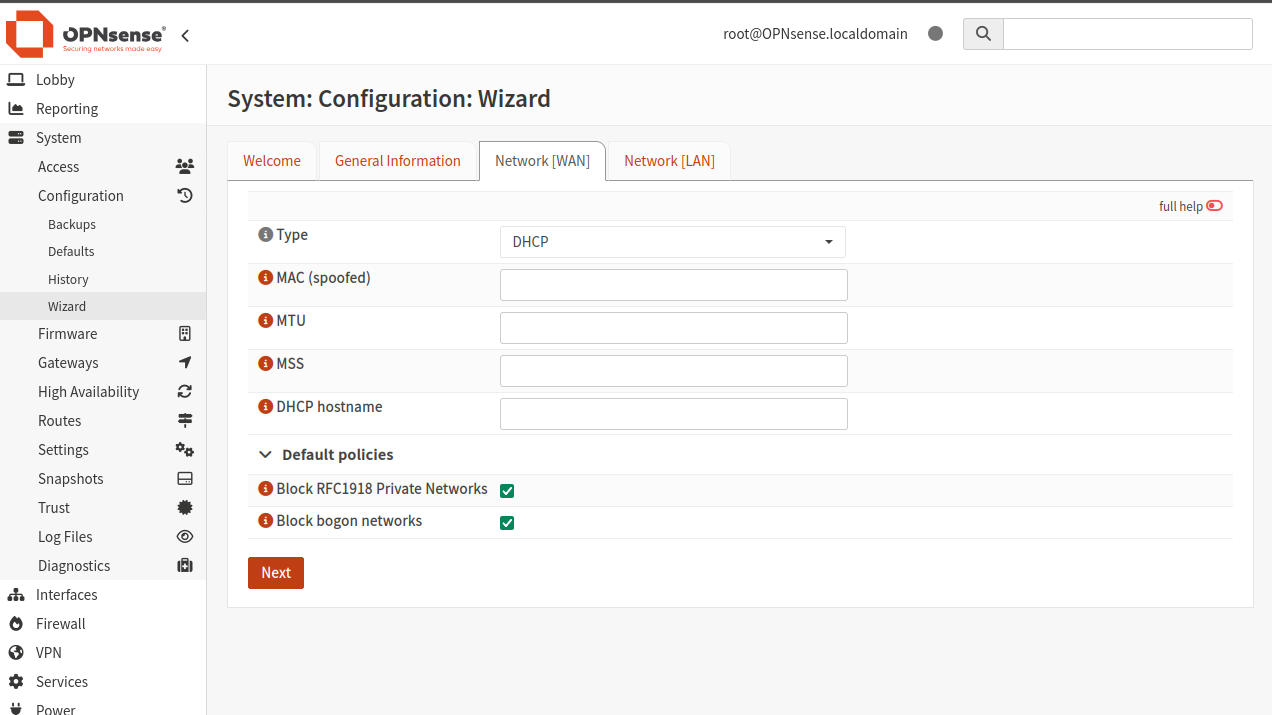
Klicken Sie auf Next, um die Standardwerte zu übernehmen. Anschließend konfigurieren Sie die LAN-Schnittstelle:
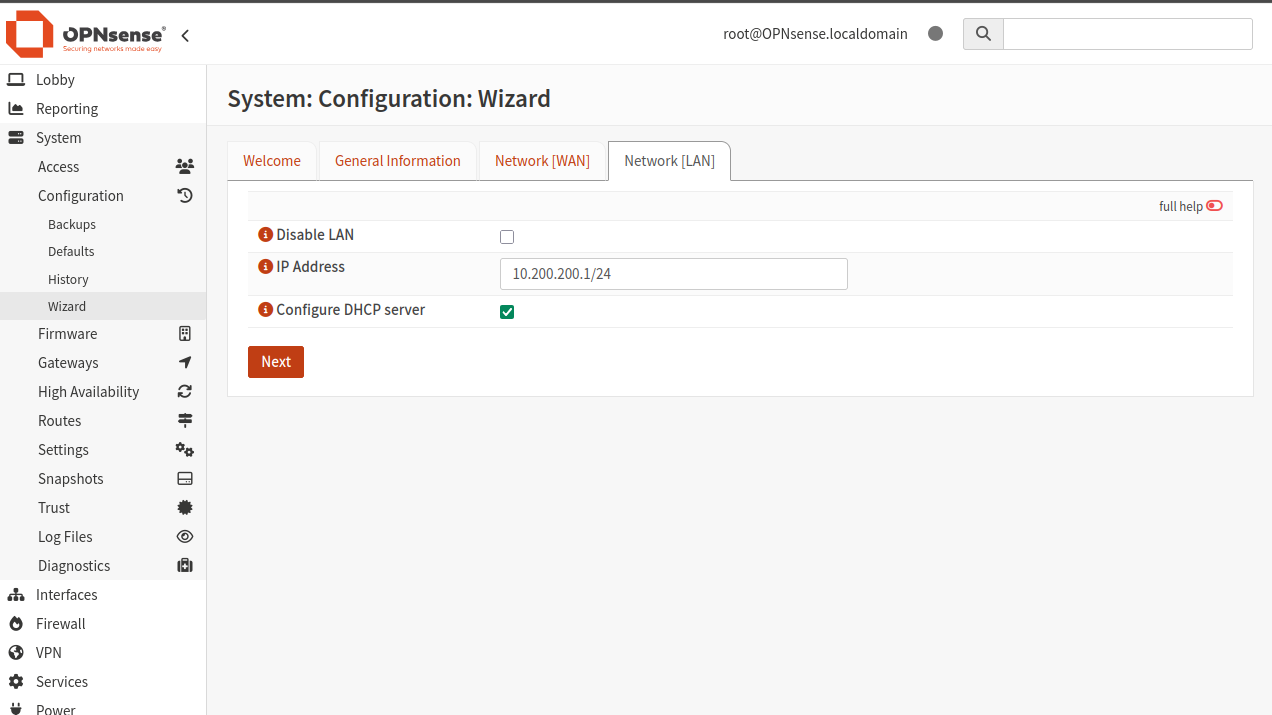
Geben Sie den Wert von vtnet0 ein, hier 10.200.200.1. Ihre Adresse kann ähnlich aussehen, aber abweichen. Achten Sie auf den richtigen Wert!
Klicken Sie auf Next, um das Root-Passwort festzulegen:
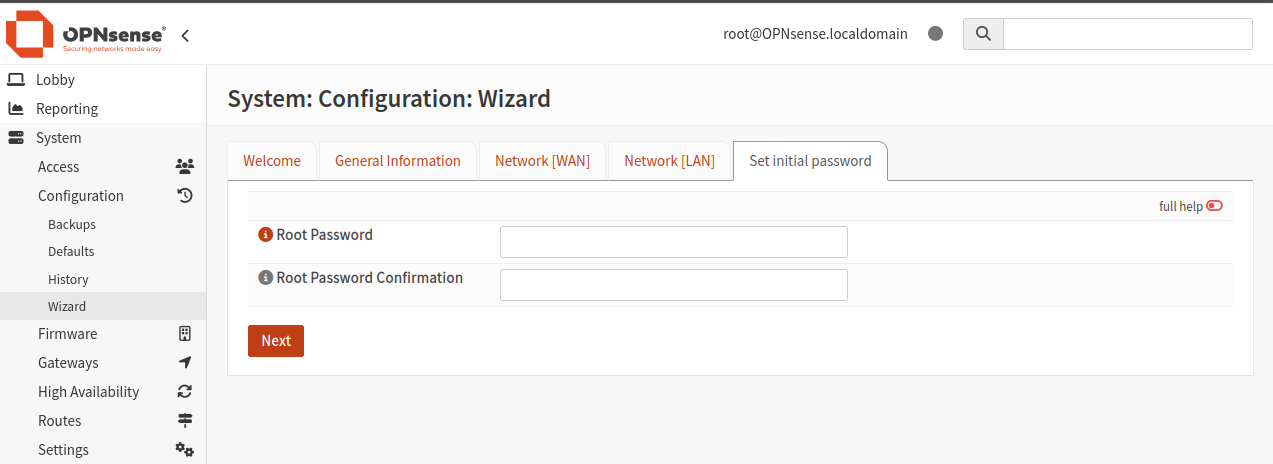
Wenn Sie das vorhandene Passwort beibehalten möchten, geben Sie es im Bestätigungsfeld ein. Für den regulären Betrieb dieses Servers sollten Sie hier unbedingt ein neues, starkes Root-Passwort festlegen.
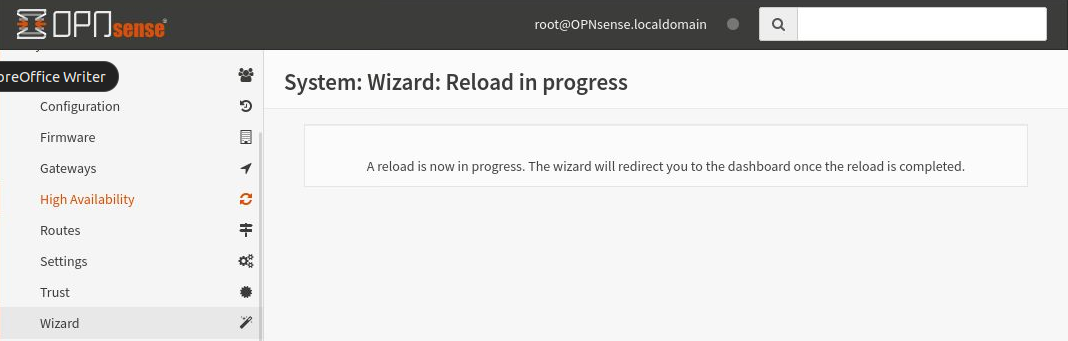
Klicken Sie anschließend auf Next und im nächsten Schritt auf Reload, um die Änderungen anzuwenden:
Das Neuladen kann einige Minuten dauern. Danach leitet Sie der Assistent zum Dashboard weiter.
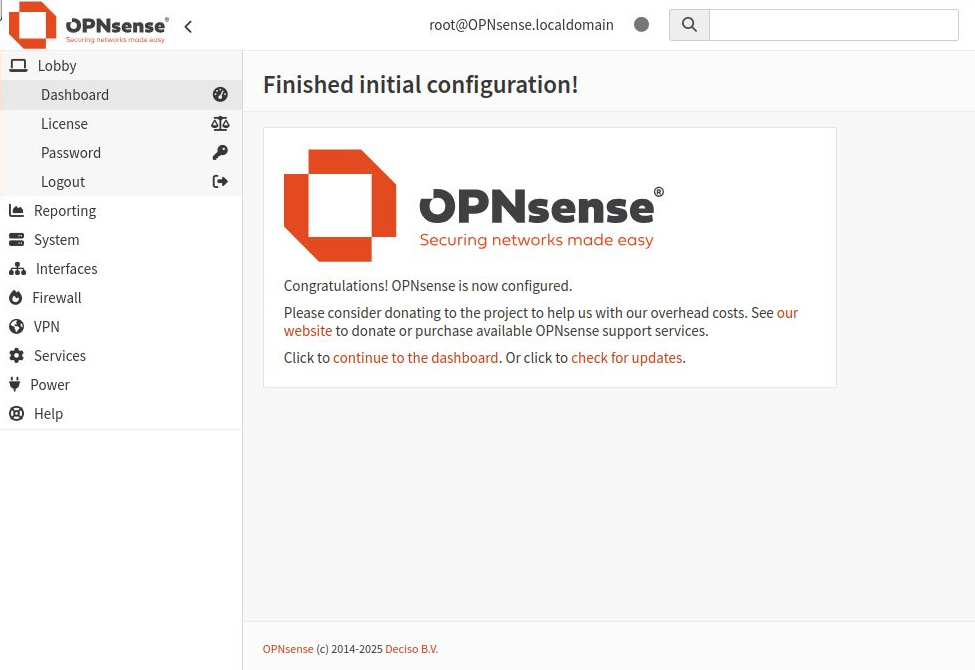
Dies ist der letzte Bildschirm des Einrichtungsassistenten:
Den VPN-Dienst konfigurieren
Nach der Einrichtung des Servers können Sie den VPN-Dienst konfigurieren.
Ein Zertifikat der Zertifizierungsstelle erstellen
Öffnen Sie System -> Trust -> Authorities, um die vorhandenen Zertifizierungsstellen aufzulisten:
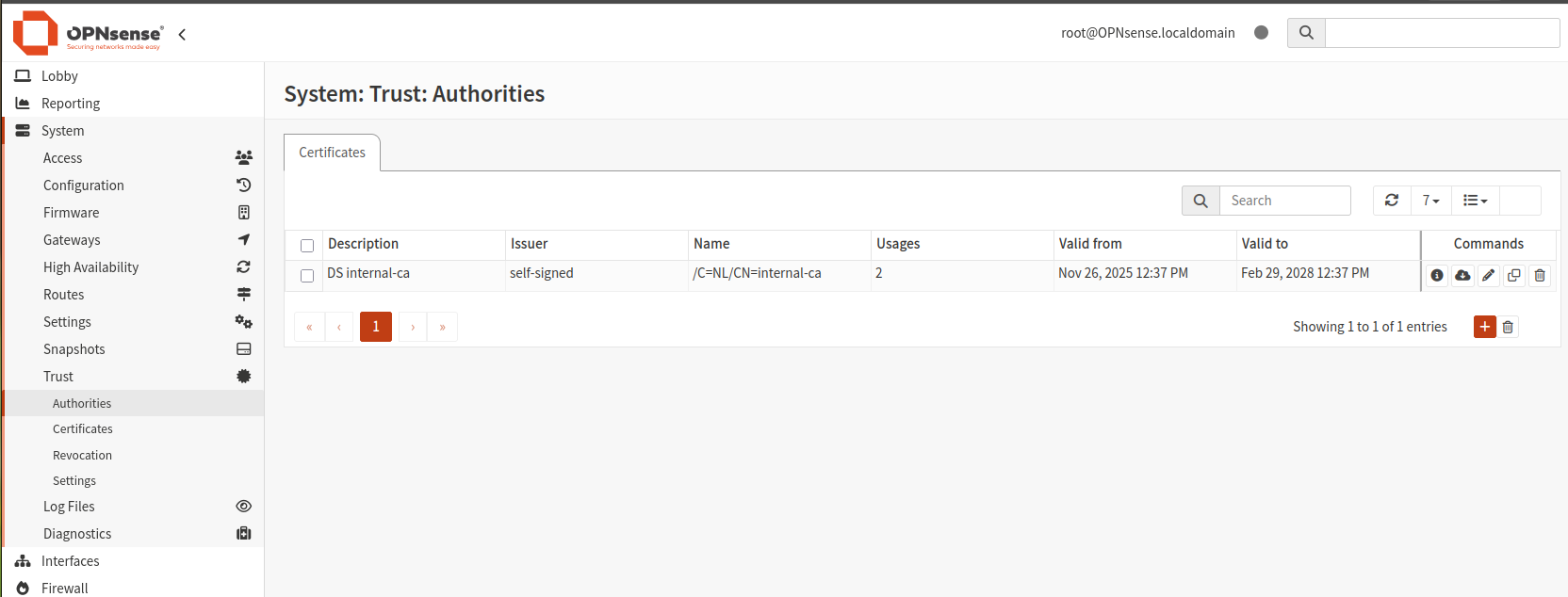
Verwenden Sie ein vorhandenes Zertifikat oder klicken Sie rechts auf das Pluszeichen, um ein neues hinzuzufügen. Geben Sie folgende Daten ein:
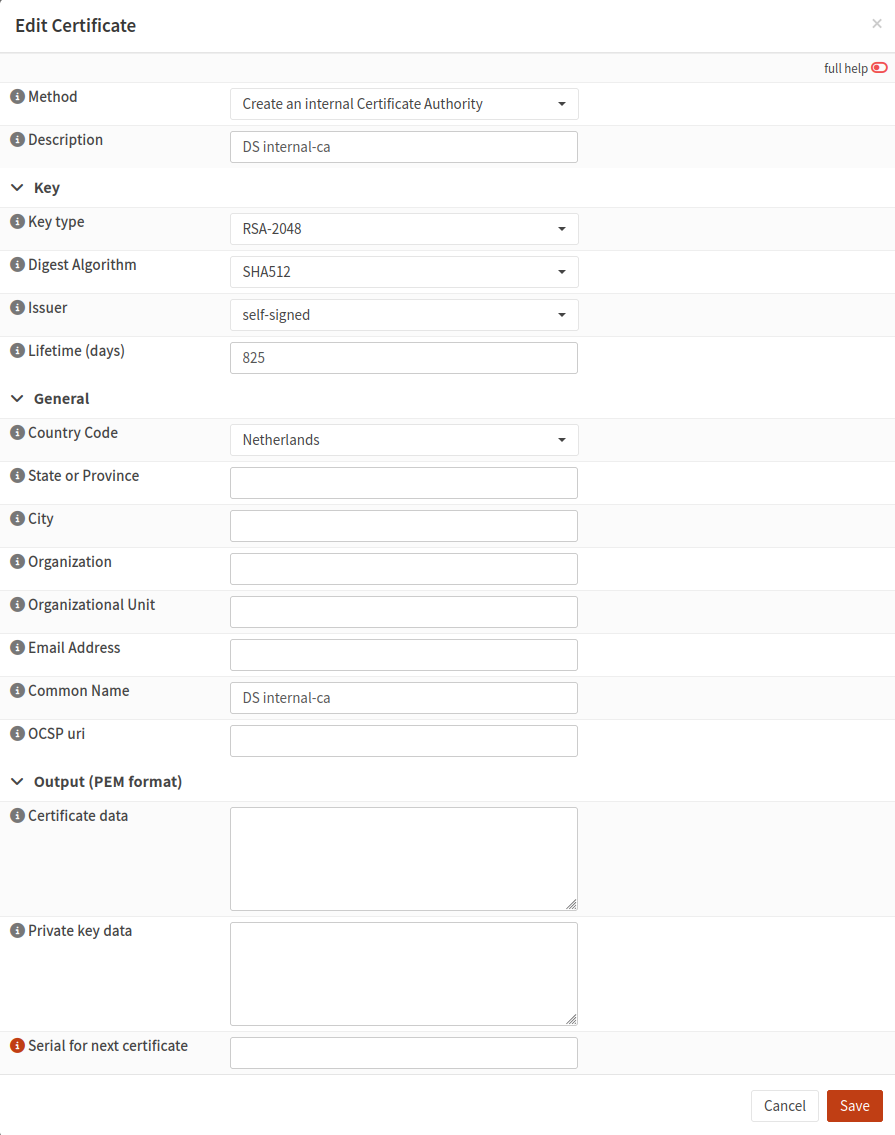
Geben Sie unter Description einen aussagekräftigen Zertifikatsnamen ein, optional mit einem beliebigen Präfix wie DS. Sie können Ihre Initialen oder ein anderes Präfix verwenden.
Wählen Sie unter Digest Algorithm den Wert SHA512.
Geben Sie unter Common Name denselben Wert wie unter Description ein.
Die übrigen Felder wie Ländercode, Stadt und Organisation sind optional.
Klicken Sie auf Save, um die Eingaben zu speichern.
Ein Serverzertifikat hinzufügen
Öffnen Sie System -> Trust -> Certificates und klicken Sie auf Add. Scrollen Sie bei Bedarf nach rechts, um die Schaltfläche zu sehen.
Klicken Sie auf Add new CA, um ein neues Zertifikat zu erstellen. Legen Sie folgende Werte fest:
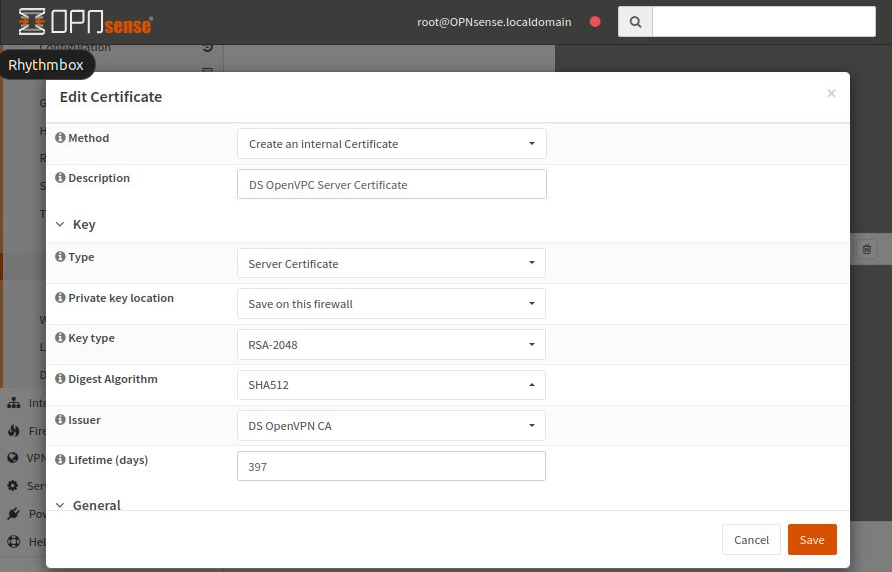
Geben Sie unter Common Name den Wert internal-ca ein. Die übrigen Felder wie Ländercode und Stadt sind optional.
Klicken Sie auf Save, um die Eingaben zu speichern.
Einen Benutzer erstellen und ein Benutzerzertifikat hinzufügen
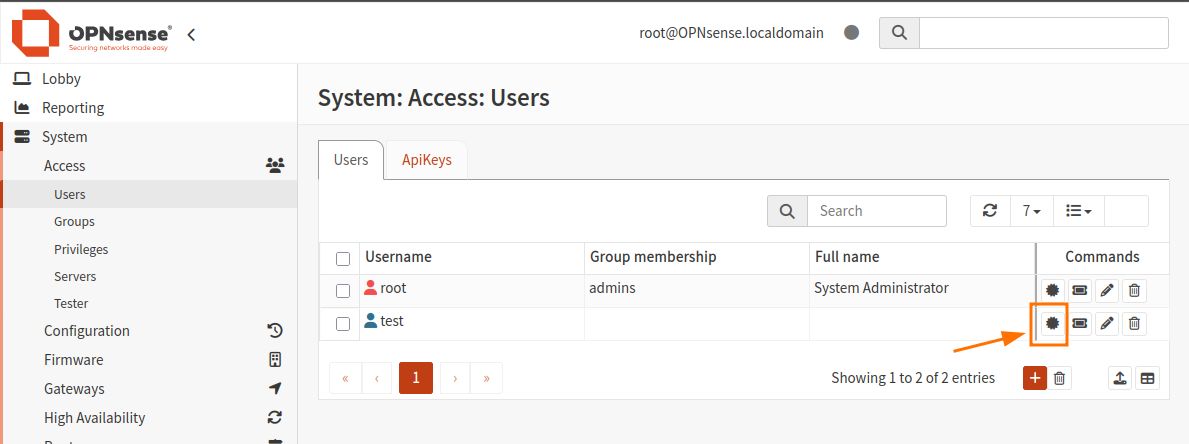
Öffnen Sie System -> Access -> Users und prüfen Sie, ob der Benutzer root vorhanden ist. Hier können Sie auch einen neuen Benutzer erstellen. Im Beispiel wurde zuvor der Benutzer „test“ erstellt.
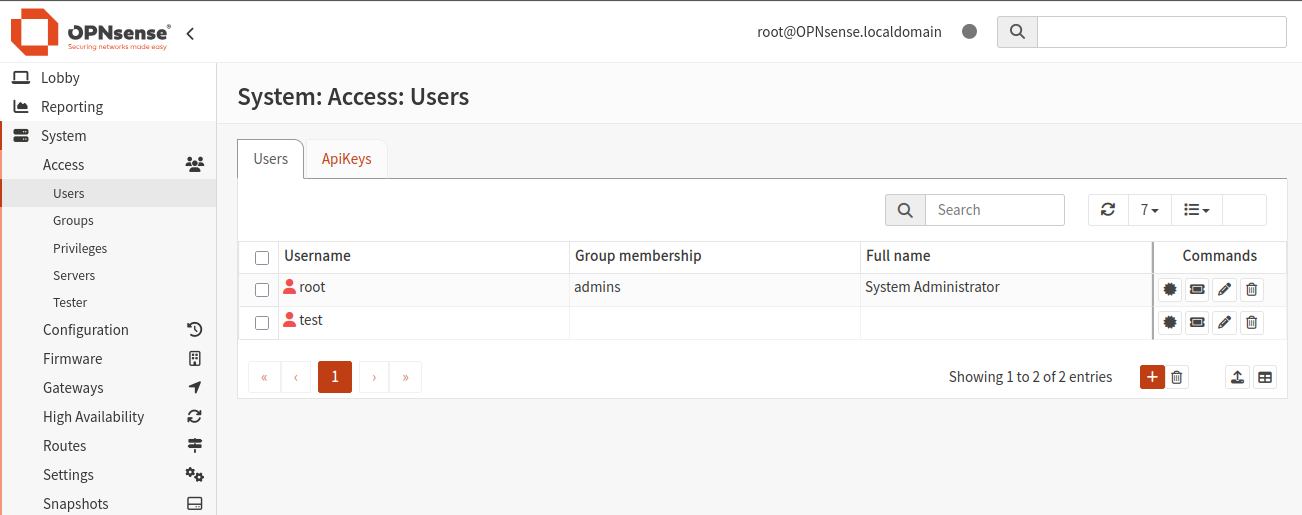
- Der neue Benutzer sollte folgende Berechtigungen haben:
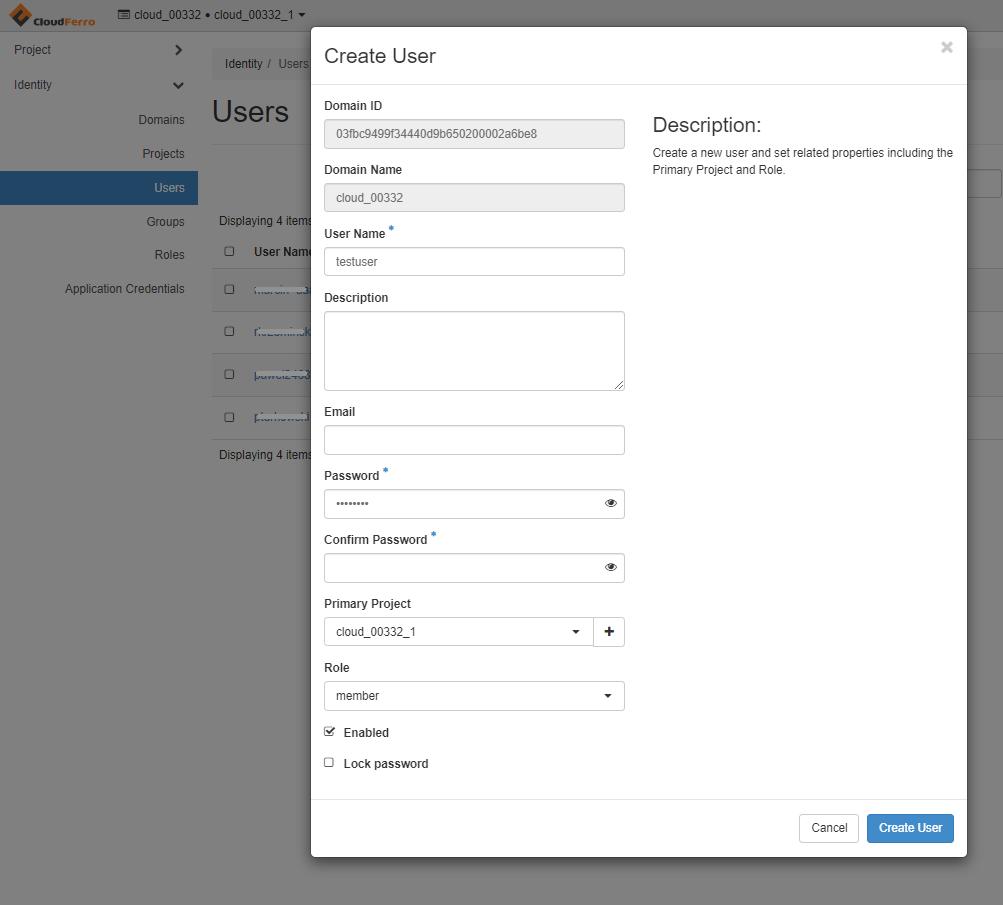
Klicken Sie rechts auf das Symbol „Search certificates by username“, um den Eintrag zu bearbeiten und ein Zertifikat hinzuzufügen. Klicken Sie auf Add.
Geben Sie die Daten wie im folgenden Bild gezeigt ein:
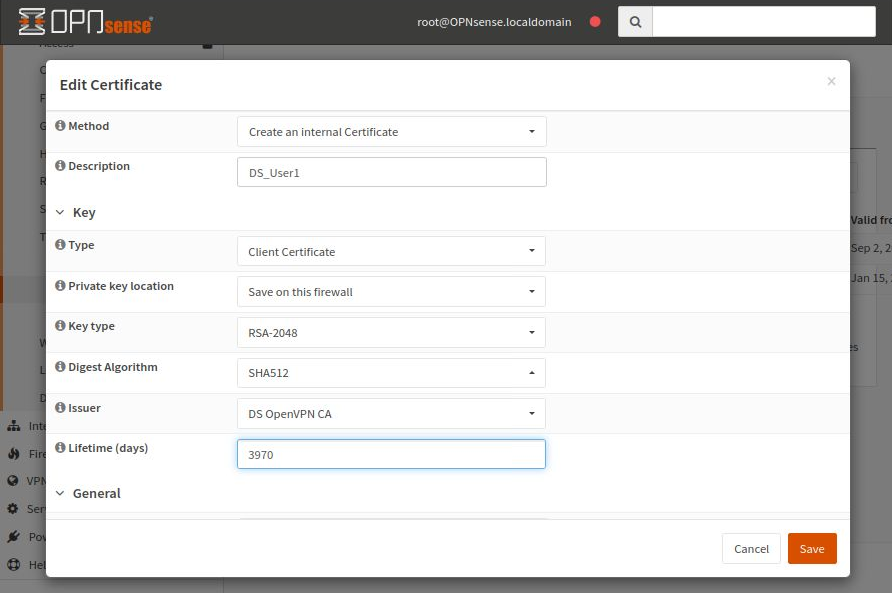
Die übrigen Felder sind optional. Klicken Sie auf Save, um die Eingaben zu speichern.
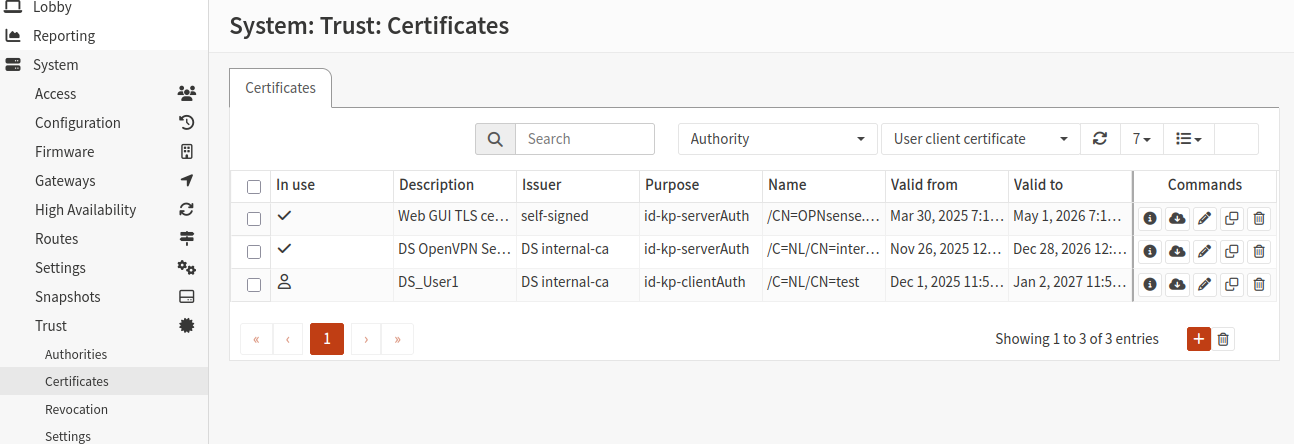
Nun sollten zwei neue Zertifikate in der Liste erscheinen:
Einen statischen Schlüssel erstellen
Öffnen Sie VPN -> OpenVPN -> Instances -> Static Keys, um einen statischen Schlüssel zu erstellen:
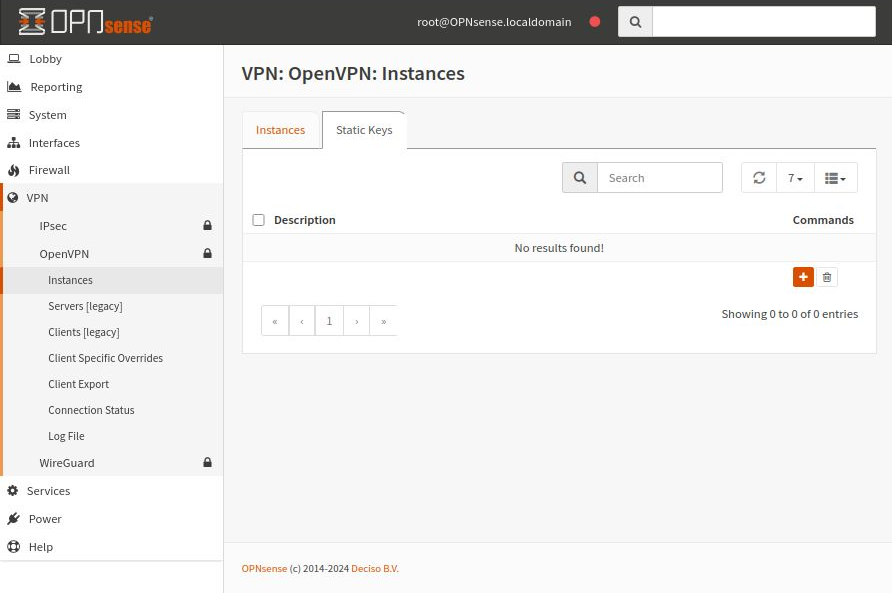
Wählen Sie Add (Pluszeichen), um einen neuen statischen Schlüssel zu erstellen.
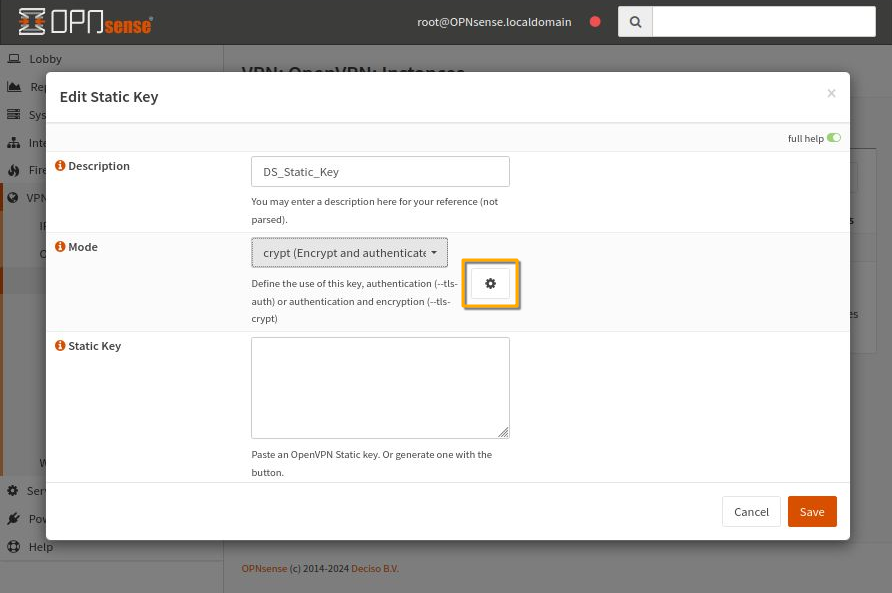
Geben Sie unter Description einen neuen Namen ein und wählen Sie unter Mode die Option crypt (Encrypt and authenticate…). Klicken Sie auf das Einstellungssymbol, um das Feld Static Key auszufüllen (im Bild orange umrahmt).
Der Static Key wird automatisch erzeugt und eingetragen.
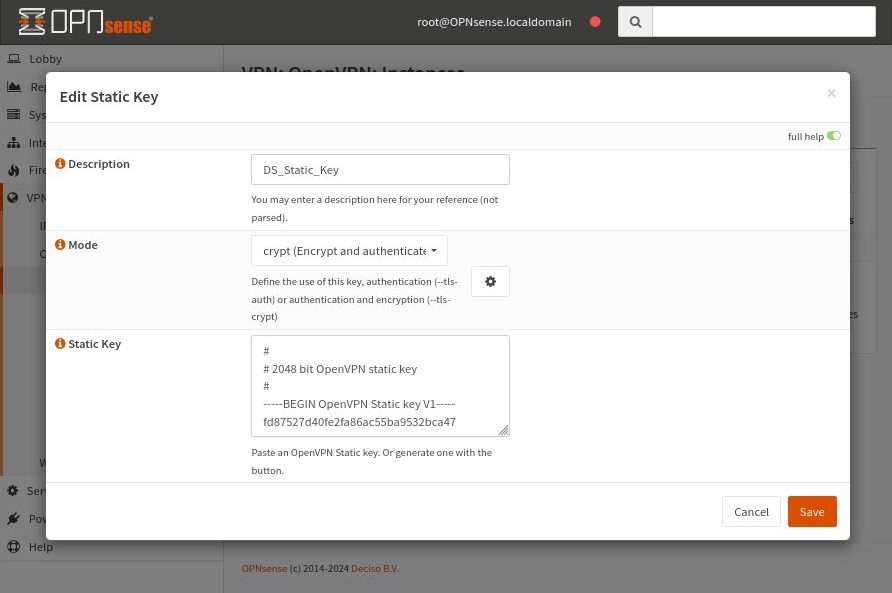
Klicken Sie auf Save, um die Eingaben zu speichern.
Eine OpenVPN-Instanz erstellen
Nachdem alle Vorbereitungen abgeschlossen sind, erstellen Sie eine neue OpenVPN-Instanz auf dem OPNsense-Server.
Öffnen Sie die Registerkarte Instances unter VPN -> OpenVPN -> Instances.
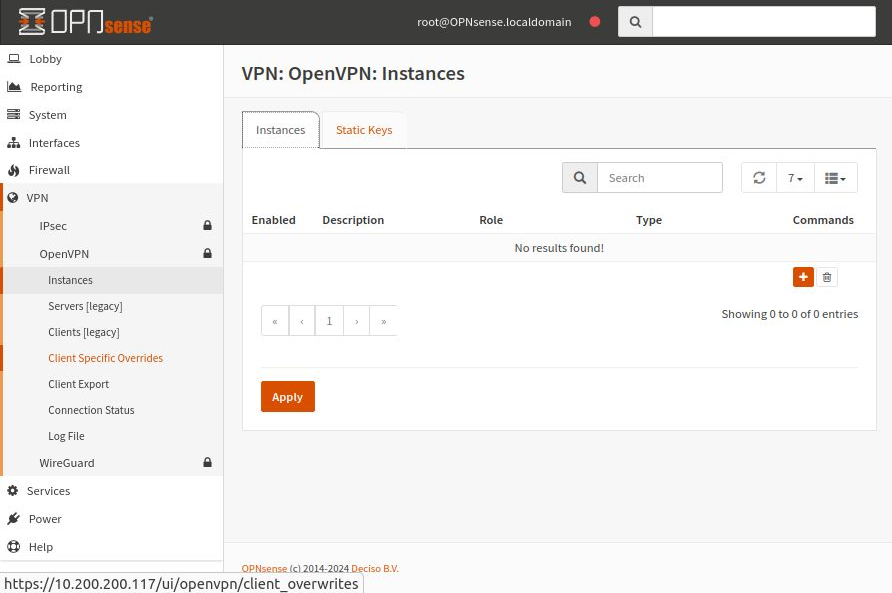
Klicken Sie rechts auf das orangefarbene Pluszeichen.
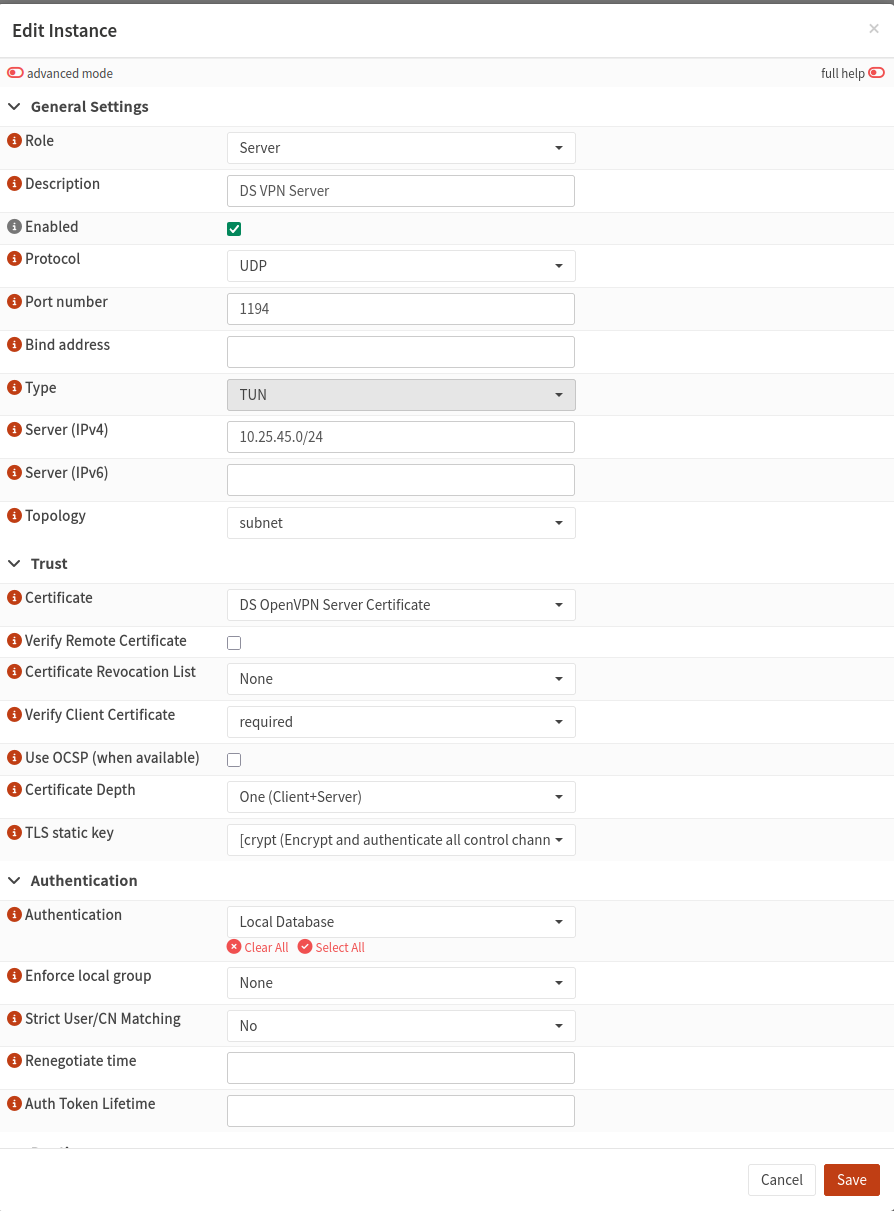
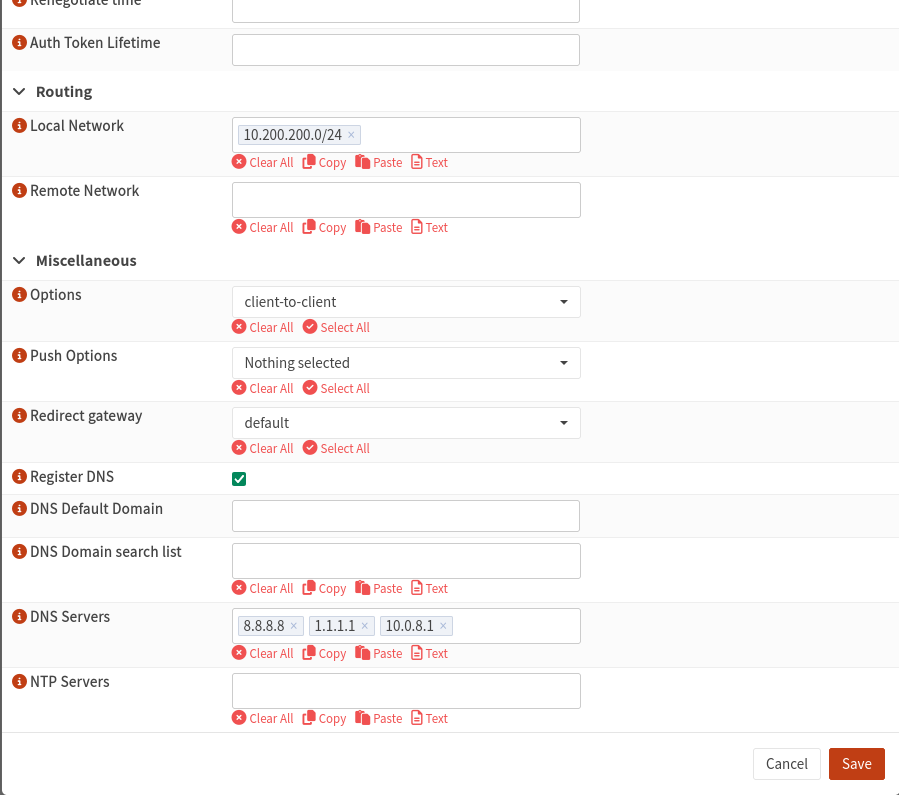
Verwenden Sie unter TLS static key den zuvor erstellten statischen Schlüssel, sofern vorhanden.
Klicken Sie im nächsten Schritt auf Save und anschließend auf Apply. Ohne diesen letzten Schritt übernimmt das System die Serverkonfiguration nicht.
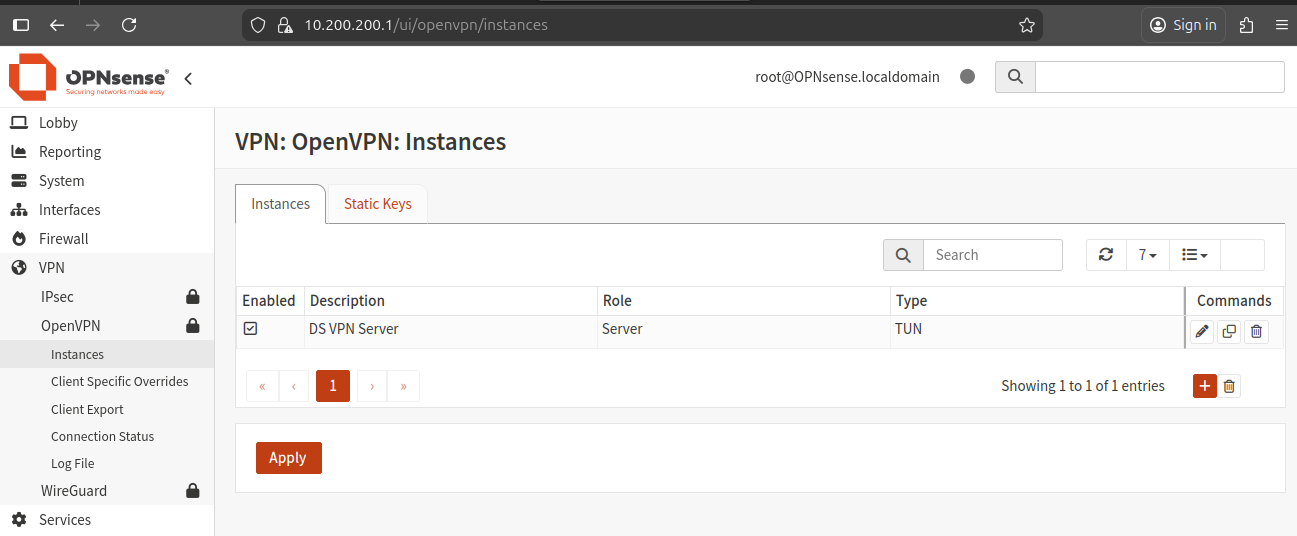
Dem OpenVPN-Server eine Schnittstelle zuweisen
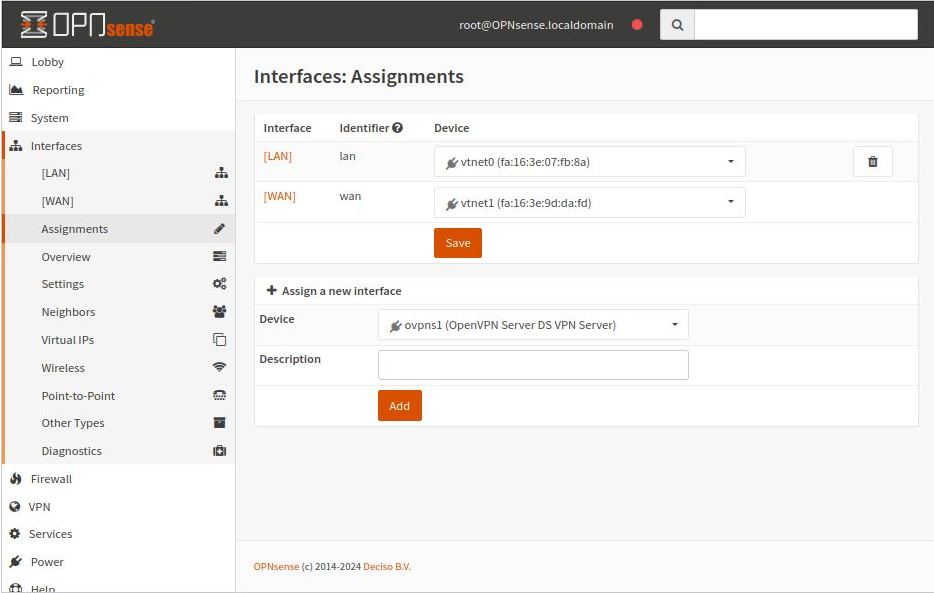
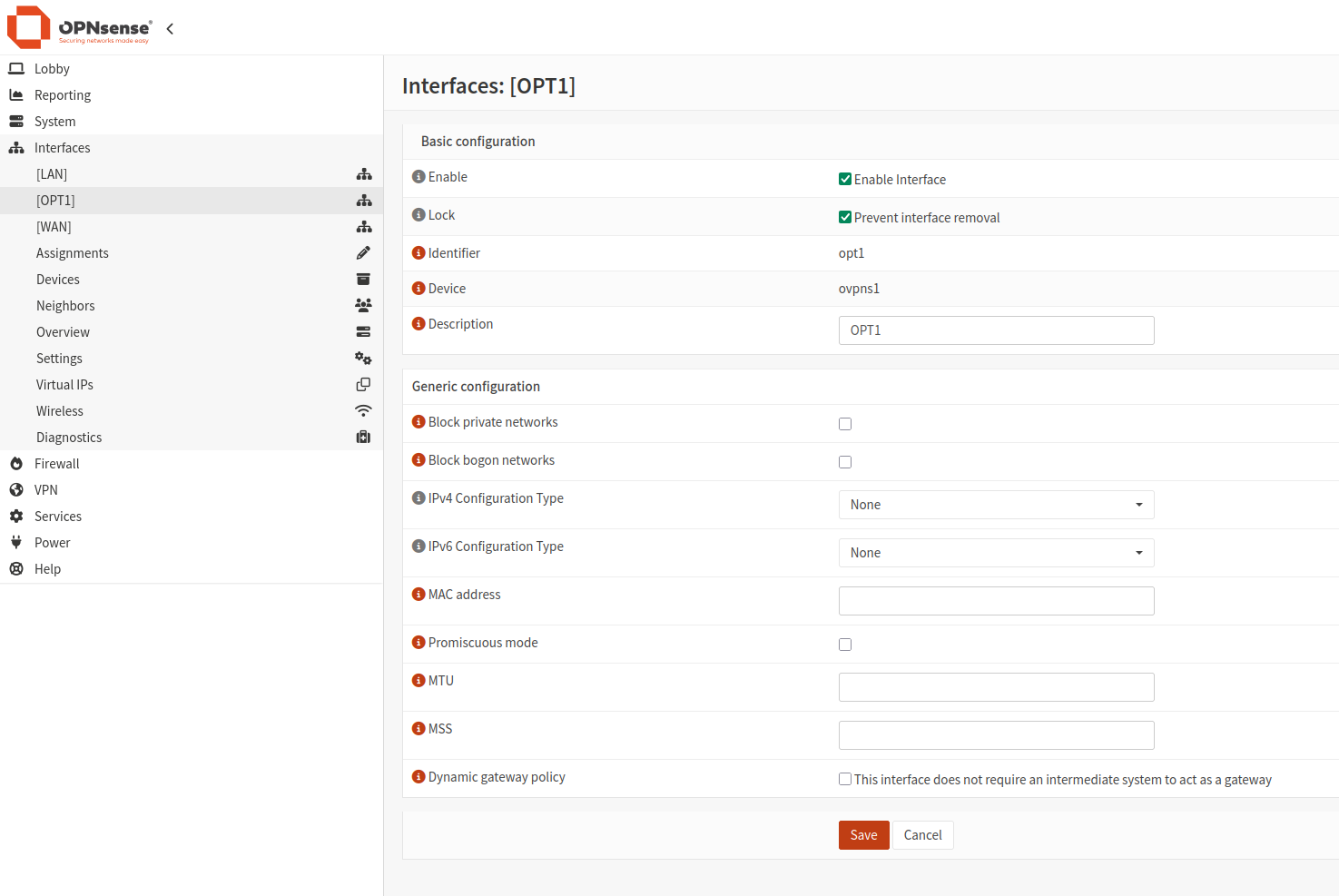
Weisen Sie dem OpenVPN-Server als Nächstes eine Schnittstelle zu.
Öffnen Sie Interfaces -> Assignments.
Eine Regel für Verbindungen zum OpenVPN-Server hinzufügen
Die erste Firewall-Regel ermöglicht Clients die Verbindung zum OpenVPN-Server.
Öffnen Sie Firewall -> Rules -> WAN und fügen Sie eine Regel hinzu, die den Datenverkehr auf dem beim Erstellen der OpenVPN-Instanz gewählten Port erlaubt.
Nach dem Hinzufügen der Regeln sieht die Konfiguration so aus:
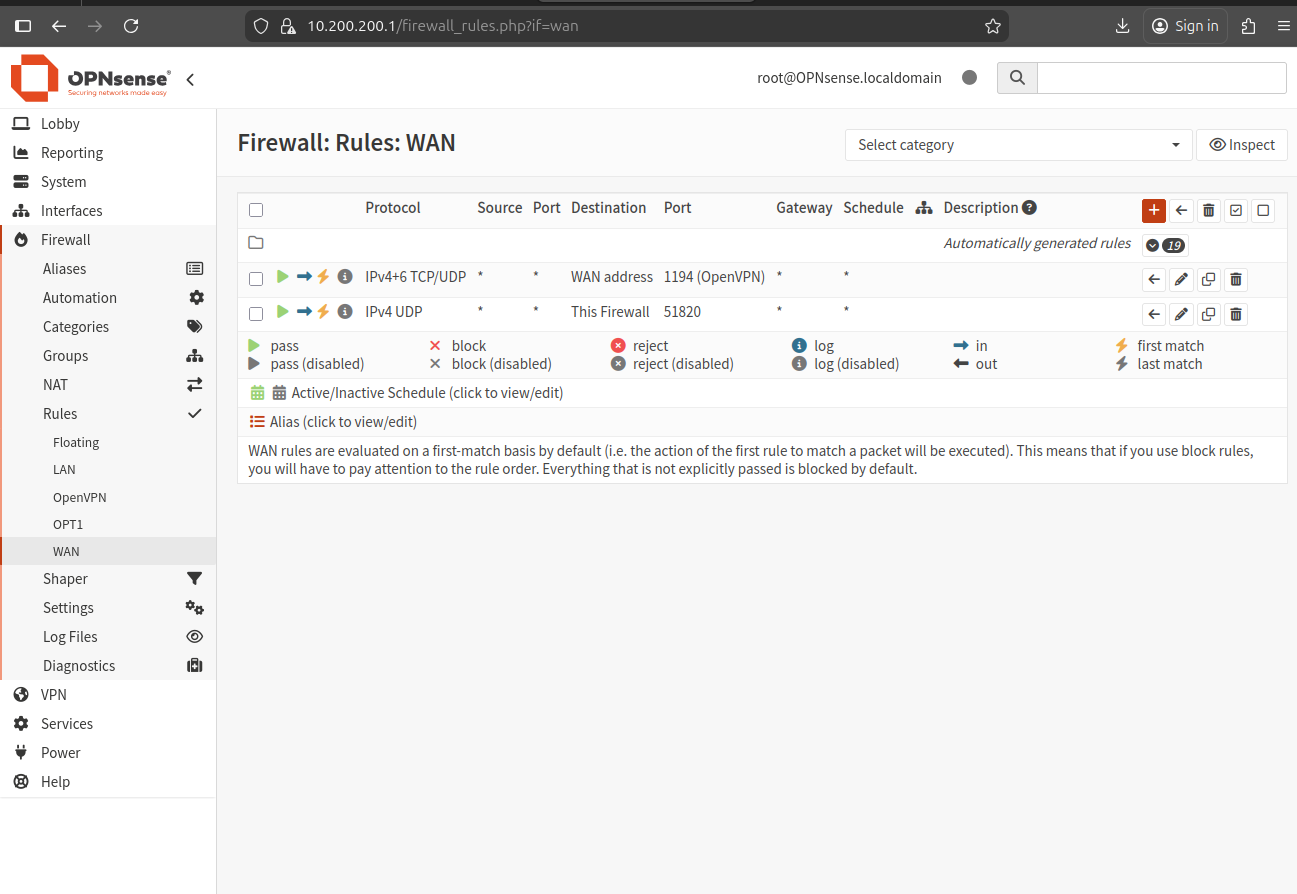
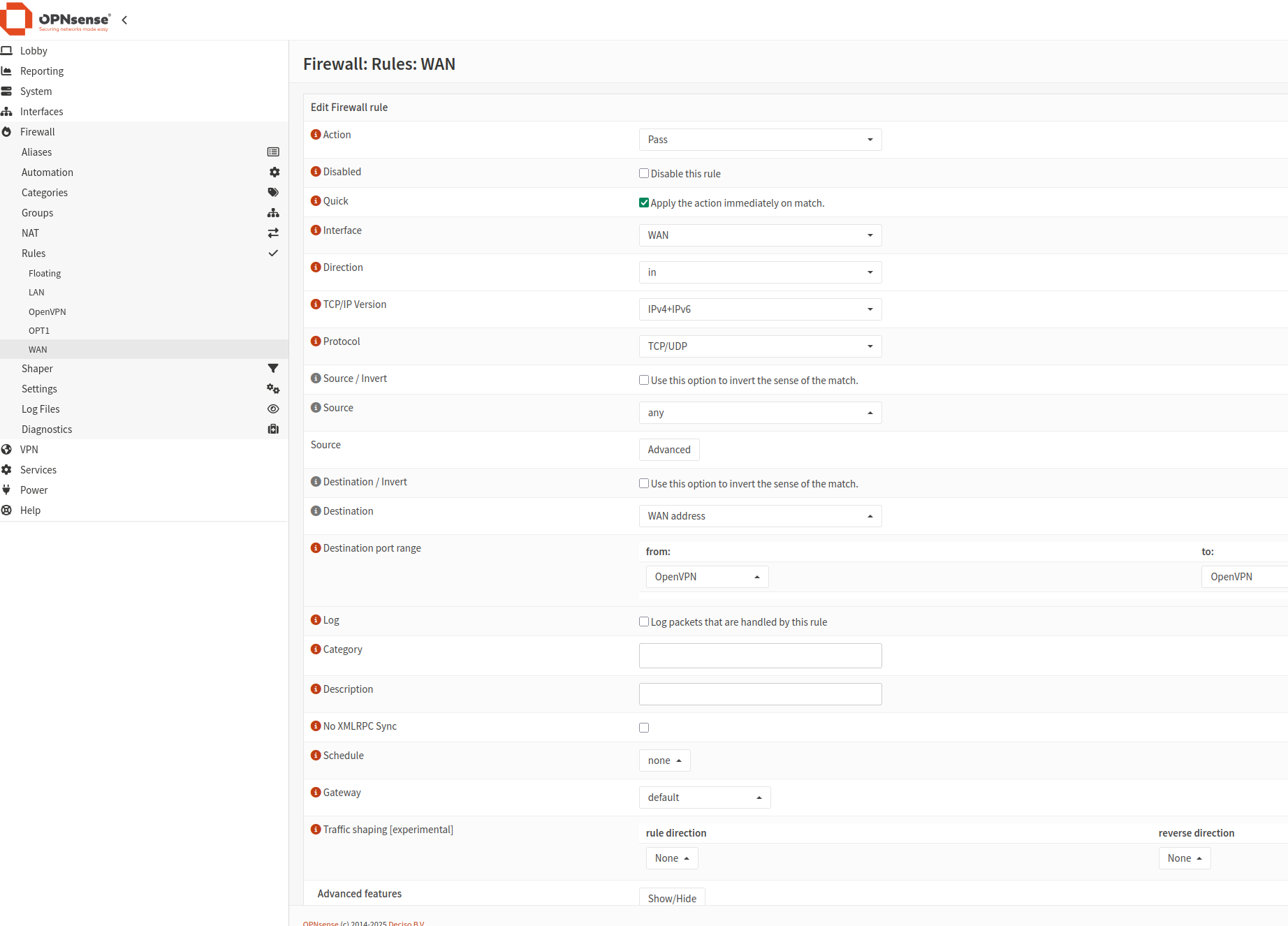
Klicken Sie auf Add, um eine neue Regel mit den in diesen Bildern gezeigten Werten zu erstellen:
Die erste Regel:
Die zweite Regel:
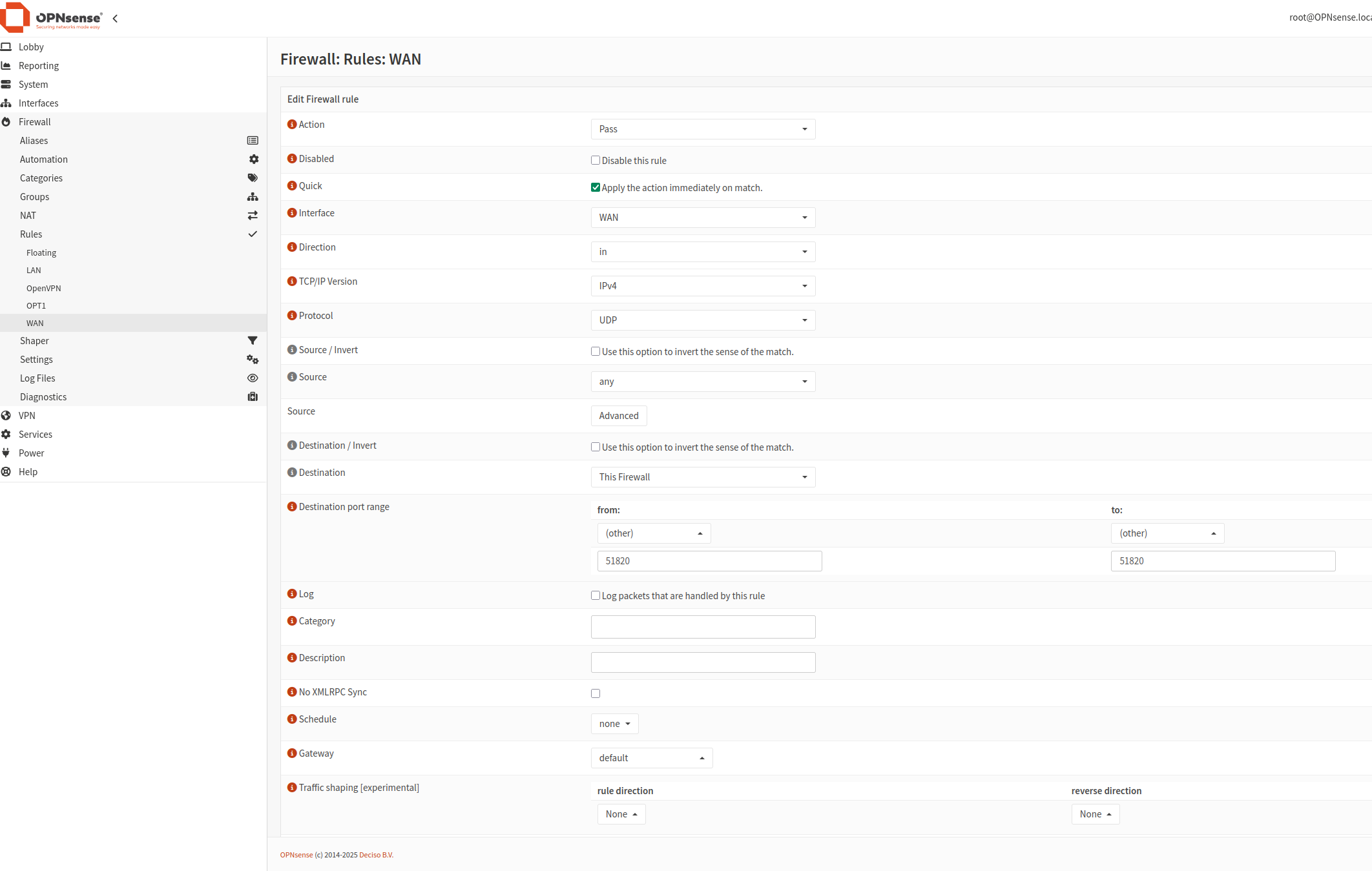
Klicken Sie auf Save. Die neuen Regeln werden übernommen, sobald Sie auf Apply changes klicken.
Eine Regel für den Zugriff auf IP-Adressen hinzufügen
Die zweite Regel stellt sicher, dass Clients auf die vorgesehenen IP-Adressen zugreifen können.
Öffnen Sie Firewall -> Rules -> OPT1, die soeben erstellte Schnittstelle. Zur Vereinfachung fügen Sie eine Regel hinzu, die den gesamten Datenverkehr erlaubt.
Klicken Sie auf Add New, um eine neue Regel zu erstellen.
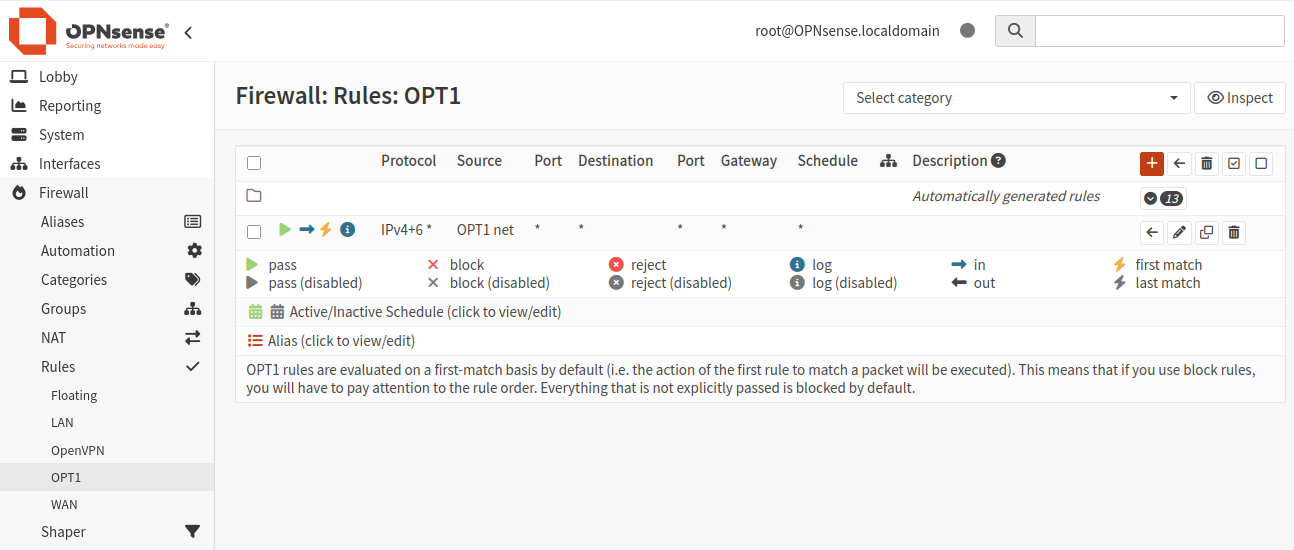
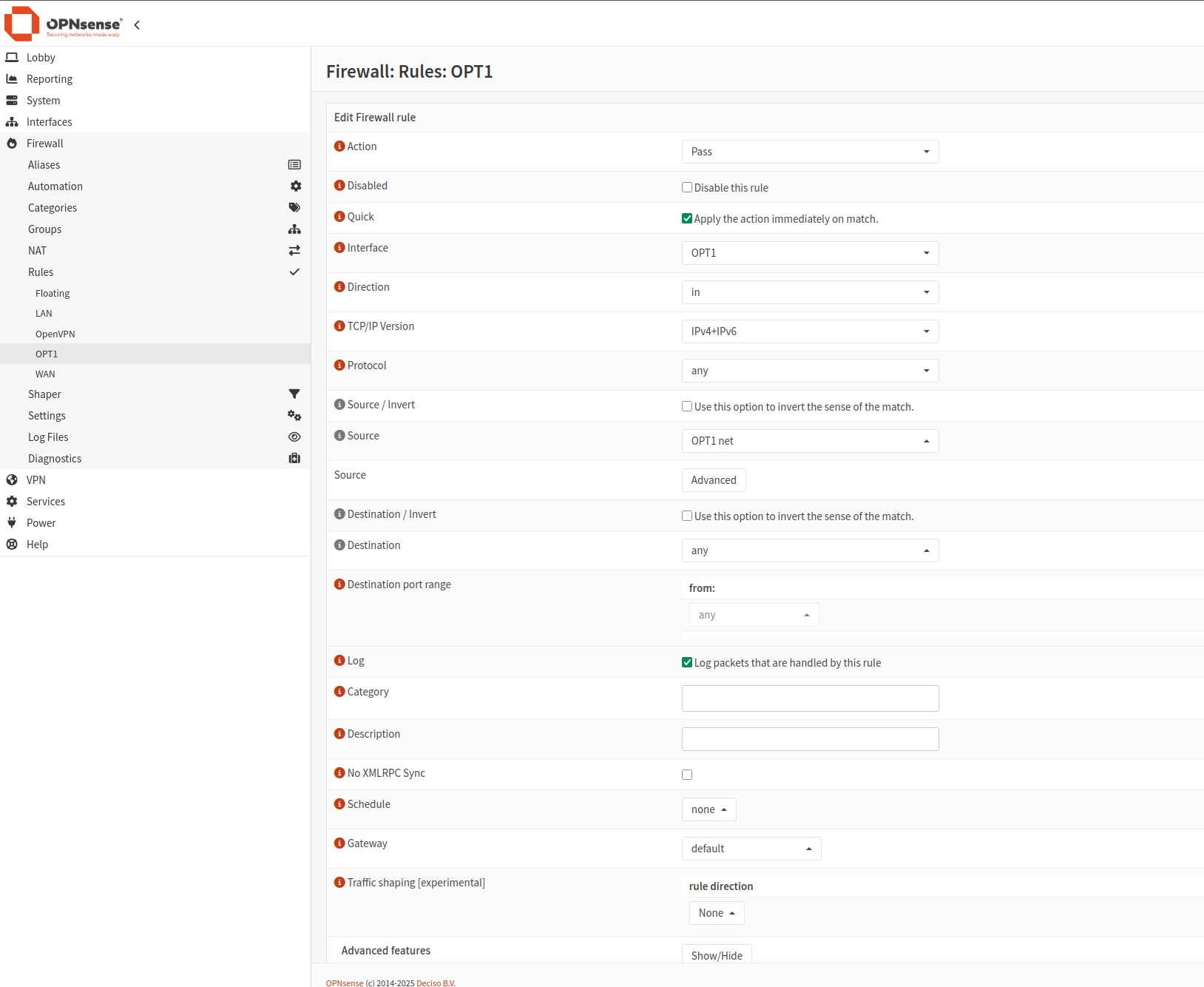
Klicken Sie anschließend auf Apply changes.
Regeln zur LAN-Schnittstelle hinzufügen
Fügen Sie als Nächstes Regeln zur LAN-Schnittstelle hinzu. Das Ergebnis sieht so aus:
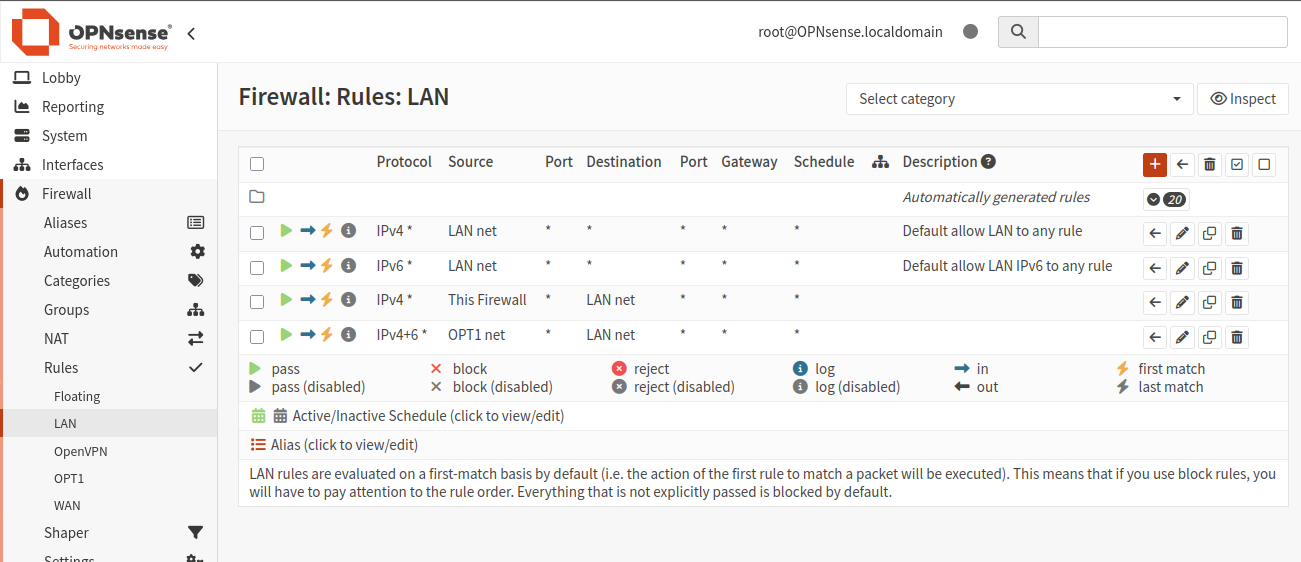
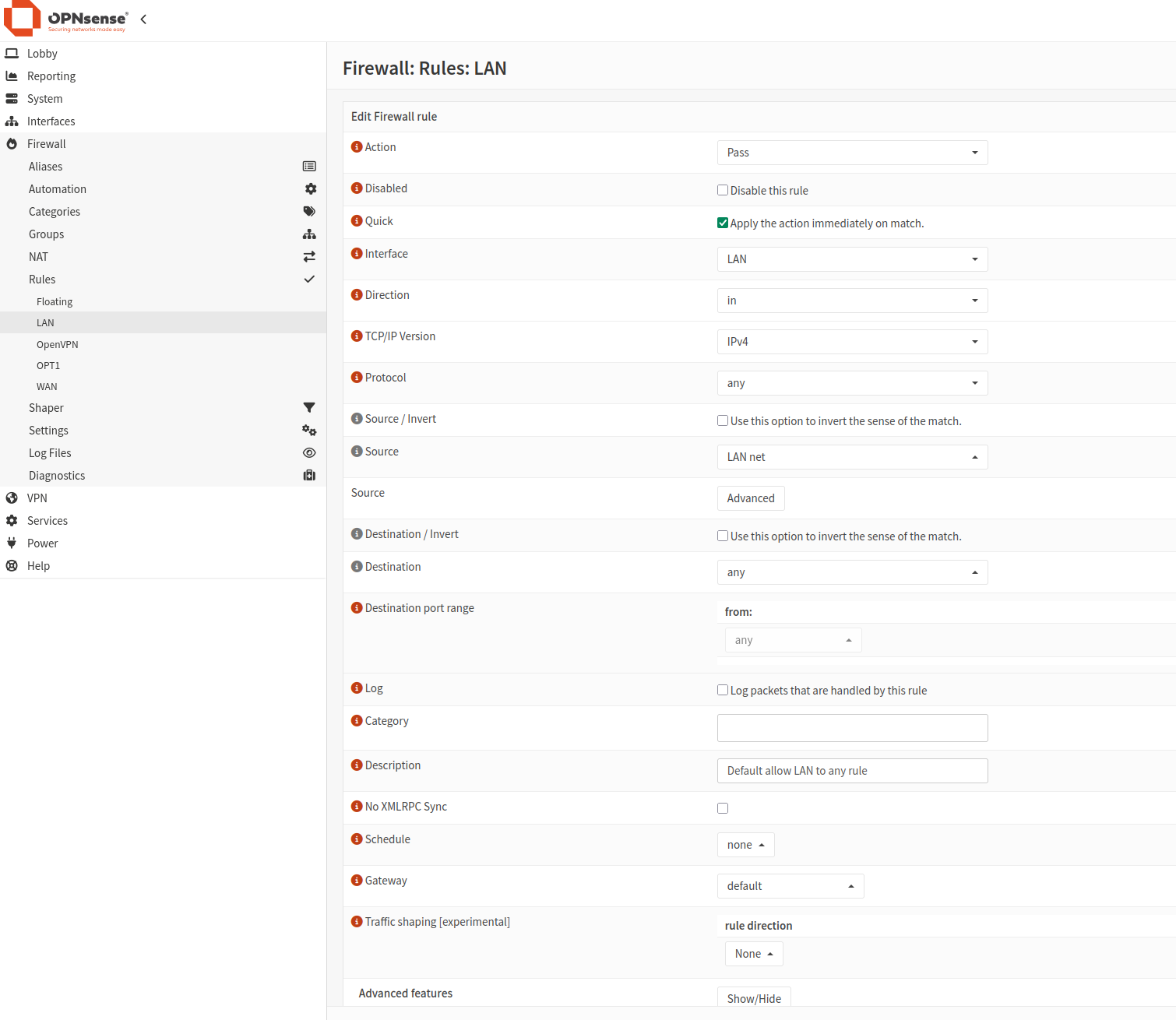
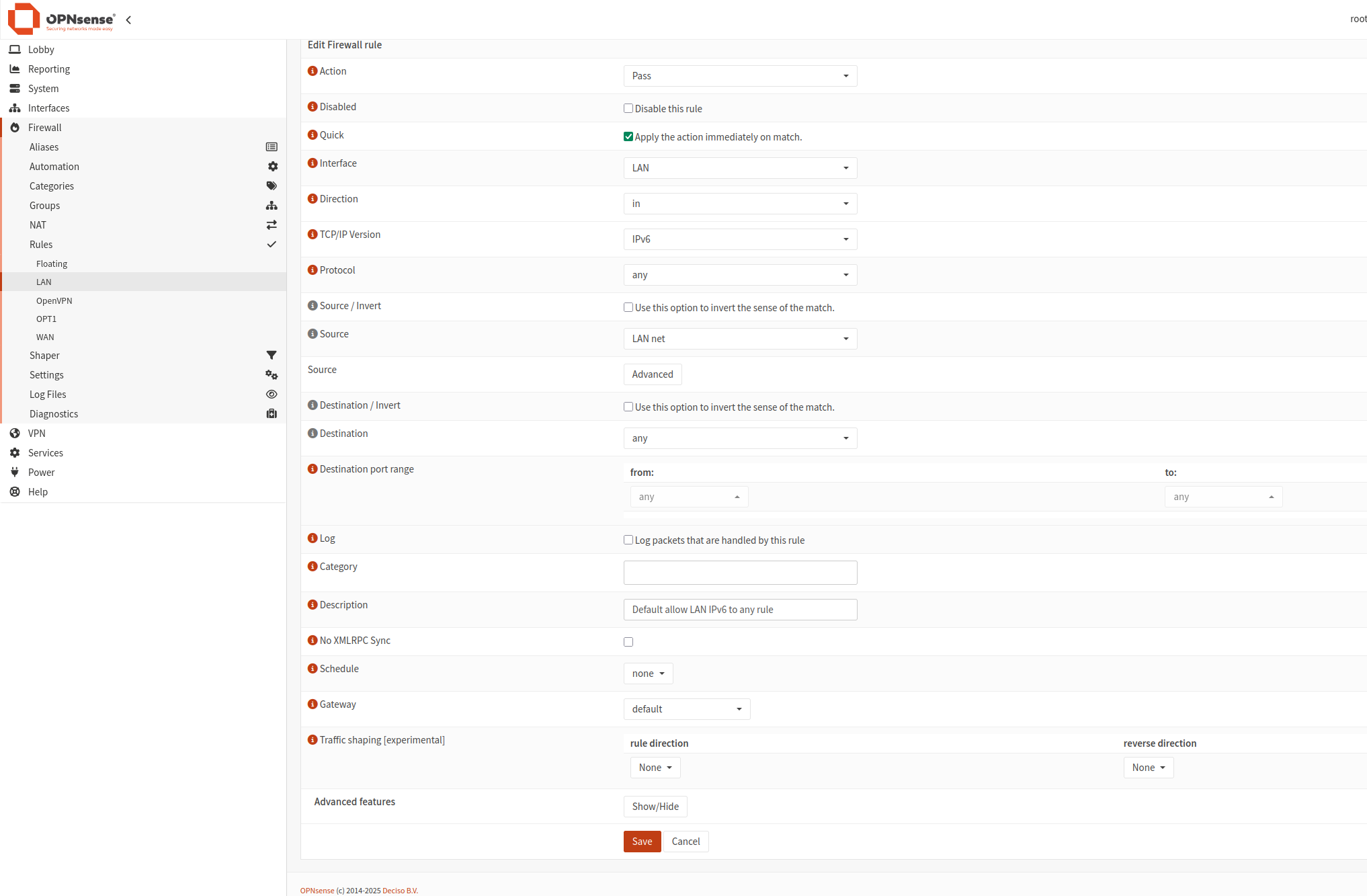
Klicken Sie auf das Pluszeichen und fügen Sie vier Regeln hinzu:
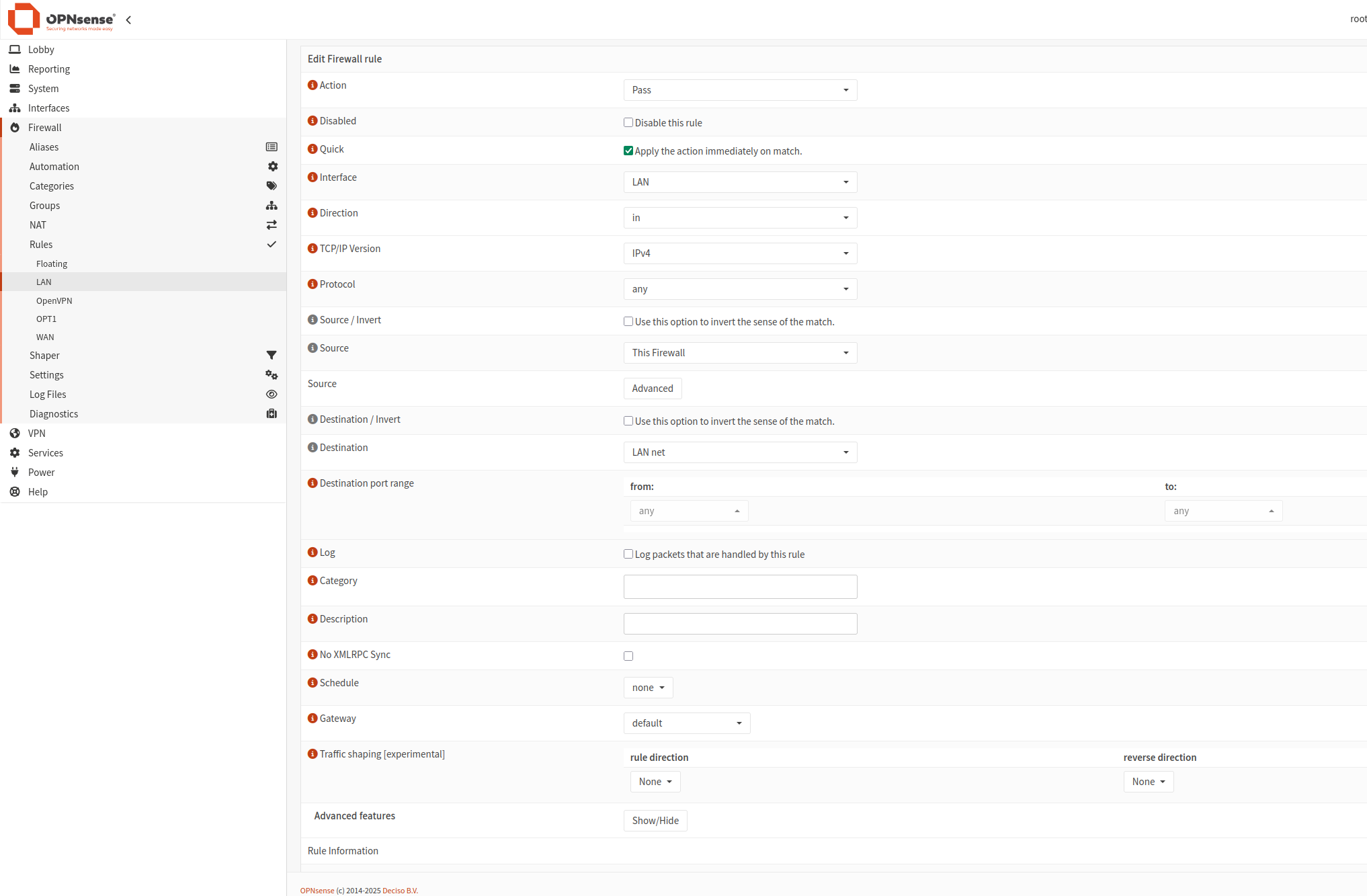
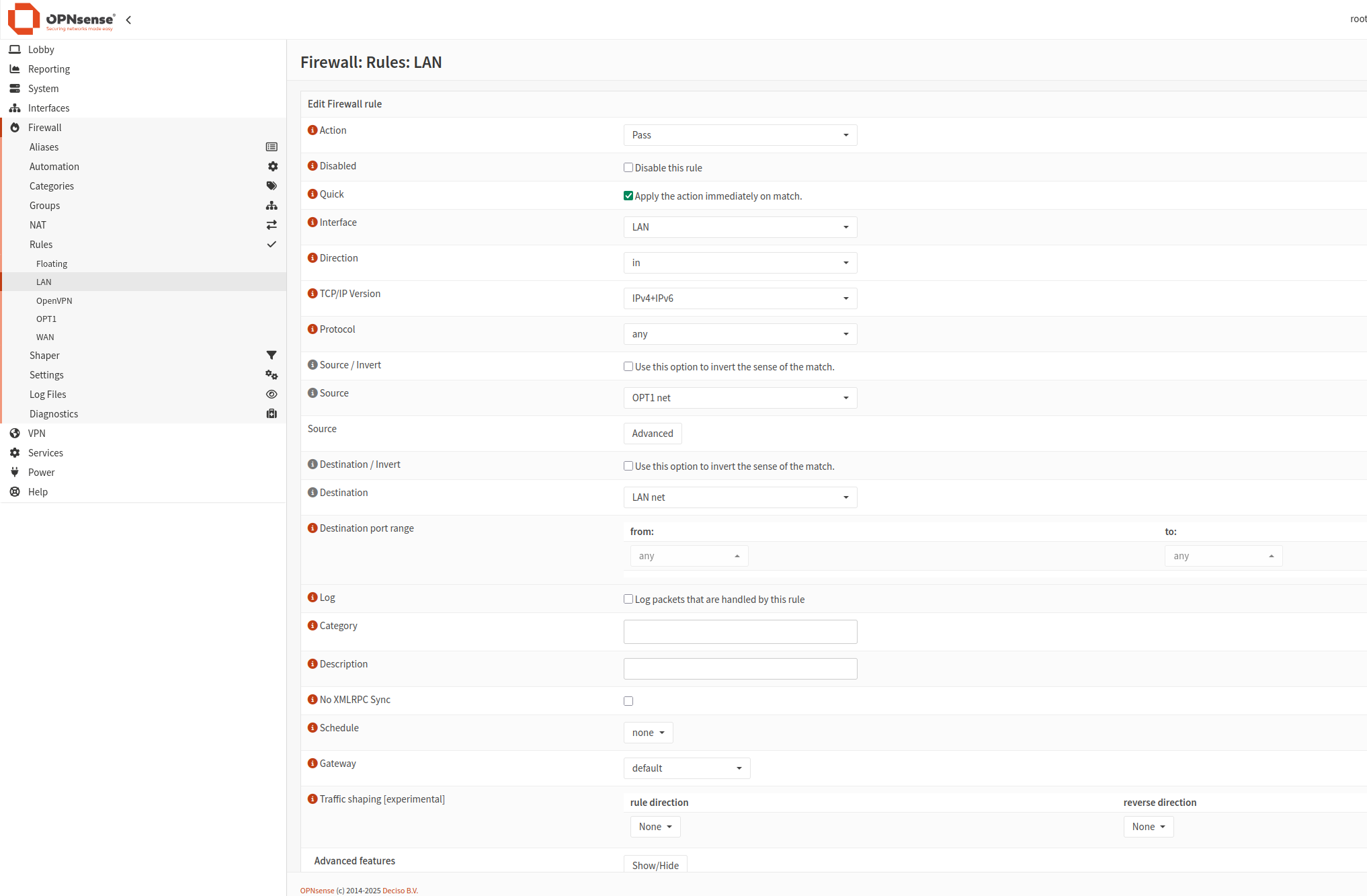
Client-Profil exportieren
So exportieren Sie das Client-Profil für den Fernzugriff:
Remote Access Server: Wählen Sie den in Schritt 5 erstellten Server.
Remote Access Server: Wählen Sie den in Schritt 5 erstellten Server.
Export Type: Wählen Sie File Only.
Hostname: Geben Sie den vollständigen DDNS-Domainnamen (FQDN) oder die statische öffentliche IP-Adresse des Servers ein. Verwenden Sie hier die Floating IP von Firewall_VM.
Port: Verwenden Sie den in Schritt 5 gewählten Port.
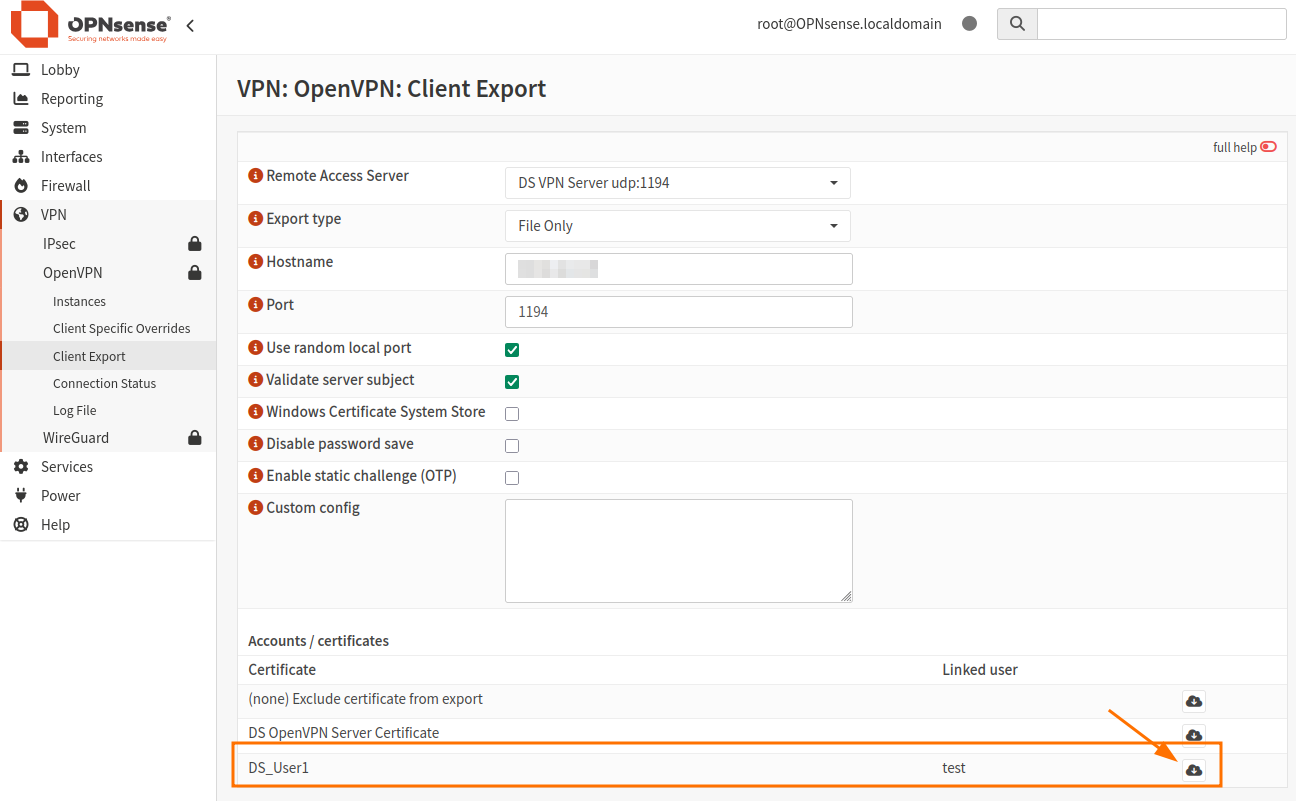
Klicken Sie auf das Wolkensymbol, um das Client-Zertifikat für DS_User1 herunterzuladen.
Die Datei wird heruntergeladen.
Den OpenVPN-Client einrichten
Für die Verbindung mit Ihrem VPN-Server benötigen Sie einen VPN-Client. Sie können OpenVPN oder Viscosity verwenden. Im Folgenden wird die Einrichtung des OpenVPN-Clients auf verschiedenen Plattformen beschrieben.
### Für Windows-PCs:
Laden Sie die aktuelle OpenVPN-Version [hier](https://openvpn.net/community-downloads/) herunter und installieren Sie sie.
Speichern Sie alle Konfigurationsdateien unter C:/Program Files/OpenVPN/config und versuchen Sie, sich mit den vorkonfigurierten Zugangsdaten zu verbinden.
### Für Linux-PCs mit Ubuntu:
Öffnen Sie ein Terminal in dem Verzeichnis mit den Konfigurationsdateien.
Führen Sie die folgenden Befehle aus:
sudo apt update
sudo nmcli connection import type openvpn file nameofyourovpnconffile.ovpn
Sie sollten die Ausgabe ‚Connection ‚nameofyourovpnconffile’successfully added. sehen.
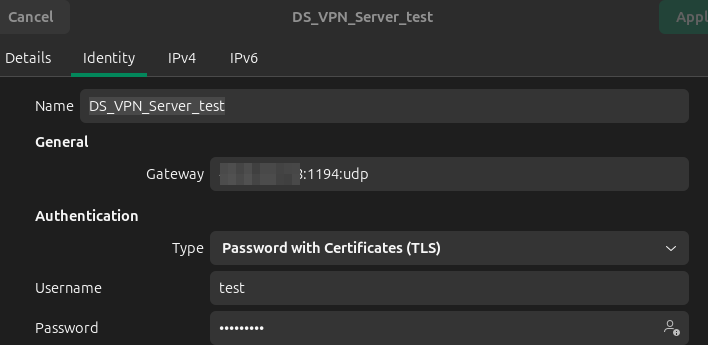
Verwenden Sie für den Verbindungsaufbau die Ubuntu-Konfigurationsleiste oben rechts und geben Sie die entsprechenden Zugangsdaten ein.
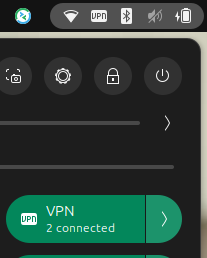
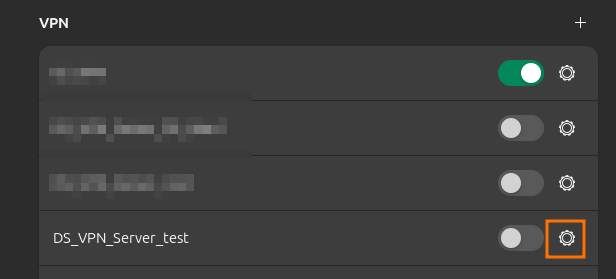
Geben Sie die Zugangsdaten ein und stellen Sie die Verbindung her:
Wenn Sie die Konfigurationsleiste nicht verwenden möchten, führen Sie diesen Befehl aus:
sudo openvpn --config nameofyourovpnconffile.ovpn
Sie werden zur Eingabe von Auth Username und Auth Password aufgefordert. Verwenden Sie die Zugangsdaten aus dem Schritt Einen Benutzer erstellen und ein Benutzerzertifikat hinzufügen. Falls Sie keinen neuen Benutzer erstellt haben, verwenden Sie die Standardwerte:
Auth Username: root
Auth Password: opnsense
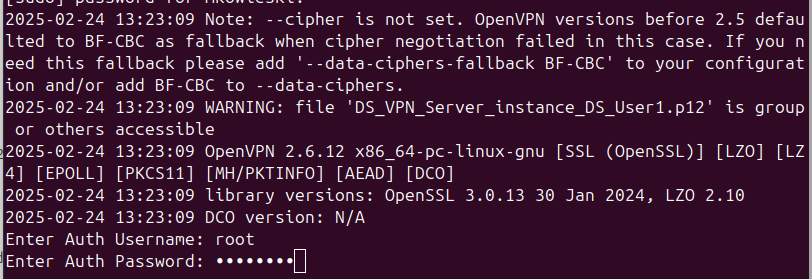
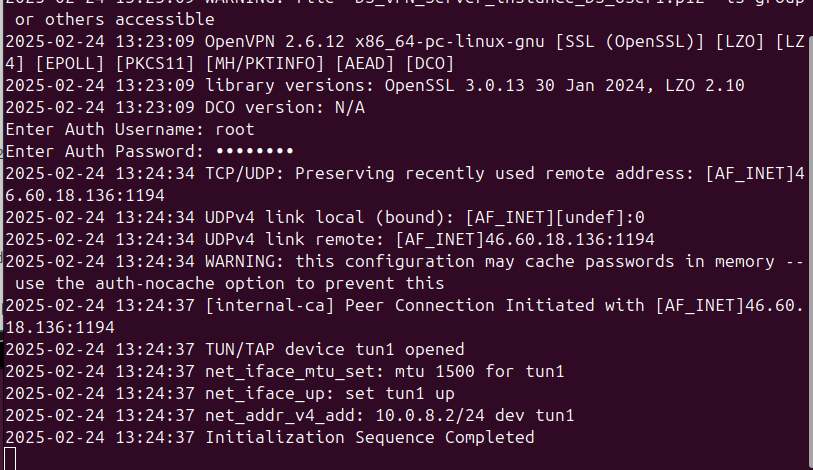
Eine erfolgreiche Verbindung sollte so aussehen:
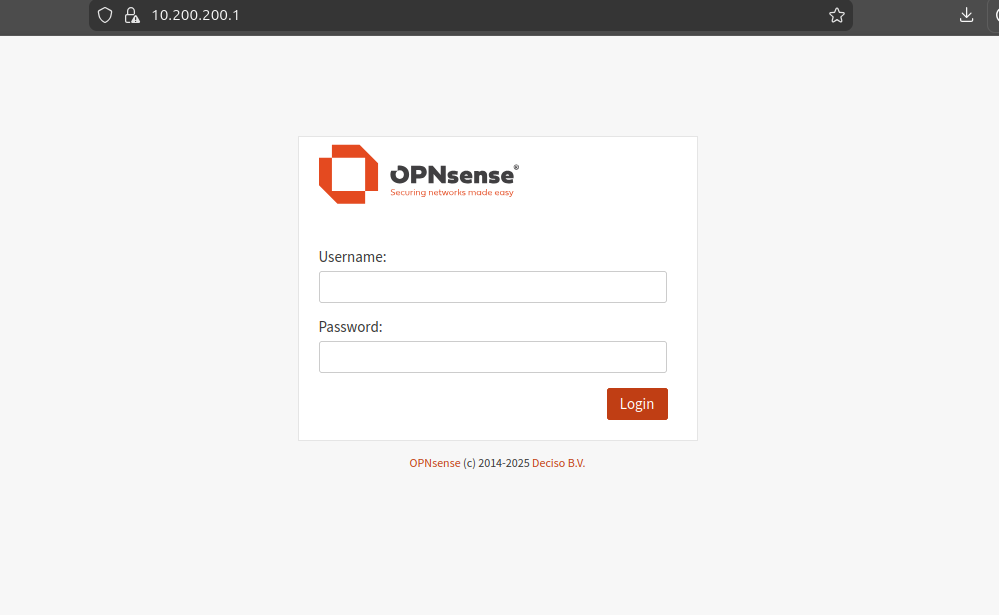
Öffnen Sie zum Testen der VPN-Verbindung Ihren lokalen Browser und geben Sie die interne IP-Adresse 10.200.200.1 ein. Die Verbindung sollte wie unten gezeigt möglich sein:
Öffnen Sie als Nächstes das OpenStack-Dashboard und versuchen Sie, eine VM mit Verbindung zum Netzwerk Internal per Ping zu erreichen. Sie können dafür eine neue VM erstellen.
In diesem Beispiel:

Ping-Test von Ihrem lokalen Computer bei aktiviertem VPN:
