Wie verwendet man den Objektspeicher?
Warnung
Es ist sehr ratsam, nicht mehr als 1 Million (1 000 000) Objekte in einen Bucket (Container) zu packen. Mehr Objekte machen die Auflistung der Objekte problematisch. Wir schlagen vor, viele Buckets mit einer kleinen Anzahl von Objekten zu erstellen, anstatt eine kleine Anzahl von Buckets mit vielen Objekten
Vergewissern Sie sich, dass Sie angemeldet sind.
Öffnen Sie: https://identity.cloudferro.com/auth/realms/CODE-DE3/account/
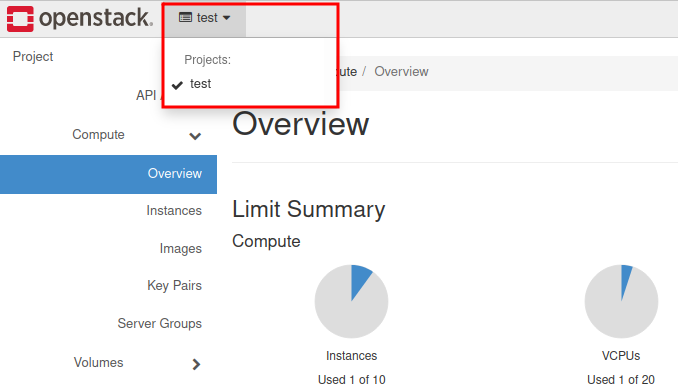
Wählen Sie das Projekt aus. In diesem Fall haben wir nur ein Projekt mit dem Namen „test“ zur Verfügung.
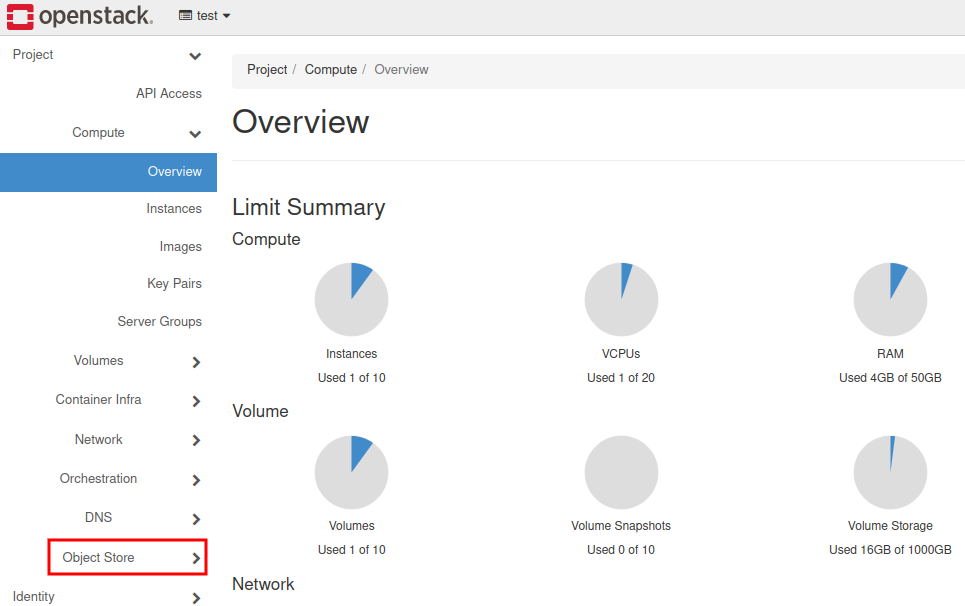
Öffnen Sie den Bereich Objektspeicher.
Wählen Sie Container.
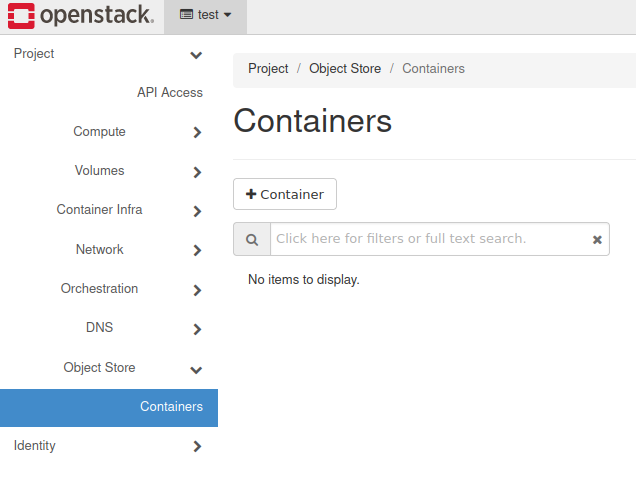
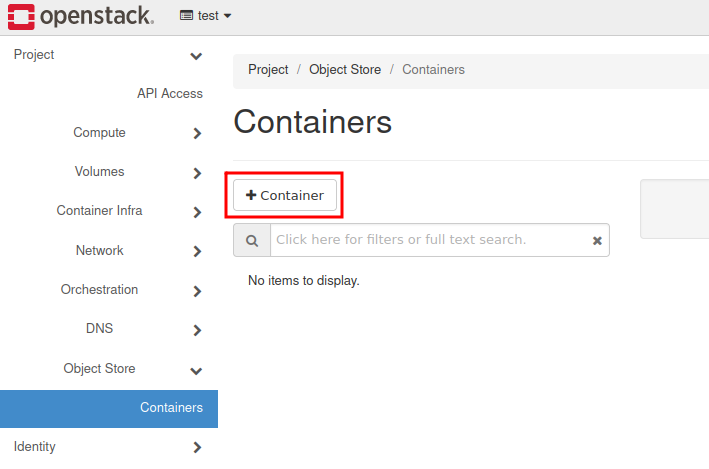
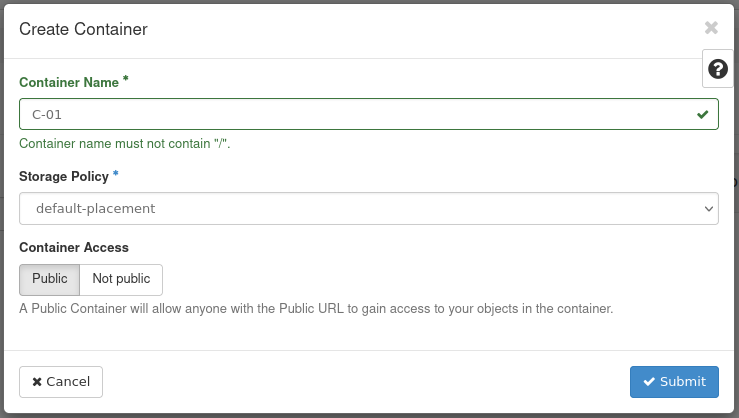
Klicken Sie auf die Schaltfläche + Container.
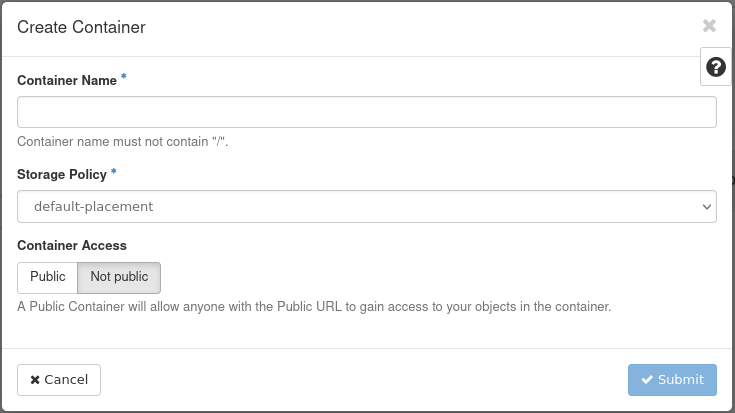
Geben Sie dem Container einen Namen z.B. C-01.
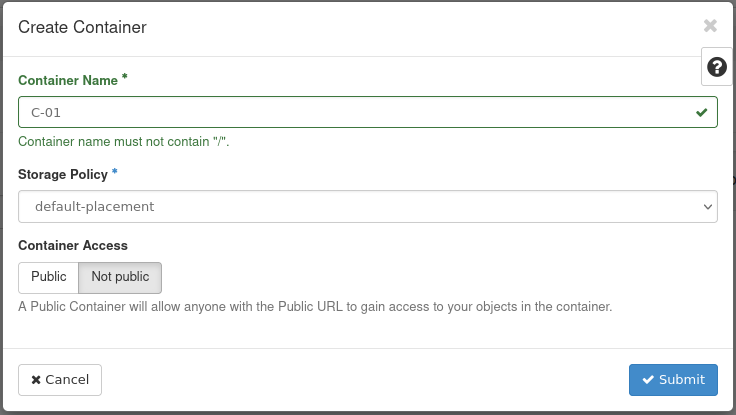
Wenn Sie den Container außerhalb Ihres Projekts zur Verfügung stellen möchten, aktivieren Sie das Kontrollkästchen Öffentlicher Zugang und klicken dann auf die Schaltfläche Senden.
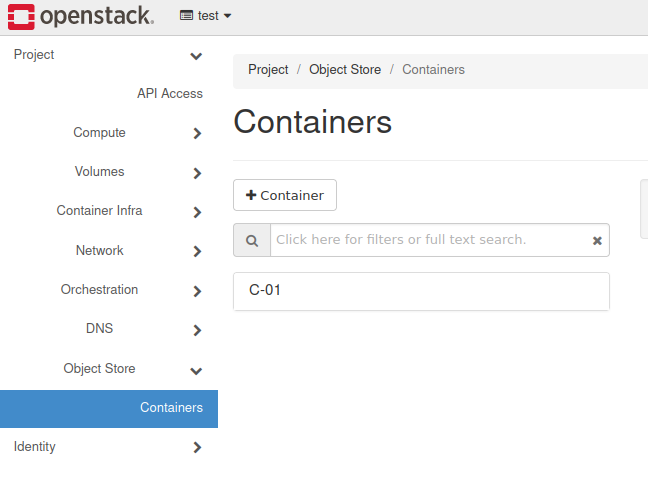
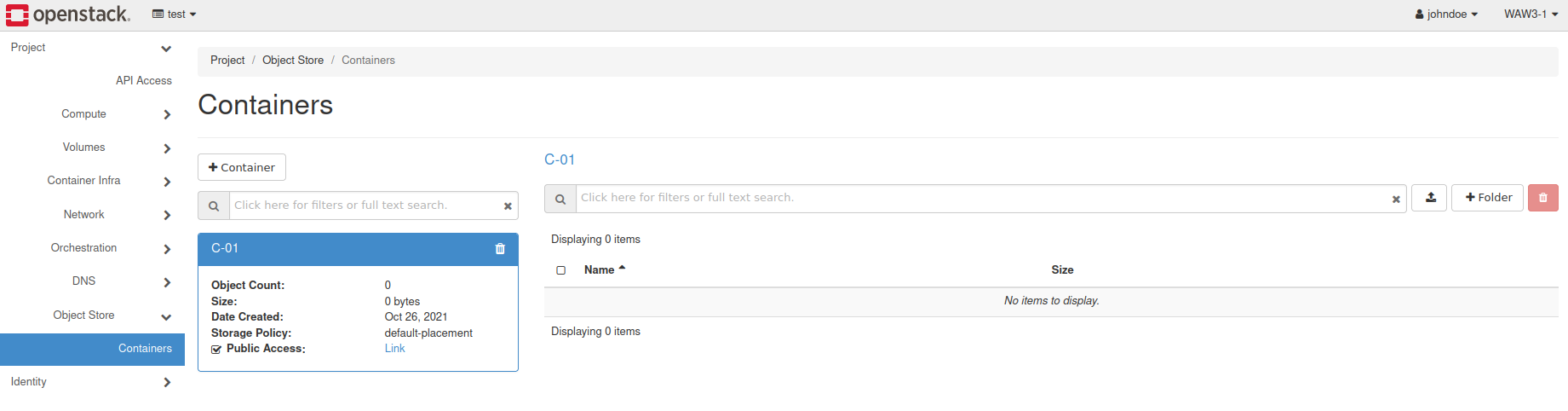
Sie können nun den Container verwenden, indem Sie auf die Schaltfläche C-01 klicken.
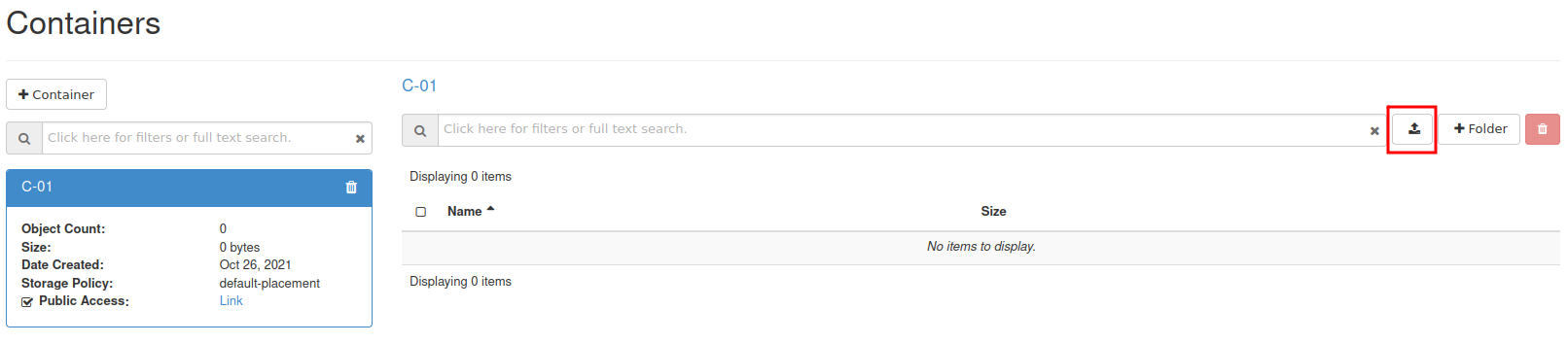
Um Dateien in den Container hochzuladen, klicken Sie auf die Schaltfläche Datei hochladen.
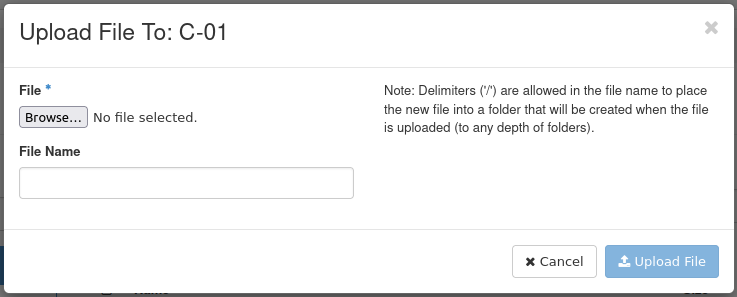
Sie können die Schaltfläche Durchsuchen verwenden, um die Datei auszuwählen, die Sie aus Ihrem System hochladen möchten.
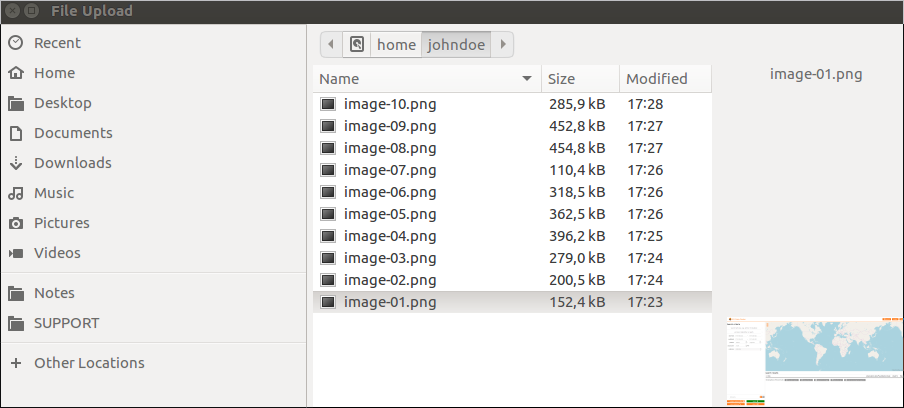
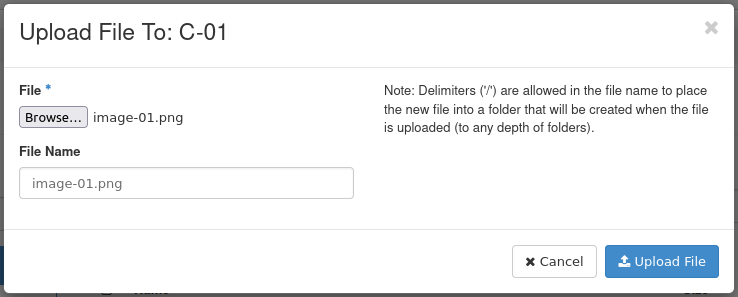
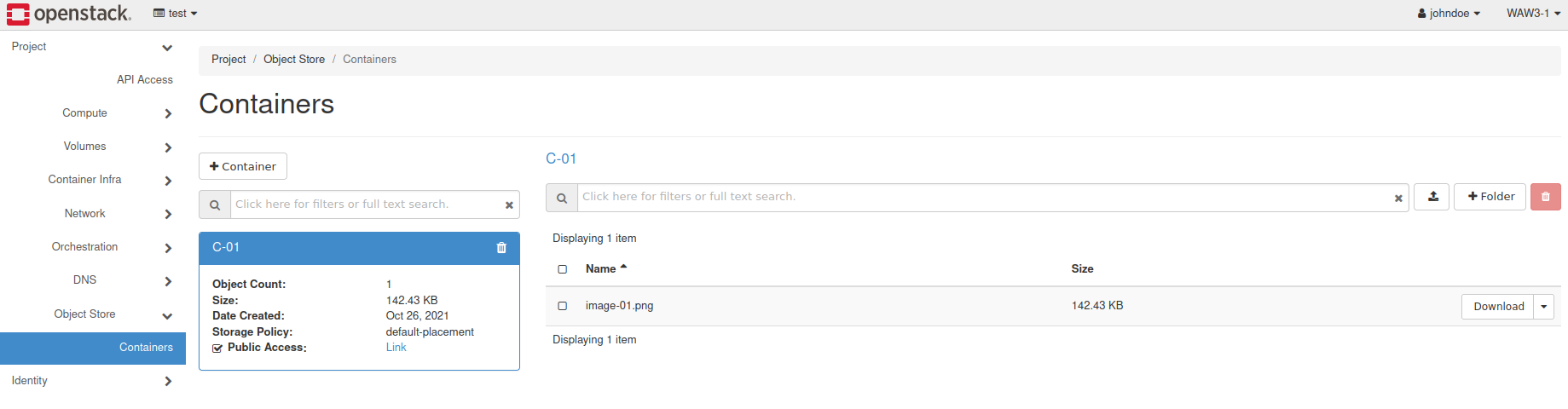
Sie können den Link zu dem hochgeladenen Objekt weitergeben, indem Sie auf Link klicken.
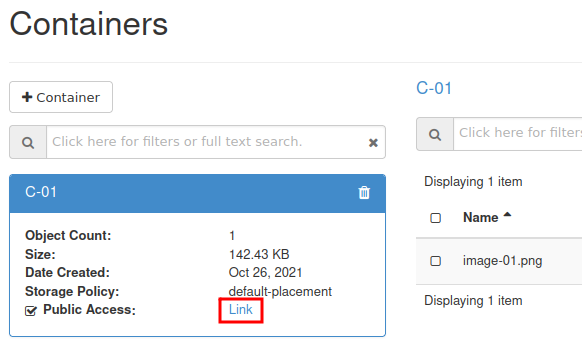

Es wird ein ähnlicher Link wie dieser erstellt:
s3.fra1-3.cloudferro.com/swift/v1/AUTH_f22a47c247fc4372a00a0d0d794fbb32/C-01/image-01.png
Bemerkung
Links können sich ändern. Daher ist dieser Link zum Zeitpunkt der Lektüre möglicherweise nicht mehr gültig. Er dient lediglich als Beispiel für einen Link, den Sie bei diesem Vorgehen erhalten können.
Jetzt kann jeder, der den Link kennt, das Objekt herunterladen
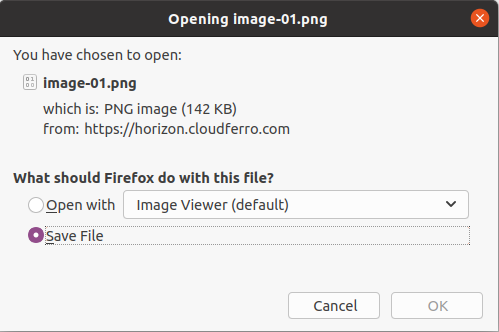
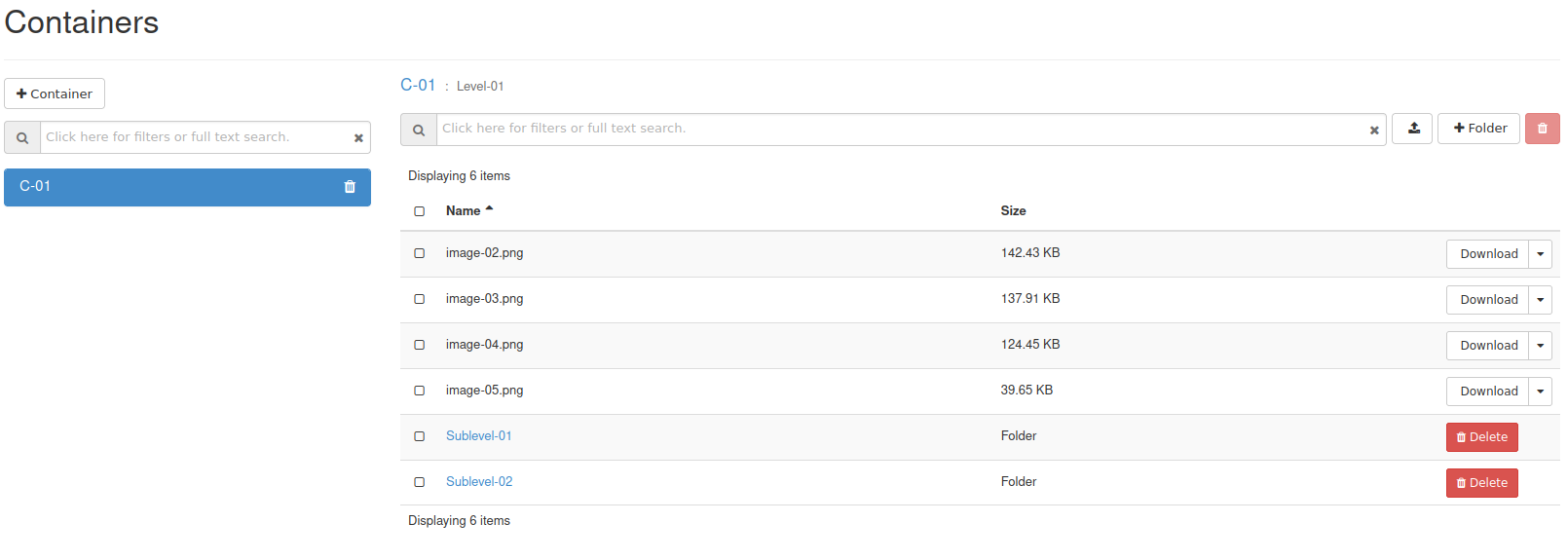
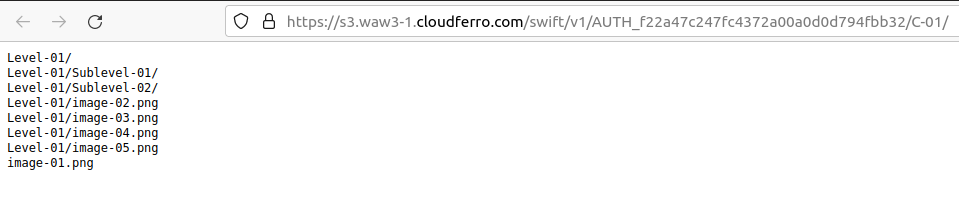
Sie können dem Container Ordner hinzufügen und Objekte in die neuen Ordner hochladen
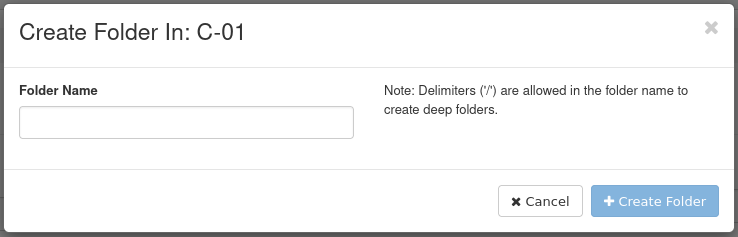
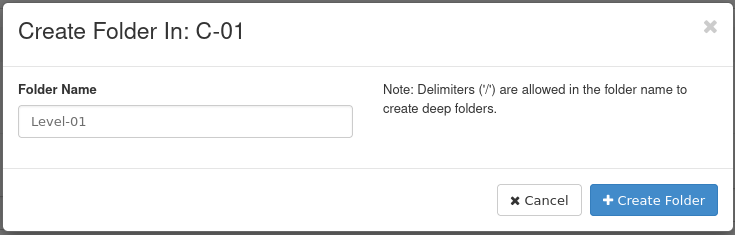
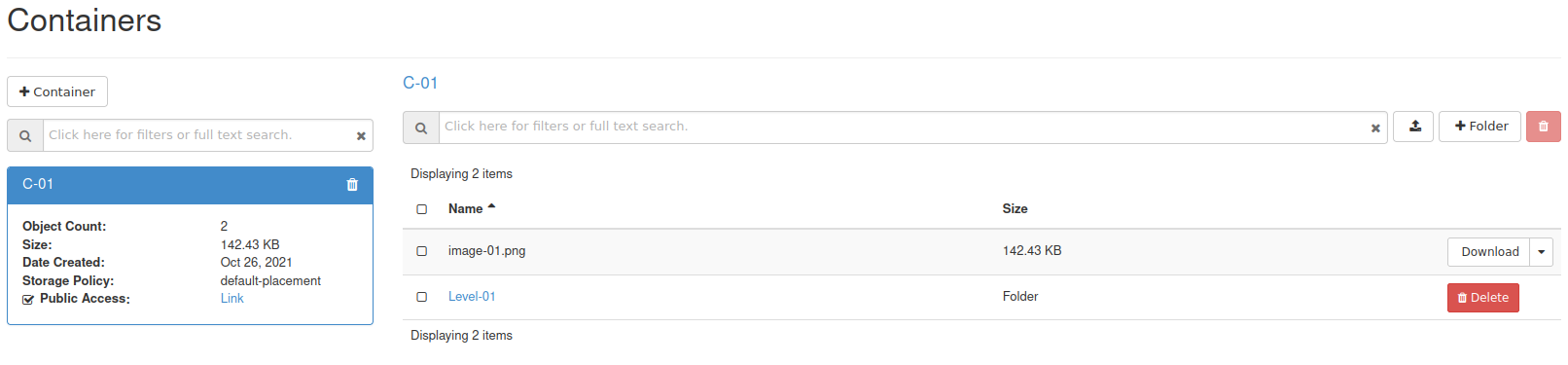

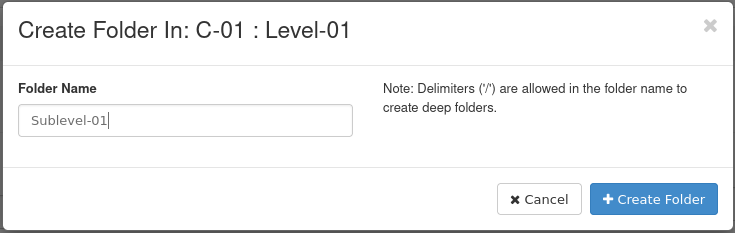
Ebenfalls können Sie Unterordner erstellen
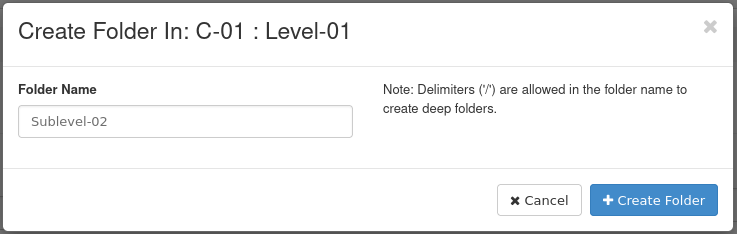
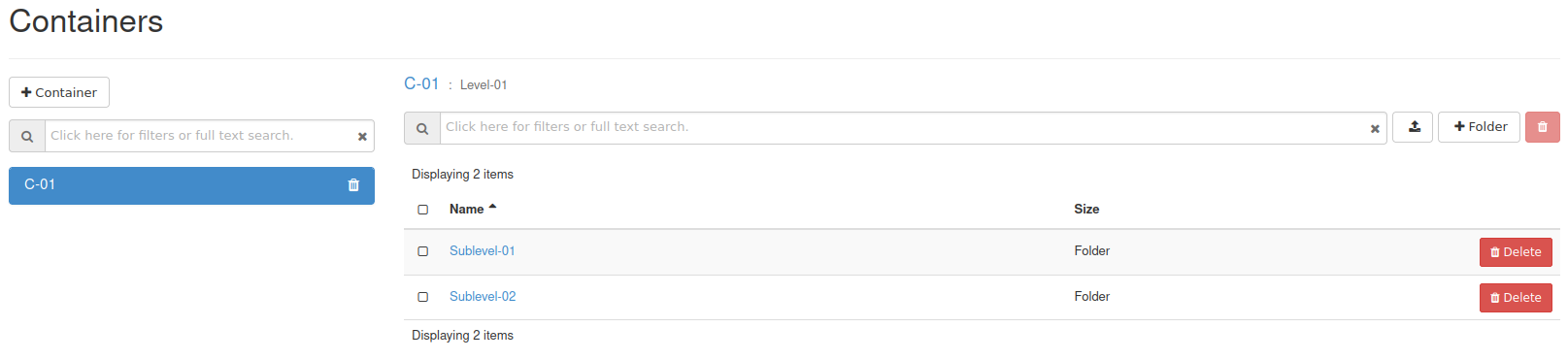
Sie können weitere Objekte auf verschiedenen Ebenen hinzufügen