Docker unter Ubuntu 24.04 installieren und verwenden
Diese Anleitung führt Sie durch
die Installation von Docker unter Ubuntu 24.04 und
die grundlegenden Befehle für den Einstieg in Docker-Container.
Inhalt dieser Anleitung
Voraussetzungen
Stellen Sie sicher, dass Ihr System die folgenden Anforderungen erfüllt:
Ubuntu 24.04.2 als 64-Bit-System
4 GB RAM (für bessere Leistung empfohlen)
20 GB freier Speicherplatz (Minimum für Docker und Container-Images)
Kernel-Version 3.10 oder höher (Standard bei Ubuntu 24.04.2)
Aktivierte Virtualisierung (bei Betrieb in einer virtualisierten Umgebung wie VMware oder Hyper-V)
Internetverbindung zum Herunterladen der Pakete
Sudo-Berechtigungen oder Root-Zugriff
Wenn diese Voraussetzungen erfüllt sind, können Sie Docker auf folgenden Systemen installieren:
einem Computer, auf dem Ubuntu 24.04 direkt ausgeführt wird
einer VM auf einem lokalen Computer
einer VM in der CODE-DE-Lab Cloud
Voraussetzungen für Docker in der Cloud
Nr. 1 Konto
Um Docker auf einer VM in der Cloud auszuführen, benötigen Sie ein eigenes Cloud-Konto. Siehe Artikel: Registrierung und Einrichtung eines Kontos.
Nr. 2 Eine VM mit Ubuntu 24.04
Erstellen Sie eine VM anhand dieses oder eines ähnlichen Artikels: Wie man eine Linux-VM erstellt und von einer Linux-Kommandozeile auf CODE-DE-Lab zugreift
Wählen Sie unter Source zunächst Ubuntu 24.04 und anschließend „Ubuntu 24.04 LTS“:
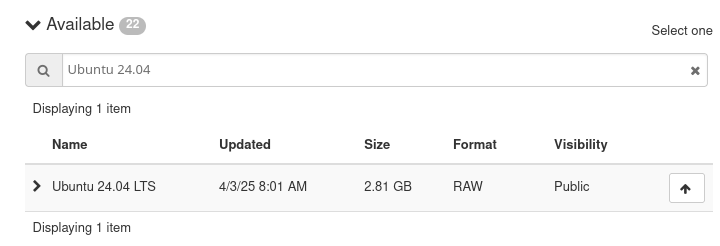
Ubuntu 24.04 LTS auswählen
Wählen Sie einen Flavor wie eo2a.large oder größer.
Nr. 3 Ist lsb_release verfügbar?
Der Befehl lsb_release -cs gibt den Codenamen Ihrer Ubuntu-Version zurück. Für Ubuntu 24.04 lautet dieser noble.
lsb_release -cs
No LSB modules are available.
noble
Falls der Befehl nicht verfügbar ist, installieren Sie ihn wie folgt:
sudo apt install lsb-release
Zum Zeitpunkt der Erstellung dieses Artikels unterstützt Docker den Codenamen noble noch nicht. Beim Hinzufügen des Repositorys müssen Sie daher vorübergehend jammy (Codename von Ubuntu 22.04) verwenden.
Verwenden Sie das folgende Skript, um den Codenamen zu ermitteln und bei Bedarf durch jammy zu ersetzen:
# Get the Ubuntu codename
CODENAME=$(lsb_release -cs)

# Workaround: Docker does not yet support 'noble'
if [ "$CODENAME" = "noble" ]; then
    CODENAME=jammy
fi

# Print it
echo $CODENAME
Sobald Docker den Codenamen noble direkt unterstützt, wird nur noch der erste der obigen Befehle benötigt.
Die Umgebungsvariable CODENAME enthält nun einen verwendbaren Wert. Diesen verwenden Sie im Befehl zur Installation von Docker (siehe unten).
Vor der Docker-Installation
Das System aktualisieren
Stellen Sie sicher, dass Ihr System aktuell ist:
sudo apt update
sudo apt upgrade -y
Erforderliche Abhängigkeiten installieren
Installieren Sie die erforderlichen Pakete, bevor Sie das Docker-Repository hinzufügen:
sudo apt install apt-transport-https ca-certificates curl software-properties-common lsb-release -y
apt-transport-https: Zugriff auf Repositorys über HTTPS.
ca-certificates: SSL-Zertifikate überprüfen.
curl: Den GPG-Schlüssel von Docker herunterladen.
software-properties-common: Externe Repositorys verwalten.
lsb-release: Den Codenamen des Betriebssystems ermitteln.
Den GPG-Schlüssel von Docker hinzufügen
Fügen Sie den GPG-Schlüssel von Docker hinzu, um die Integrität der heruntergeladenen Pakete zu prüfen:
curl -fsSL https://download.docker.com/linux/ubuntu/gpg | sudo tee /etc/apt/trusted.gpg.d/docker.asc
Das offizielle Docker-Repository hinzufügen
Docker-Pakete werden über Repositorys für die jeweiligen Codenamen bereitgestellt. Die Variable $CODENAME enthält bereits den passenden Wert und wird nun verwendet. Der folgende Befehl erstellt eine neue Repository-Datei mit der Paketquelle von Docker:
echo "deb [arch=amd64] https://download.docker.com/linux/ubuntu $CODENAME stable" | sudo tee /etc/apt/sources.list.d/docker.list
Dieser Befehl speichert die erforderlichen Informationen in docker.list. Die folgenden Befehle lesen sie aus dieser Datei.
Docker Engine installieren
Installieren Sie nun Docker:
sudo apt update
sudo apt install docker-ce docker-ce-cli containerd.io -y
docker-ce: Docker Community Edition
docker-ce-cli: Befehlszeilenschnittstelle
containerd.io: Container-Laufzeitumgebung
Prüfen, ob Docker installiert ist und ausgeführt wird
Aktivieren und starten Sie Docker:
sudo systemctl enable docker
sudo systemctl start docker
sudo systemctl status docker
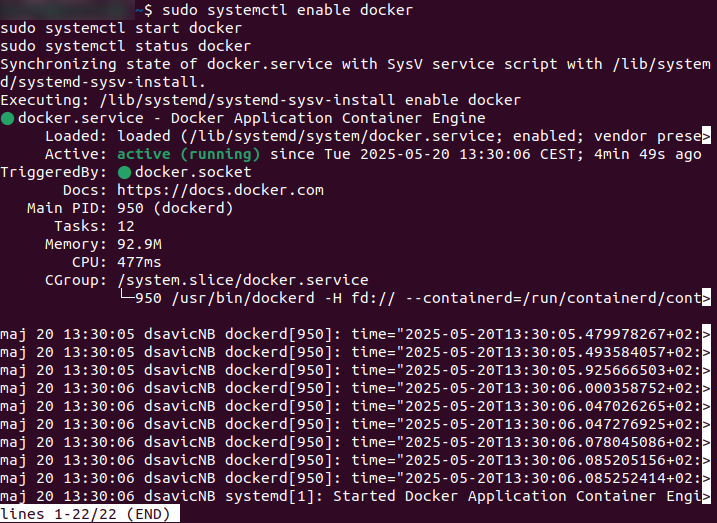
Drücken Sie Ctrl-C, um zur Eingabeaufforderung zurückzukehren.
Die Docker-Installation überprüfen
Starten Sie einen Testcontainer:
sudo docker run hello-world
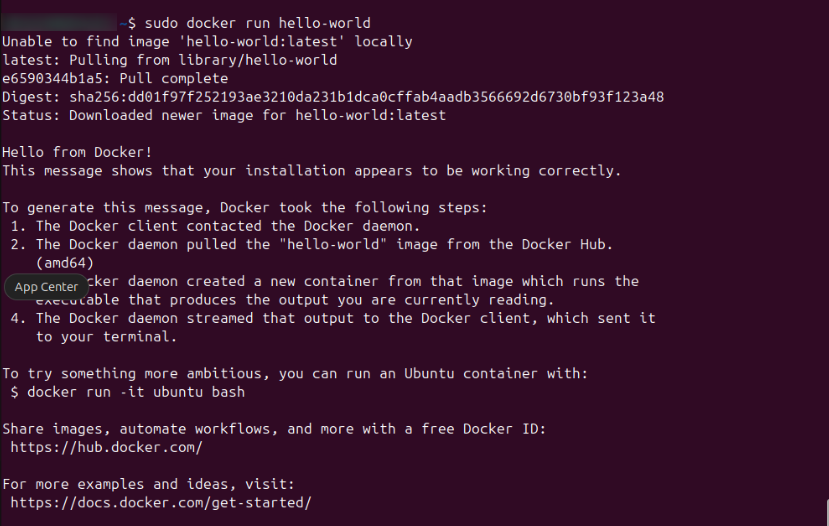
Damit ist die korrekte Installation von Docker bestätigt. Lesen Sie bei Fehlern die Meldung sorgfältig. Häufig enthält sie bereits einen Hinweis zur Behebung.
Grundlegende Docker-Befehle
Docker-Images herunterladen
Es stehen Hunderttausende Docker-Images zum Herunterladen bereit. In diesem Beispiel laden Sie das aktuelle Image des Betriebssystems Ubuntu herunter. Der Befehl lautet:
sudo docker pull ubuntu

So zeigen Sie die heruntergeladenen Images an:
sudo docker images
Die verfügbaren lokalen Images werden angezeigt:

Docker-Container ausführen
Sie können einen Container interaktiv ausführen. Die konkreten Befehle hängen vom heruntergeladenen Container ab. Für das Ubuntu-Image geben Sie hier einen Befehl an, um im Ubuntu-Container zu arbeiten.
sudo docker run -it ubuntu

Sie befinden sich nun in einer Shell innerhalb des Containers. Die Eingabeaufforderung von Ubuntu im Docker-Container lautet in diesem Beispiel root@ab3f2a78046b:/#. Auf Ihrem System wird sie wahrscheinlich abweichen.
Erkunden Sie das Stammverzeichnis mit Befehlen wie ls. Es enthält Verzeichnisse wie bin, dev, home und weitere für eine Ubuntu-Installation typische Verzeichnisse.
Docker-Container verwalten
Einen Container erstellen, ohne ihn zu starten:
sudo docker create ubuntuEinen vorhandenen Container starten:
sudo docker start <container_id>Einen laufenden Container öffnen:
sudo docker exec -it <container_id> /bin/bashEinen laufenden Container stoppen:
sudo docker stop <container_id>Einen gestoppten Container entfernen:
sudo docker rm <container_id>
Docker-Container auflisten
Laufende Container auflisten:
sudo docker psAlle Container auflisten, einschließlich gestoppter Container:
sudo docker ps -a
Weitere nützliche Docker-Befehle
Ein Docker-Image entfernen:
sudo docker rmi <image_id>Docker-Volumes auflisten:
sudo docker volume lsContainer-Protokolle anzeigen:
sudo docker logs <container_id>
Fehlerbehebung
Wenn Docker-Befehle mit permission denied fehlschlagen:
Verwenden Sie sudo oder
fügen Sie Ihren Benutzer zur Gruppe docker hinzu:
sudo usermod -aG docker $USERMelden Sie sich anschließend ab und wieder an.
Wenn docker run hello-world fehlschlägt:
Prüfen Sie, ob Docker ausgeführt wird:
sudo systemctl status dockerZeigen Sie die Protokolle an:
sudo journalctl -u docker