Zwei-Faktor-Authentifizierung auf der Website von CODE-DE-Lab mit KeePassXC auf dem Desktop
Diese Anleitung erläutert, wie Sie die Zwei-Faktor-Authentifizierung (2FA) auf der Website von CODE-DE-Lab mit der Desktop-Anwendung KeePassXC aktivieren und verwenden. Sie sichern Ihr Konto mit zeitbasierten Einmalpasswörtern (TOTP), die auf Ihrem Computer erzeugt werden.
Voraussetzungen
Nr. 1 Aktives Konto und Zugriff auf die TOTP-Einrichtung
Verwenden Sie ein aktives Konto bei CODE-DE-Lab und einen Webbrowser, der das Dashboard unter https://tenant-manager.code-de.org öffnen kann. Falls das Konto noch nicht erstellt und aktiviert wurde, folgen Sie zuerst Registrierung und Einrichtung eines Kontos. Für das Konto muss entweder noch die erstmalige TOTP-Konfiguration ausstehen, oder der vorhandene geheime TOTP-Schlüssel muss Ihnen zur Wiederverwendung in KeePassXC vorliegen.
Nr. 2 Desktopsystem mit Installationsrechten
Die Befehle in diesem Artikel gelten für Ubuntu und erfordern ein Konto, das sudo ausführen kann. Installieren Sie KeePassXC unter einem anderen Betriebssystem gemäß den offiziellen Downloadanweisungen. Halten Sie die Anwendung startbereit, bevor Sie mit der Datenbankkonfiguration beginnen.
Nr. 3 Synchronisierte Systemuhr
Die TOTP-Erzeugung hängt von einer genauen Systemzeit ab. Prüfen Sie vor dem Erzeugen eines Codes, ob die Desktop-Uhr mit einer Internetzeitquelle synchronisiert ist.
Nr. 4 Sicheres Datenbankpasswort und Backup-Speicherort
Wählen Sie ein starkes Passwort für die KeePassXC-Datenbank und einen sicheren Speicherort für ihre .kdbx-Datei. KeePassXC kann ein vergessenes Datenbankpasswort nicht wiederherstellen. Bei Verlust der Datenbank verlieren Sie den Zugriff auf alle darin gespeicherten Passwörter und geheimen TOTP-Schlüssel. Bereiten Sie einen separaten Backup-Speicherort vor, damit die Datenbank nach der Konfiguration gesichert werden kann.
Inhalt dieser Anleitung
Das Konzept von KeePassXC
KeePassXC ist ein kostenloser grafischer Open-Source-Passwortmanager. Er speichert Passwörter, TOTP-Schlüssel und andere geheime Daten in einer Datei auf Ihrem Computer. Sie können diese Datei manuell auf einen anderen Computer übertragen, wenn Sie KeePassXC dort verwenden möchten.
Anders als cloudbasierte Passwortmanager wie Bitwarden, 1Password oder LastPass bietet KeePassXC keine integrierten Synchronisierungsfunktionen.
Achtung
Da KeePassXC keinen Cloud-Speicher bereitstellt, müssen Sie sicherstellen, dass Sie weder die Datei noch die für ihre Entschlüsselung benötigten Mittel verlieren. Bei Verlust eines dieser Elemente verlieren Sie den gesamten Inhalt der Datei. Sie sollten diese Datei regelmäßig sichern.
Wenn KeePassXC bereits installiert und eingerichtet ist, springen Sie zu Schritt 3: Eintrag hinzufügen oder Schritt 4: TOTP konfigurieren.
Die folgenden Anweisungen gelten für Ubuntu. Wenn Sie ein anderes Betriebssystem verwenden, lesen Sie die entsprechende Dokumentation.
Schritt 1: KeePassXC installieren
Installieren Sie KeePassXC, bevor Sie sich auf der Website von CODE-DE-Lab anmelden. Öffnen Sie das Terminal und führen Sie die folgenden Befehle aus:
sudo apt update
sudo apt install -y keepassxc
Schritt 2: KeePassXC konfigurieren
Starten Sie KeePassXC. Beim ersten Start sehen Sie das folgende Fenster:
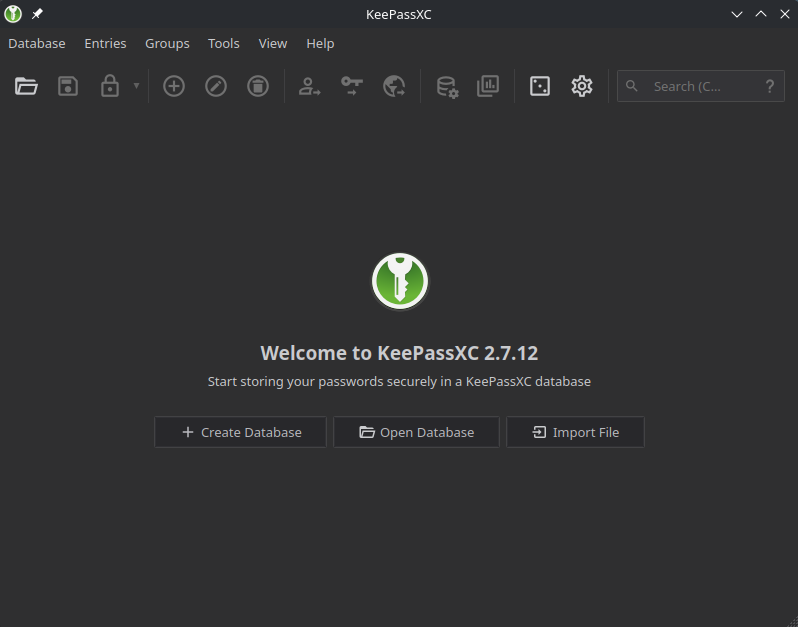
Klicken Sie auf Create Database, um eine Datei zu erstellen, in der Sie Ihre Passwörter, TOTP-Schlüssel und andere geheime Daten speichern können. Nun sehen Sie das folgende Fenster:
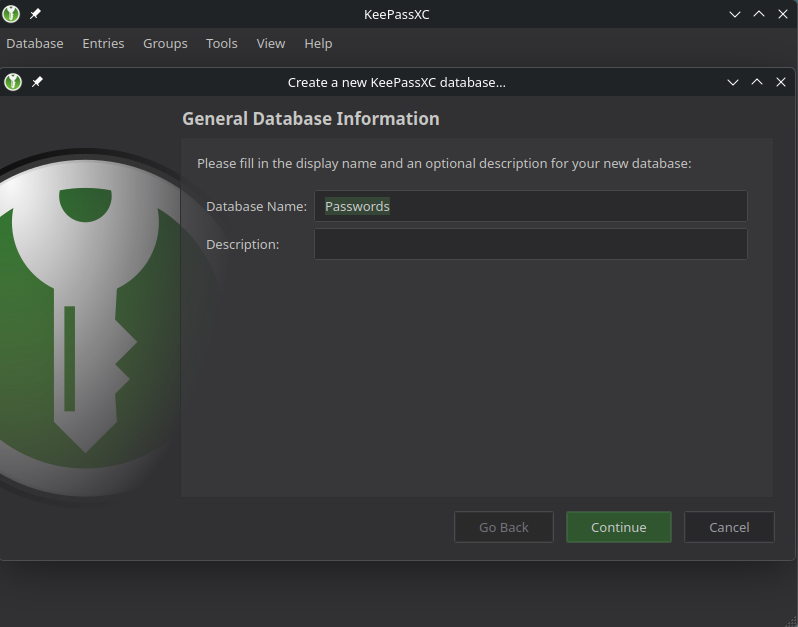
Im ersten Schritt der Datenbankerstellung können Sie einen Namen und eine Beschreibung für Ihre Datenbank eingeben. Der hier angegebene Name wird nicht zum Dateinamen, daher können Sie ihn unverändert lassen. Klicken Sie auf Continue. Das folgende Fenster erscheint:
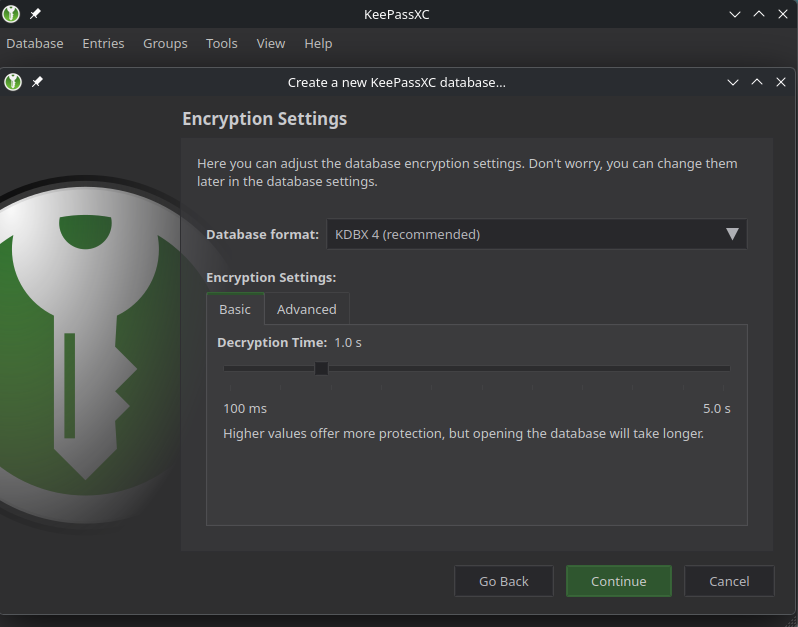
Wählen Sie als Nächstes, wie lange die Entschlüsselung der Datenbank dauern soll. Wie im Fenster angegeben, gilt: Higher values offer more protection, but opening the database will take longer. Übernehmen Sie das standardmäßige Datenbankformat und klicken Sie auf Continue. Nun sehen Sie das folgende Fenster:
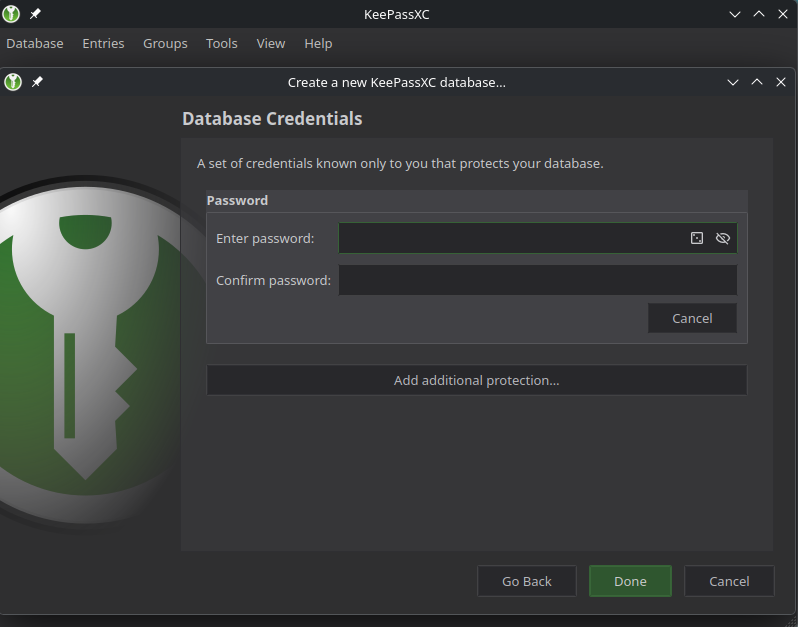
Geben Sie nun das Passwort zur Entschlüsselung Ihrer Datenbank ein. Wiederholen Sie es im zweiten Textfeld. Über die Schaltfläche Add additional protection… können Sie weitere Sicherheitsmaßnahmen hinzufügen; für den Einstieg ist dies möglicherweise nicht erforderlich.
Achtung
Wenn Sie künftig Ihr Passwort nicht mehr angeben können (beispielsweise weil Sie es vergessen haben) oder zusätzlich konfigurierte Schutzmaßnahmen nicht mehr erfüllen können, verlieren Sie den Zugriff auf Ihre Datenbank und möglicherweise deren gesamten Inhalt.
Klicken Sie auf Done.
Wählen Sie einen Namen und einen Speicherort für die Datei. Klicken Sie auf Save.
Schritt 3: Eintrag für Ihr Konto hinzufügen
Ihre Datenbank sollte nun einsatzbereit sein. Erstellen Sie einen neuen Eintrag für Ihren Benutzernamen und Ihr Passwort bei CODE-DE-Lab; die TOTP-Konfiguration fügen Sie in Schritt 4 hinzu. Klicken Sie auf die hervorgehobene Plus-Schaltfläche für Add a new entry.
Warnung
Das Speichern eines Kontopassworts und des zugehörigen geheimen TOTP-Schlüssels in derselben KeePassXC-Datenbank verringert die durch die Zwei-Faktor-Authentifizierung geschaffene Trennung. Speichern Sie geheime TOTP-Schlüssel für einen stärkeren Schutz in einer separaten KeePassXC-Datenbank mit einem anderen Passwort.

Das folgende Fenster erscheint:
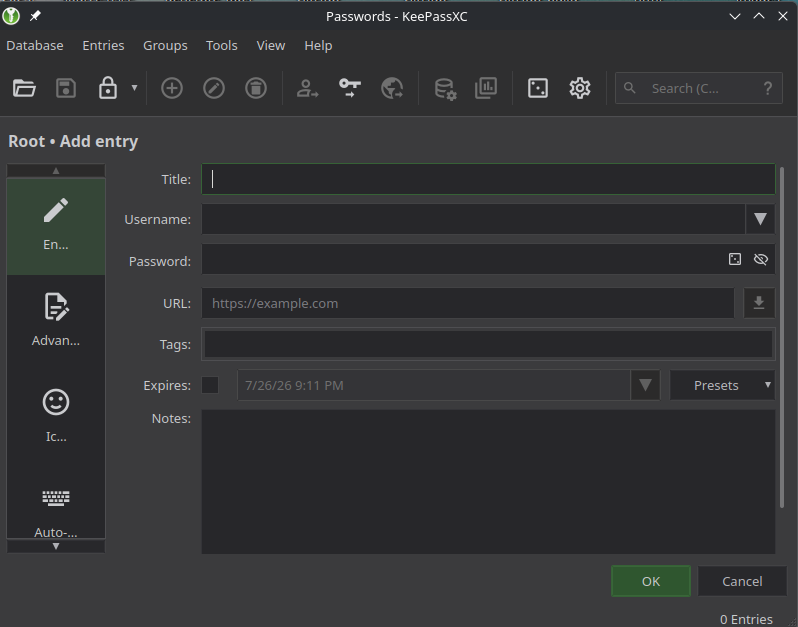
Geben Sie im Feld Title den Namen ein, unter dem Ihr Eintrag in der Datenbank geführt werden soll, beispielsweise CODE-DE-Lab. Geben Sie anschließend Ihren Benutzernamen und Ihr Passwort ein.
Klicken Sie auf OK, um den Eintrag zu speichern.
Wenn in den Anwendungseinstellungen im Abschnitt General die Option Automatically save after every change aktiviert ist, müssen Sie nicht speichern. Andernfalls drücken Sie Ctrl+S, um die Datenbank zu speichern.
Das 2FA-Verfahren beruht auf einem gemeinsam verwendeten geheimen Schlüssel — einer 32 Zeichen langen Base32-Zeichenfolge zur Erzeugung von TOTP-Codes.
Bemerkung
Die Einrichtung erfolgt in der Regel einmal. Sie verwenden KeePassXC bei jeder Anmeldung zur Erzeugung von Codes.
Schritt 4: TOTP konfigurieren
Wenn TOTP für das Konto bereits eingerichtet ist und Sie den bei der Einrichtung verwendeten geheimen Schlüssel aufbewahrt haben, können Sie diesen in KeePassXC wiederverwenden. Bei der erstmaligen Einrichtung zeigt die Website den geheimen TOTP-Schlüssel bei der Anmeldung an.
Verwenden Sie einen der folgenden Links zur Anmeldung:
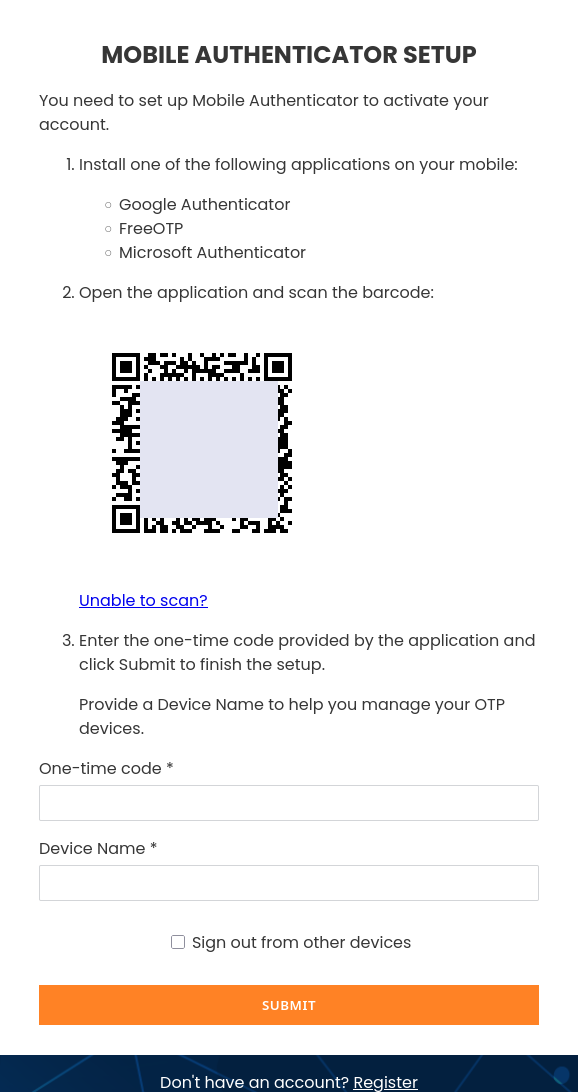
Sie sehen ein Formular mit einem QR-Code, wie auf der linken Seite dargestellt:
|
|
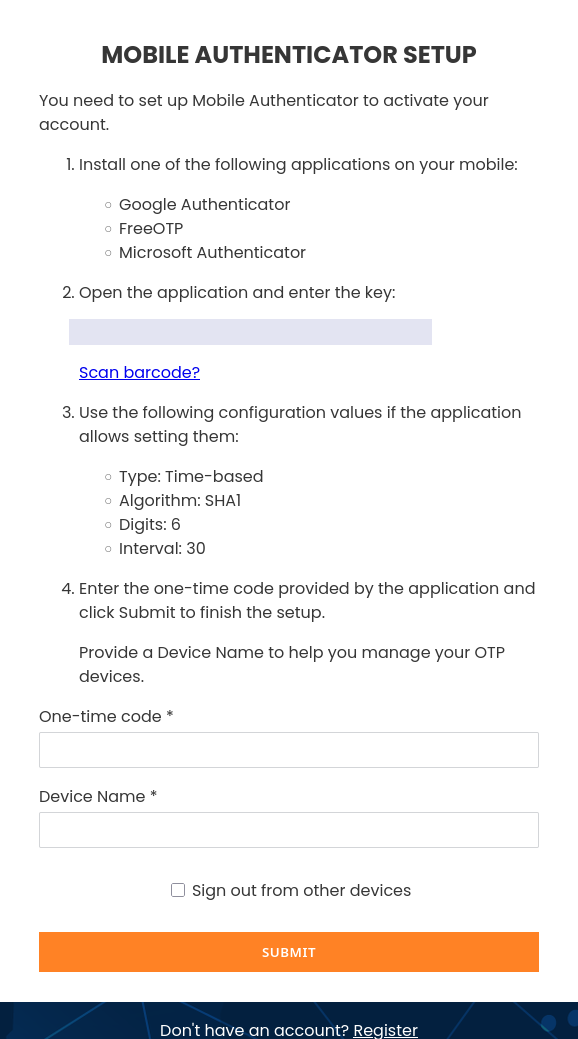
Klicken Sie auf Unable to scan?, um den geheimen Schlüssel manuell in KeePassXC einzugeben. Das Formular rechts erscheint und zeigt Ihren TOTP-Schlüssel an.
Bemerkung
Geben Sie bei der erstmaligen Einrichtung des Authenticators einen Device Name ein und notieren Sie ihn genau wie eingegeben, einschließlich Groß- und Kleinschreibung sowie Leerzeichen. Prüfen Sie die Schreibweise vor dem Absenden des Formulars: Ein Tippfehler kann einen separaten, ähnlich benannten Geräteeintrag erzeugen und die spätere Zuordnung der richtigen Zugangsdaten erschweren. Sie benötigen denselben Gerätenamen beim Zurücksetzen oder Ändern Ihres Passworts. Er kann auch für ähnliche Maßnahmen zur Kontosicherheit erforderlich sein.
Sobald Ihnen Ihr TOTP-Schlüssel vorliegt:
Kehren Sie zu KeePassXC zurück
Klicken Sie mit der rechten Maustaste auf den Eintrag für Ihr Konto
Wählen Sie TOTP… → Setup TOTP…
Sie sehen das folgende Fenster:
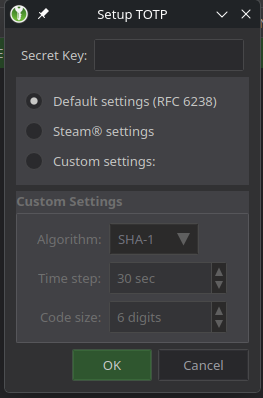
Fügen Sie Ihren Schlüssel in das Feld Secret Key ein und wählen Sie Default settings (RFC 6238). Klicken Sie auf OK.
So zeigen Sie Ihren TOTP-Code an:
Klicken Sie mit der linken Maustaste auf den Eintrag
Drücken Sie Ctrl+Shift+T
Alternativ markieren Sie den Eintrag und drücken Ctrl+T, um den TOTP-Code in die Zwischenablage zu kopieren (beachten Sie, dass er je nach Einstellungen verschwinden kann; fügen Sie ihn daher rechtzeitig ein).
Das Fenster mit dem Code sieht so aus:
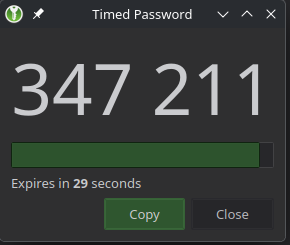
Geben Sie den sechsstelligen Code aus dem obigen Fenster in das Feld One-time code auf der Website von CODE-DE-Lab ein.
Wählen Sie einen Namen für Ihr Gerät, auf dem der TOTP-Schlüssel gespeichert ist.
Tun Sie dies, bevor der Code abläuft. Falls er abläuft, warten Sie auf einen neuen Code und geben Sie stattdessen diesen ein.
Klicken Sie auf Submit, um die Anmeldung fortzusetzen.
Schritt 5: Mit TOTP anmelden
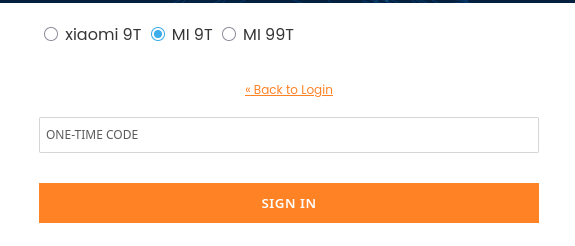
Geben Sie bei jeder Anmeldung wie gewohnt Ihre Zugangsdaten ein. Anschließend sehen Sie das Eingabefeld für den Einmalcode:
Vorsicht
Gerätenamen können sich nur durch Groß- und Kleinschreibung oder einen Tippfehler unterscheiden. Im obigen Beispiel ist MI 9T das korrekt registrierte Gerät; xiaomi 9T und MI 99T sind falsch. Geben Sie den Gerätenamen bei der erstmaligen Einrichtung des Authenticators sorgfältig ein, notieren Sie ihn genau und wählen Sie bei der Anmeldung den passenden Eintrag.
Wählen Sie den Eintrag in KeePassXC. Drücken Sie Ctrl+Shift+T, um den TOTP-Code zu erzeugen. Geben Sie ihn im Browser in das Feld ONE-TIME CODE ein.
Um den Code stattdessen zu kopieren, drücken Sie bei markiertem Eintrag Ctrl+T. Fügen Sie ihn zügig ein — je nach Systemeinstellungen wird die Zwischenablage möglicherweise nach kurzer Zeit geleert.
Jeder Code ist 30 Sekunden gültig. Wenn nur noch wenige Sekunden verbleiben, warten Sie auf den nächsten Code.
Sie sollten nun angemeldet sein.
Nächste Schritte
Wenn Sie TOTP-Codes stattdessen mit einem Smartphone erzeugen möchten, folgen Sie Zwei-Faktor-Authentifizierung auf der Website von CODE-DE-Lab mit einer mobilen Anwendung.
Sie können KeePassXC auch verwenden, um Codes für die OpenStack-CLI zu erzeugen. Folgen Sie OpenStack-CLI-Zugriff auf die Cloud von CODE-DE-Lab mit Zwei-Faktor-Authentifizierung aktivieren; wenn das Verfahren einen sechsstelligen TOTP-Code anfordert, erzeugen Sie ihn wie oben in Schritt 5 beschrieben.