Zwei-Faktor-Authentifizierung auf der Website von CODE-DE-Lab mit einer mobilen Anwendung
Diese Anleitung erläutert, wie Sie die Zwei-Faktor-Authentifizierung (2FA) auf der Website von CODE-DE-Lab mit mobilen Apps wie FreeOTP aktivieren und verwenden. Damit sichern Sie Ihr Konto durch zeitbasierte Einmalpasswörter (TOTP), die auf Ihrem Smartphone erzeugt werden.
Inhalt dieser Anleitung
Einführung in die Zwei-Faktor-Authentifizierung (2FA)
Traditionell beruhte die Onlinesicherheit auf einer Kombination aus Benutzernamen und Passwörtern. Die meisten Benutzernamen sind E-Mail-Adressen. Wird eine E-Mail-Adresse kompromittiert, können Angreifer möglicherweise auch das Passwort leicht erraten oder ermitteln. Brute-Force-Methoden, Cloud-Rechenleistung, Social Engineering und Identitätsdiebstahl haben Systeme, die ausschließlich auf Passwörtern beruhen, zunehmend angreifbar gemacht.
Um dem entgegenzuwirken, verwenden moderne Systeme zwei oder mehr Authentifizierungsfaktoren:
Etwas, das der Benutzer weiß — beispielsweise ein Passwort oder eine Sicherheitsfrage.
Etwas, das der Benutzer besitzt — beispielsweise ein Smartphone, einen Token oder eine Smartcard.
Etwas, das der Benutzer ist — beispielsweise biometrische Daten wie einen Fingerabdruck oder Gesichtsscan.
Auf CODE-DE-Lab erfordert die Zwei-Faktor-Authentifizierung (2FA):
Ihren Benutzernamen und Ihr Passwort
Einen von einer mobilen App erzeugten TOTP-Code
Dieser Artikel erläutert die Verwendung eines Mobilgeräts für 2FA. Wenn Sie dafür Ihren Computer verwenden möchten, siehe Zwei-Faktor-Authentifizierung auf der Website von CODE-DE-Lab mit KeePassXC auf dem Desktop.
Wir verwenden „mobiler Authenticator“ als allgemeinen Begriff für jede mobile 2FA-App.
Vergleich der Authenticator-Apps
Merkmal |
FreeOTP |
Google Authenticator |
Microsoft Authenticator |
|---|---|---|---|
Entwickler |
Red Hat |
Microsoft |
|
Kosten |
Kostenlos |
Kostenlos |
Kostenlos |
Open Source |
Ja |
Nein |
Nein |
2FA-Methode |
TOTP, HOTP |
TOTP |
TOTP, Push-Benachrichtigungen, passwortlos |
Cloud-Backup |
Nein |
Nein |
Ja (verschlüsselt) |
Push-Benachrichtigungen |
Nein |
Nein |
Ja (für Microsoft-Konten) |
Kontoübertragung |
Nur QR-Code-Export |
QR-Code-Export |
Cloud-Synchronisierung |
Anpassungsmöglichkeiten |
Begrenzt |
Begrenzt |
Umfangreiche Benennung, Symbole |
Integration |
Breit (TOTP/HOTP) |
Nur TOTP |
Am besten im Microsoft-Ökosystem |
Sicherheit |
Hoch (offline, Open Source) |
Hoch (offline) |
Hoch (biometrische Sperre) |
Biometrische Sperre |
Nein |
Nein |
Ja |
Synchronisierung mehrerer Geräte |
Nein |
Nein |
Ja |
Benutzerfreundlichkeit |
Minimalistisch |
Einfach |
Funktionsreich |
Sie können FreeOTP auch für Google-Konten verwenden. Wenn Sie bereits Google Authenticator verwenden, möchten Sie möglicherweise dabei bleiben.
Häufige Probleme mit mobilen Authenticators
Vorsicht
Wenn Sie Ihr Mobilgerät ohne Wiederherstellungscodes verlieren, können Sie dauerhaft den Zugriff verlieren.
- FreeOTP
Kein Backup und keine Synchronisierung
Manuelle Neueinrichtung für jedes Konto
- Google Authenticator
Kein Cloud-Backup
Anfällig bei Verlust von Telefon oder SMS-Zugriff
- Microsoft Authenticator
Am besten mit Microsoft-Konten
Cloud-Synchronisierung erfordert ein Microsoft-Konto
In dieser Anleitung verwenden wir FreeOTP.
Warnung
Wenn Sie den Zugriff auf QR-Codes oder das Mobilgerät verlieren, schreiben Sie für Hilfe bei der Wiederherstellung an https://code-de-lab.org/en/contact/.
Voraussetzungen
Nr. 1 Aktives Konto und Browserzugriff
Die Zwei-Faktor-Authentifizierung wird im Anmeldeablauf von CODE-DE-Lab eingerichtet. Verwenden Sie daher ein aktives Konto und einen Webbrowser, der https://tenant-manager.code-de.org und Horizon unter https://identity.cloudferro.com/auth/realms/CODE-DE3/account/ öffnen kann. Falls das Konto noch nicht erstellt und aktiviert wurde, folgen Sie zuerst Registrierung und Einrichtung eines Kontos.
Nr. 2 Mobiler Authenticator
Wählen Sie einen von Ihrem Telefon unterstützten TOTP-Authenticator und installieren Sie ihn, bevor die Einrichtungsseite den QR-Code anzeigt. Die Beispiele verwenden FreeOTP, aber auch Google Authenticator und Microsoft Authenticator können die erforderlichen sechsstelligen Codes erzeugen.
App |
FreeOTP |
Google Authenticator |
Microsoft Authenticator |
|---|---|---|---|
Plattformen |
Öffnen Sie die installierte Anwendung vor dem Fortfahren einmal und prüfen Sie, ob sie bereit ist, einen QR-Code zu scannen oder einen geheimen Schlüssel manuell entgegenzunehmen.
Geheimen Schlüssel einrichten
Bemerkung
Die Einrichtung erfolgt in der Regel einmal; Sie benötigen die mobile App jedoch bei jeder Anmeldung.
Das 2FA-Verfahren beruht auf einem gemeinsam verwendeten geheimen Schlüssel — einer 32 Zeichen langen Base32-Zeichenfolge zur Erzeugung von TOTP-Codes.
Es gibt zwei Einrichtungsmethoden:
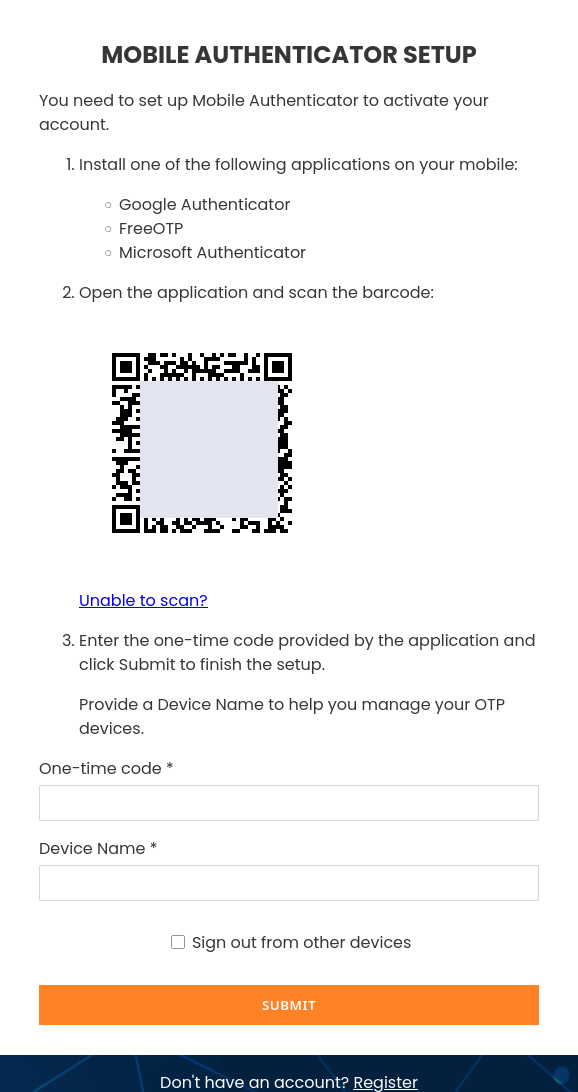
QR-Code scannen — einfacher, zeigt den geheimen Schlüssel jedoch nicht an.
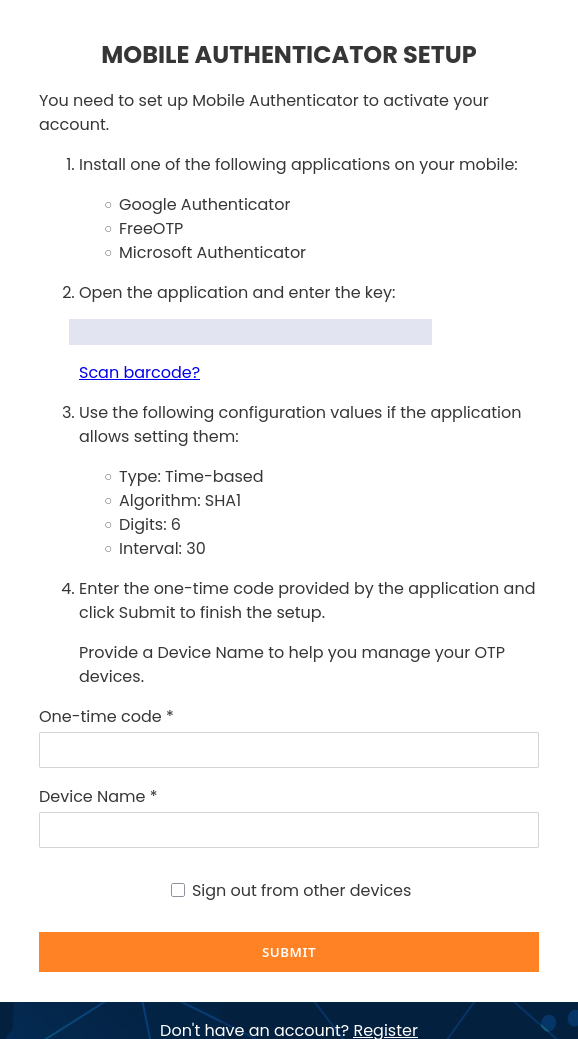
Geheimen Schlüssel manuell eingeben — nützlich für Automatisierung oder Backups.
So beginnen Sie die Einrichtung:
|
|
Klicken Sie auf Unable to scan?, um den geheimen Schlüssel manuell in der mobilen App einzugeben. Das Formular rechts erscheint und zeigt Ihren TOTP-Schlüssel an.
Bemerkung
Geben Sie bei der erstmaligen Einrichtung des Authenticators einen Device Name ein und notieren Sie ihn genau wie eingegeben, einschließlich Groß- und Kleinschreibung sowie Leerzeichen. Prüfen Sie die Schreibweise vor dem Absenden des Formulars: Ein Tippfehler kann einen separaten, ähnlich benannten Geräteeintrag erzeugen und die spätere Zuordnung der richtigen Zugangsdaten erschweren. Sie benötigen denselben Gerätenamen beim Zurücksetzen oder Ändern Ihres Passworts. Er kann auch für ähnliche Maßnahmen zur Kontosicherheit erforderlich sein.
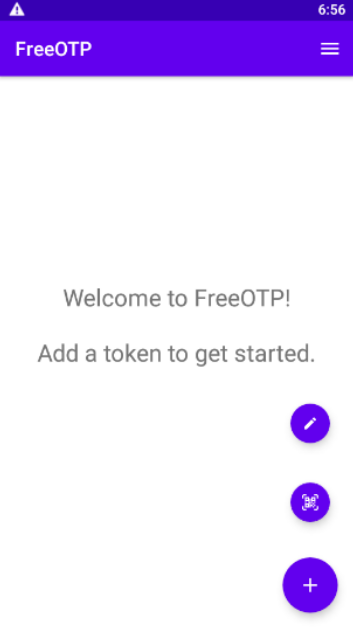
Option 1: QR-Code scannen
Öffnen Sie FreeOTP
Tippen Sie auf das Pluszeichen (+) → tippen Sie auf das QR-Code-Symbol
Scannen Sie den QR-Code
Ein neuer TOTP-Eintrag erscheint
Bemerkung
Bei jedem Neuladen der Seite wird ein neuer QR-Code bzw. geheimer Schlüssel erzeugt — verwenden Sie ihn sofort oder speichern Sie ihn sicher.
Option 2: Geheimen Schlüssel manuell eingeben
Kopieren Sie den Schlüssel (z. B. GBLH AN3I JNBT EZ3T KAZE 6OCG JVLV OSJQ) und geben Sie die Werte ein:
Typ: TOTP
Algorithmus: SHA1
Ziffern: 6
Intervall: 30 Sekunden
Dies ist die Startansicht für die manuelle Eingabe in FreeOTP:
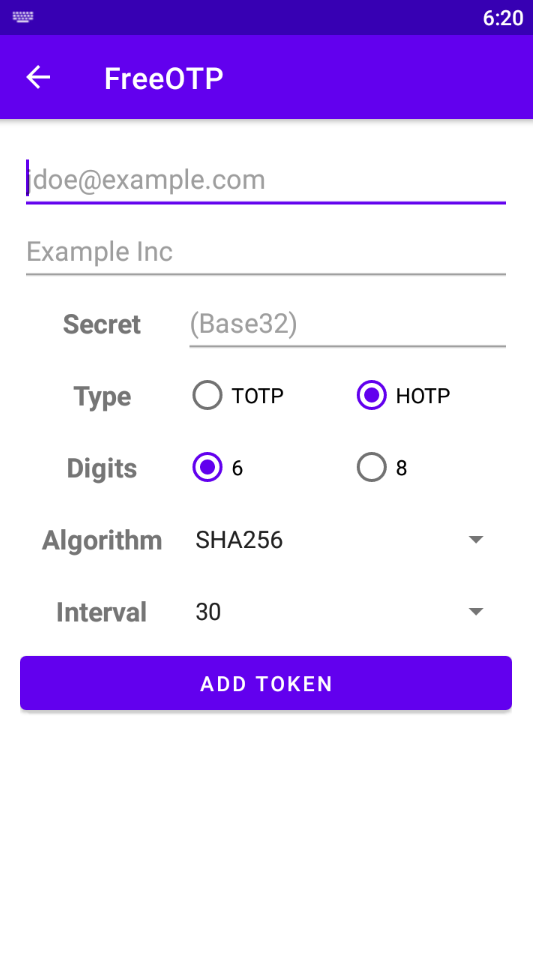
Wählen Sie SHA1 für das Feld Algorithmus:
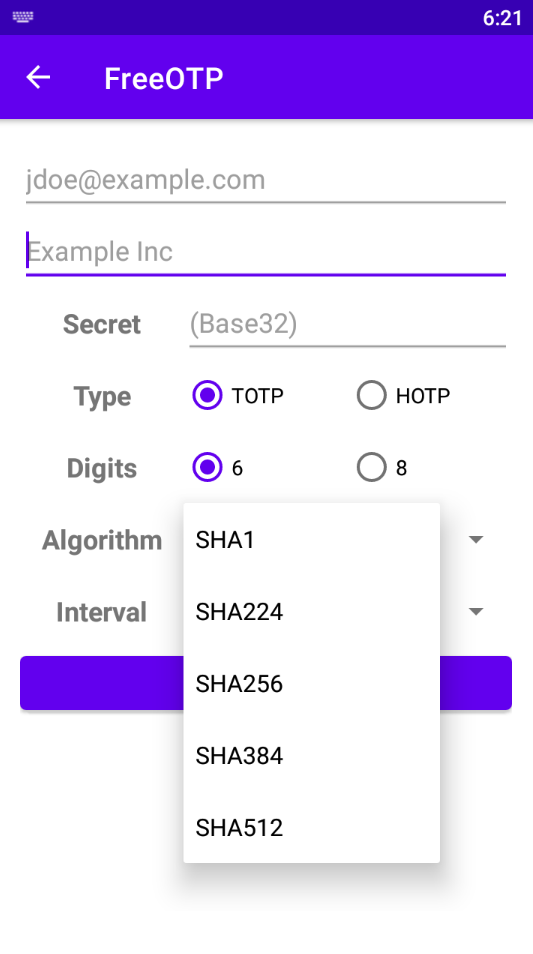
Tippen Sie auf ADD TOKEN, um den Eintrag zu speichern.
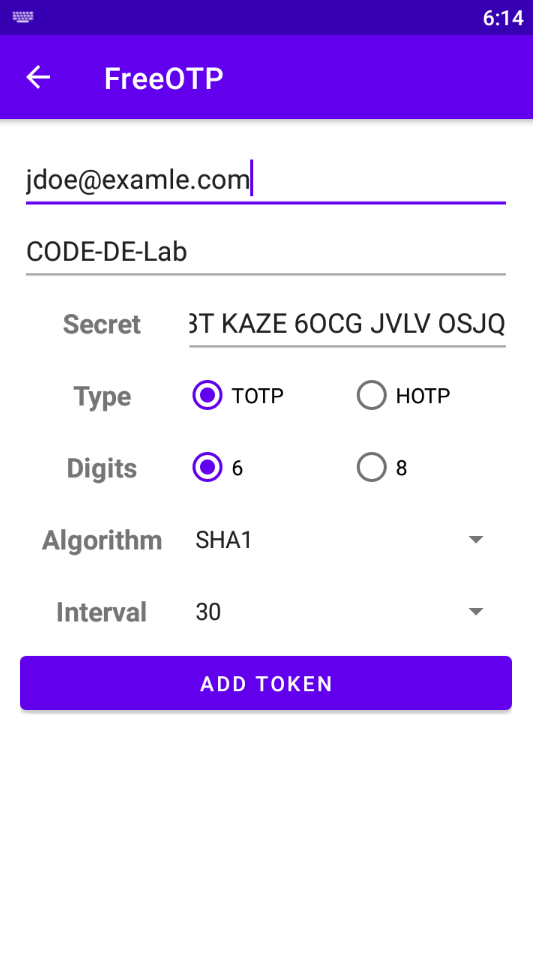
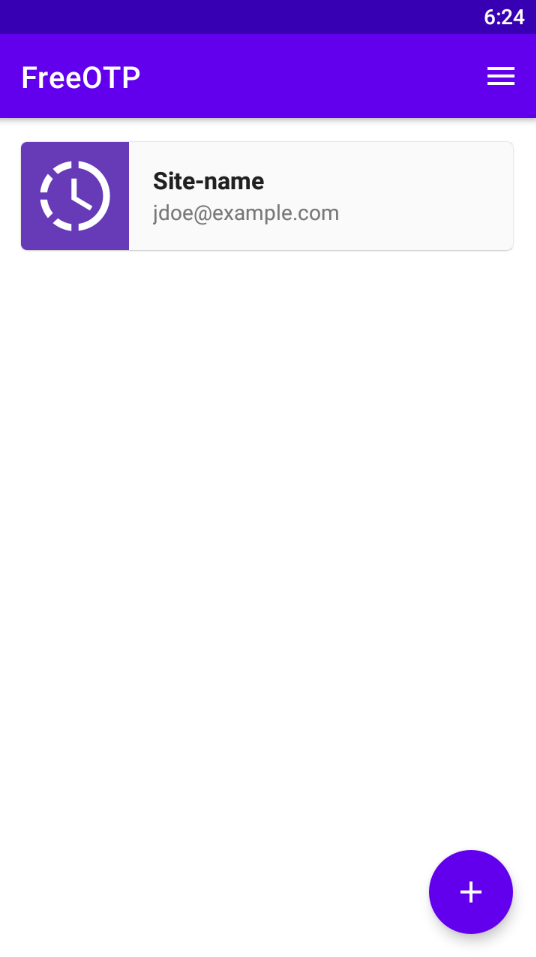
Geben Sie die Daten in die E-Mail- und Beispielfelder ein und tippen Sie auf die Schaltfläche ADD TOKEN. Ein neuer Eintrag in FreeOTP erscheint:
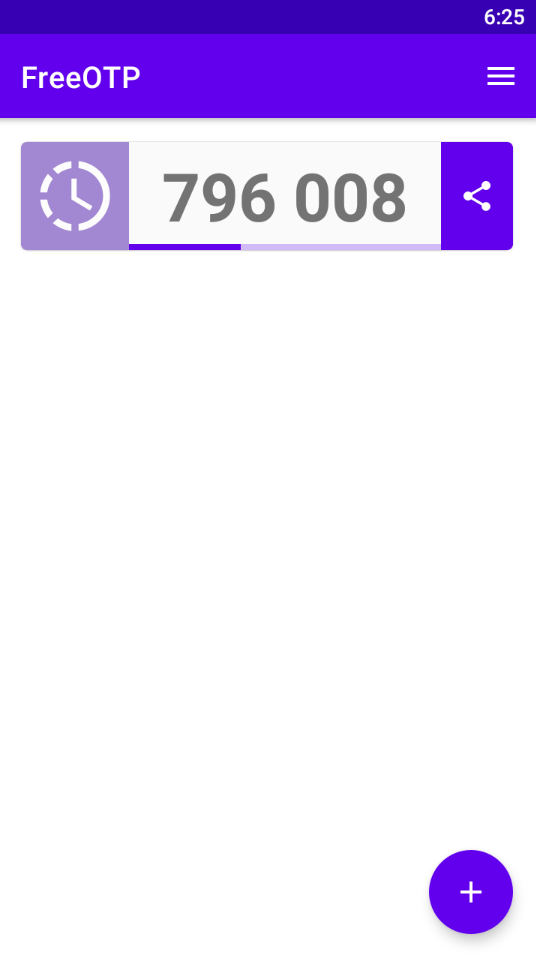
Tippen Sie auf den Eintrag, um Ihren sechsstelligen Code zu erhalten:
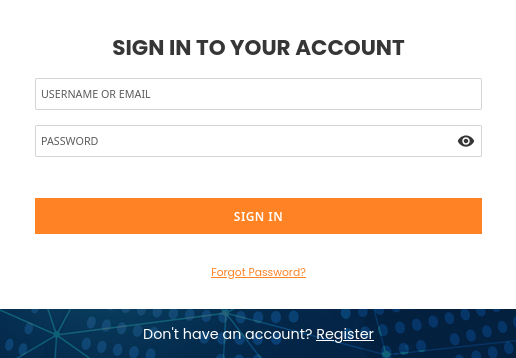
Mit 2FA beim Dashboard anmelden
Öffnen Sie https://identity.cloudferro.com/auth/realms/CODE-DE3/account/
Wählen Sie CODE-DE-Lab im Dropdown-Menü
Klicken Sie auf Sign In
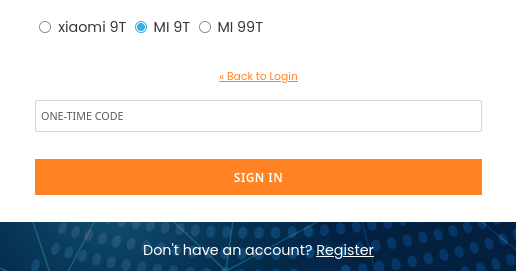
Wählen Sie das Gerät (hier MI 9T) und geben Sie Ihren TOTP-Code ein:
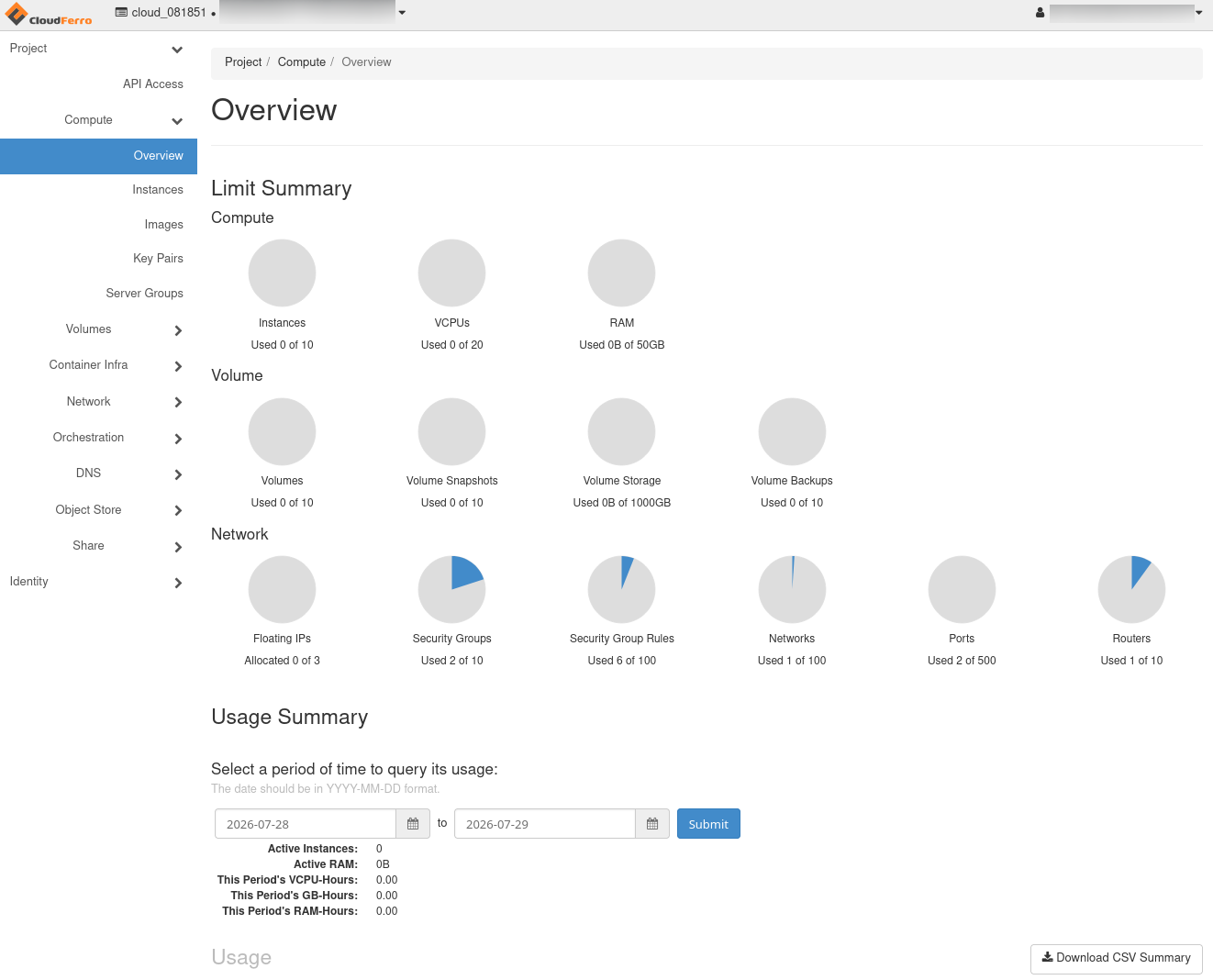
Öffnen Sie FreeOTP, rufen Sie den Code ab und senden Sie ihn ab. Sie befinden sich nun in Horizon:
Bemerkung
FreeOTP erzeugt den Code möglicherweise automatisch, wenn die Anwendung im Vordergrund läuft.
Bei Horizon anmelden
Zwei Möglichkeiten:
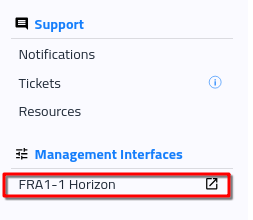
Methode 1: Über das Dashboard
Klicken Sie im Dashboard auf den Link FRA1-1 Horizon:
Methode 2: Direkter Link
Öffnen Sie https://identity.cloudferro.com/auth/realms/CODE-DE3/account/ direkt. Sie werden aufgefordert, Ihren 2FA-Code erneut einzugeben.
Beide Wege führen zu diesem Formular:
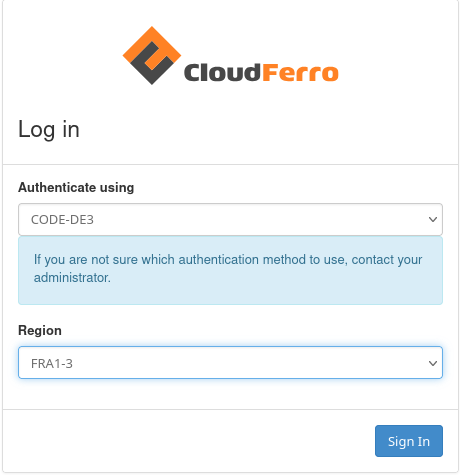
Authentifizieren Sie sich und öffnen Sie die OpenStack-Horizon-Oberfläche; auch hier gelangen Sie zu Horizon:
Nächste Schritte
Wenn Sie Ihren Computer für 2FA verwenden möchten, siehe Zwei-Faktor-Authentifizierung auf der Website von CODE-DE-Lab mit KeePassXC auf dem Desktop.
Nach der Anmeldung können Sie den OpenStack-CLI-Zugriff mit Ihrem Konto mit aktivierter 2FA einrichten: OpenStack-CLI-Zugriff auf die Cloud von CODE-DE-Lab mit Zwei-Faktor-Authentifizierung aktivieren