Wallets und Verträge verwalten
Verwenden Sie Wallets/Contracts im Dashboard von CODE-DE-Lab, um die für Ihre Organisation verfügbaren Abrechnungsvereinbarungen zu prüfen und Pay-Per-Use-Wallets zu verwalten.
Voraussetzungen
Nr. 1 Aktives Konto und Organisation
Die Wallet- und Vertragsverwaltung erfolgt im Dashboard von CODE-DE-Lab unter https://tenant-manager.code-de.org. Folgen Sie bei Bedarf Registrierung und Einrichtung eines Kontos und Organisation hinzufügen und bearbeiten und melden Sie sich anschließend mit der Organisation an, zu der die Abrechnungsvereinbarung gehört.
Nr. 2 Rolle als Organisationsadministrator
Die Option Wallets/Contracts steht Organisationsadministratoren zur Verfügung. Prüfen Sie die Berechtigungen unter Tenant-Manager-Benutzer und -Rollen auf CODE-DE-Lab und fahren Sie mit der aktiven Rolle admin für die Organisation fort, die Sie verwalten möchten.
Nr. 3 Abrechnungs- und Projektangaben
Bestimmen Sie das Projekt, das das Wallet oder den Vertrag verwenden soll, und entscheiden Sie, ob die erwartete Nutzung eine Abrechnung nach Pay Per Use (PPU), Pay As You Go (PAYG) oder Fixed Term erfordert. Bestimmen Sie für eine Guthabenübertragung außerdem das Quell- und Ziel-Wallet und prüfen Sie, ob das Quell-Wallet den zu übertragenden Betrag enthält.
Wallets/Contracts öffnen
Melden Sie sich unter https://tenant-manager.code-de.org beim Dashboard an und wählen Sie anschließend Billing and Reporting → Wallets/Contracts.
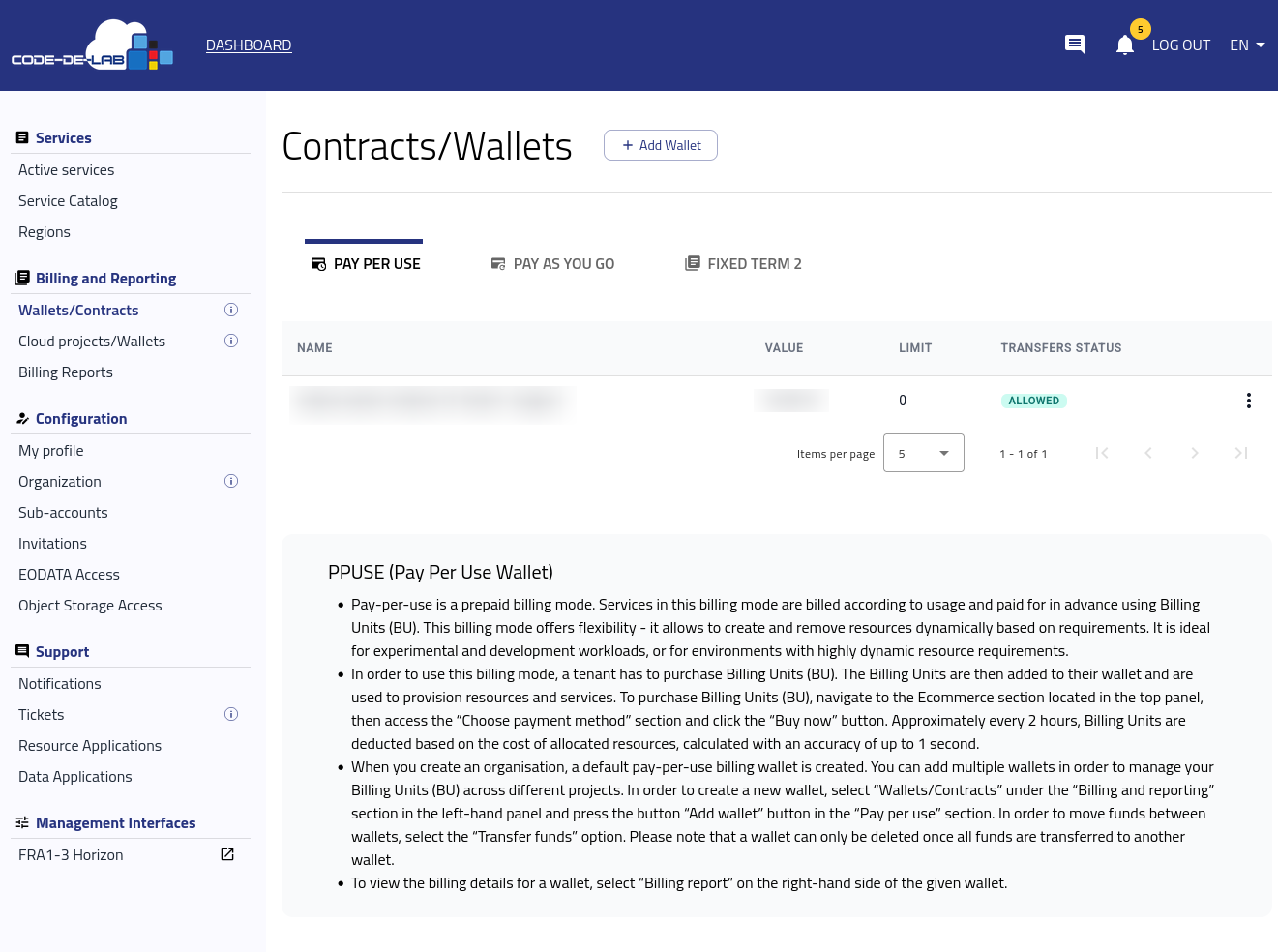
Für die Organisation verfügbare Wallets und Verträge.
Die Seite unterteilt Abrechnungsvereinbarungen in die Registerkarten PAY PER USE, PAY AS YOU GO und FIXED TERM 2. Die folgenden Abschnitte verwenden durchgehend die Begriffe PPU, PAYG und Fixed Term; das Dashboard verwendet außerdem PPUSE als Überschrift für die Beschreibung seiner Pay-Per-Use-Wallets.
Abrechnungsmodi
Pay Per Use (PPU)
Pay Per Use ist ein Prepaid-Abrechnungsmodus. Eine Organisation erwirbt Guthaben in Form von Billing Units (BU), die einem Wallet gutgeschrieben und für die Bereitstellung und den Betrieb von Ressourcen und Diensten verwendet werden. In der Preisliste entspricht eine BU einem Euro. Billing Units können über E-Commerce oder einen schriftlichen Vertrag erworben werden.
Etwa alle zwei Stunden werden die Kosten der genutzten Ressourcen vom Wallet abgezogen. Die Ressourcennutzung wird mit einer Genauigkeit von bis zu einer Sekunde berechnet. Da Ressourcen nach Bedarf erstellt und entfernt werden können, eignet sich PPU für Experimente, Entwicklungsarbeiten und Umgebungen mit wechselndem Ressourcenbedarf.
Pay As You Go (PAYG)
Pay As You Go ist ein nachträglicher Abrechnungsmodus auf Grundlage der tatsächlichen Nutzung. Die Organisation schließt einen schriftlichen Vertrag ab und erhält regelmäßig, in der Regel monatlich, eine Rechnung für die im vereinbarten Abrechnungszeitraum genutzten Ressourcen und Dienste. PAYG-Verträge werden über den Vertrieb abgeschlossen.
Mit Ausnahme von Fixed-Term-Bestellungen werden Dienste und Ressourcen, die in dem PAYG-Vertrag zugeordneten Projekten bereitgestellt werden, in die Rechnung aufgenommen. Die Nutzung wird alle zwei Stunden abgerechnet und mit einer Genauigkeit von bis zu zwei Sekunden berechnet.
Fixed Term
Die Fixed-Term-Abrechnung umfasst festgelegte Dienste für einen vereinbarten Zeitraum. Diese Vereinbarungen können über E-Commerce oder eine schriftliche Vereinbarung abgeschlossen werden. Die Ressourcen werden zum vereinbarten Preis und in der vereinbarten Währung bezahlt und können während der Laufzeit nicht geändert werden. Im Gegenzug für diese Bindung bieten Fixed-Term-Vereinbarungen niedrigere Preise als flexible Abrechnungsmodi. Dieser Modus ist für stabile, langfristige Umgebungen mit vorhersehbarem Bedarf vorgesehen.
Damit die Fixed-Term-Abrechnung während einer zweistündigen Abrechnungssitzung für einen Dienst gilt, muss der Vertrag:
zu Beginn der Sitzung oder beim Start der Ressource aktiv sein und
bis zum Ende der Abrechnungssitzung aktiv bleiben.
Wenn eine dieser Bedingungen nicht erfüllt ist, wird der Dienst stattdessen nach PPU oder PAYG abgerechnet. Wird ein Fixed-Term-Vertrag nach dem Start eines Dienstes aktiviert, beginnt die Fixed-Term-Abrechnung mit der nächsten Abrechnungssitzung und nicht sofort.
Pay-Per-Use-Wallets verwalten
Wallet hinzufügen
Öffnen Sie die Registerkarte PAY PER USE.
Wählen Sie oben auf der Seite Add Wallet. Der Dialog Add Wallet öffnet sich.
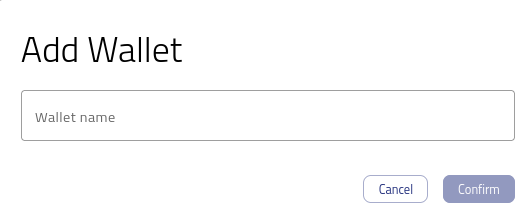
Dialog Add Wallet.
Geben Sie den Wallet name ein und wählen Sie anschließend Confirm.
Das neue Wallet erscheint in der Wallet-Liste unter PAY PER USE.
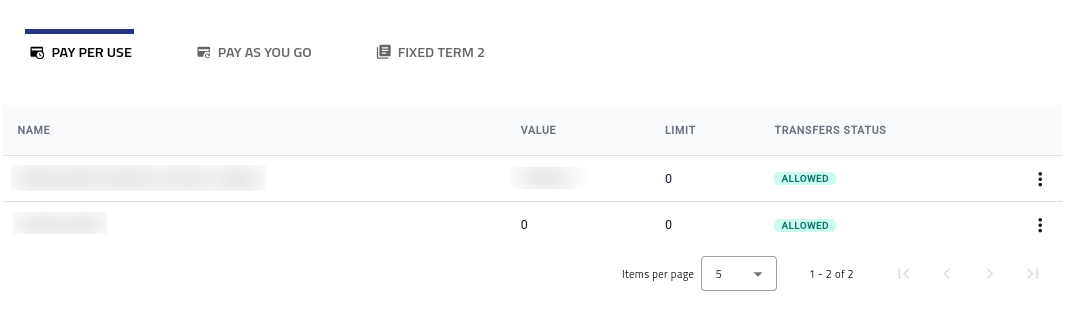
Neues Pay-Per-Use-Wallet in der Wallet-Liste.
Wallet-Aktionen öffnen
Suchen Sie das Wallet auf der Registerkarte PAY PER USE und öffnen Sie anschließend sein Drei-Punkte-Aktionsmenü.
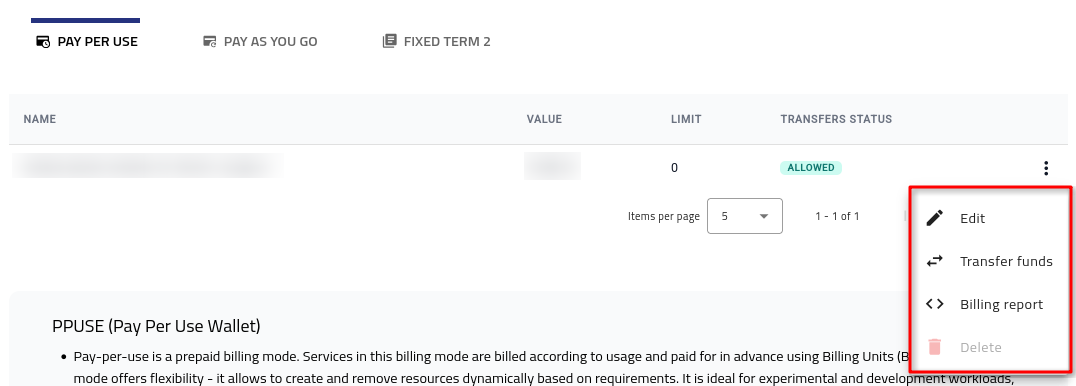
Menü eines Pay-Per-Use-Wallets.
Das Menü bietet die Aktionen Edit, Transfer funds, Billing report und Delete.
Wallet-Namen bearbeiten
Öffnen Sie das Aktionsmenü des Wallets und wählen Sie Edit. Der Dialog Edit Wallet öffnet sich.
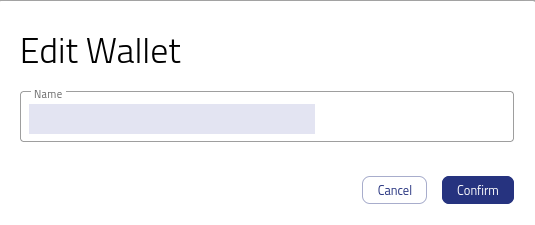
Dialog Edit Wallet.
Ändern Sie den Wert im Feld Name.
Wählen Sie Confirm.
Guthaben übertragen
Öffnen Sie das Aktionsmenü des Quell-Wallets und wählen Sie Transfer funds.
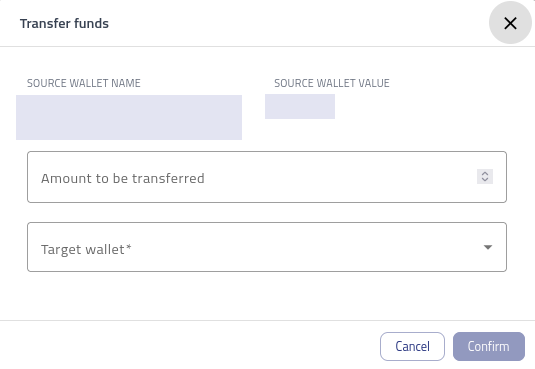
Guthaben auf ein anderes Wallet übertragen.
Geben Sie den zu übertragenden Betrag ein.
Öffnen Sie Target wallet und wählen Sie das Ziel-Wallet.
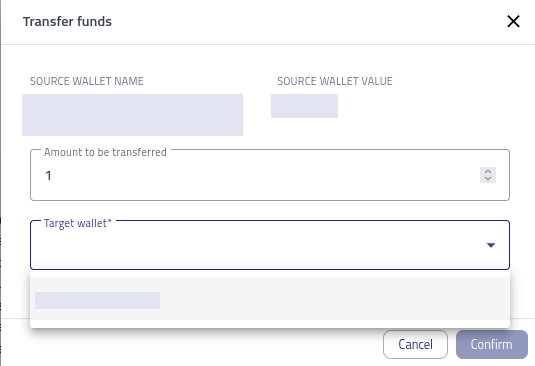
Ziel-Wallet auswählen.
Wählen Sie Confirm.
Die Wallet-Liste zeigt den übertragenen Betrag im Ziel-Wallet an.
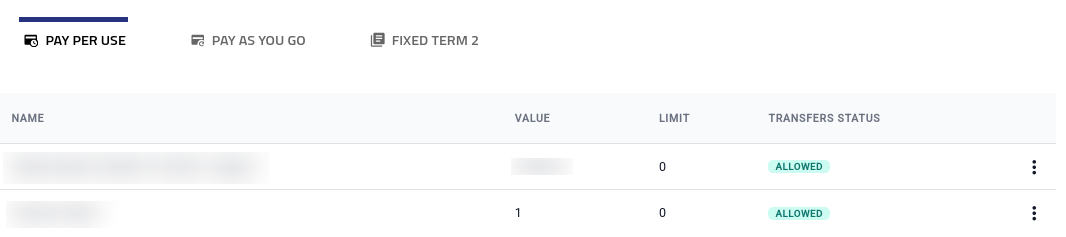
Ziel-Wallet nach dem Empfang des übertragenen Guthabens.
Wallet-Kosten prüfen
Öffnen Sie das Aktionsmenü des Wallets und wählen Sie Billing report. Dadurch öffnet sich der walletspezifische Chargelogs Aggregated Report.
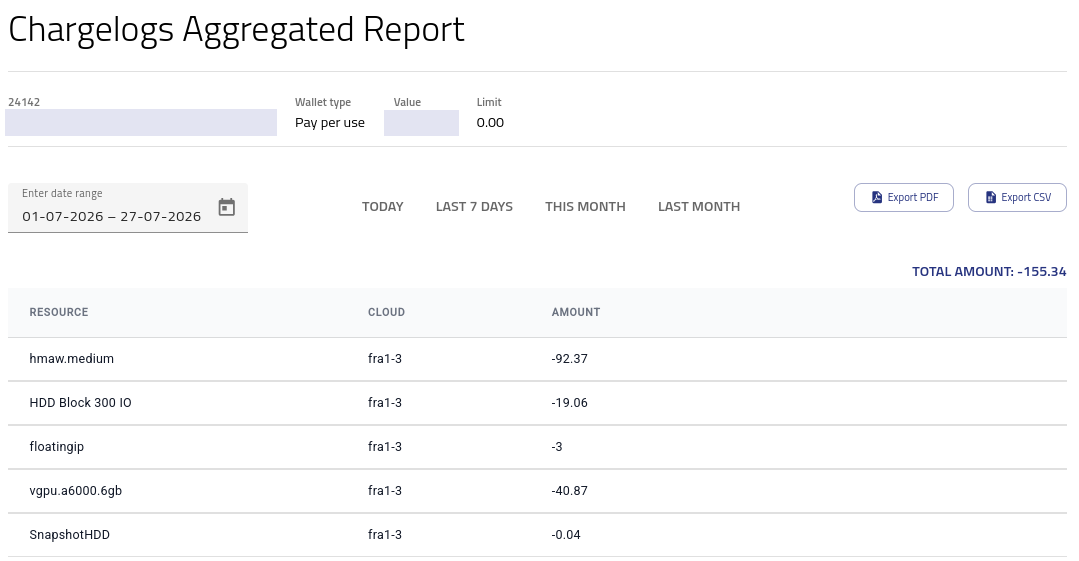
Chargelogs Aggregated Report.
Wählen Sie manuell einen Datumsbereich oder verwenden Sie eine der verfügbaren Voreinstellungen.
Prüfen Sie die Kosten und den Gesamtbetrag für den ausgewählten Zeitraum.
Wählen Sie Export PDF, um ein Dokument zu erstellen, oder Export CSV, um die Daten in einem Tabellenkalkulationsprogramm zu verwenden.
Wallet löschen
Ein Wallet kann nur gelöscht werden, wenn sein Value gleich 0 ist. Übertragen Sie verbleibendes Guthaben auf ein anderes Wallet, bevor Sie fortfahren.
Suchen Sie das Wallet mit dem Wert null und öffnen Sie sein Aktionsmenü. Die Aktion Delete ist jetzt verfügbar.
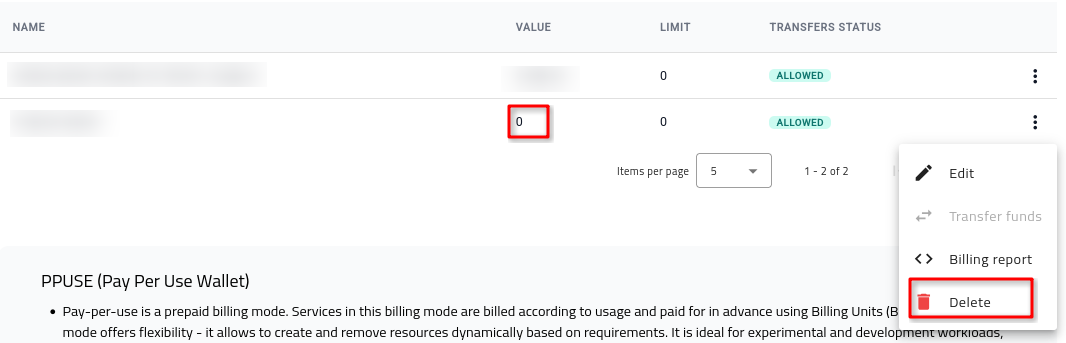
Delete ist für ein Wallet mit dem Wert 0 verfügbar.
Wählen Sie Delete. Ein Bestätigungsdialog öffnet sich.
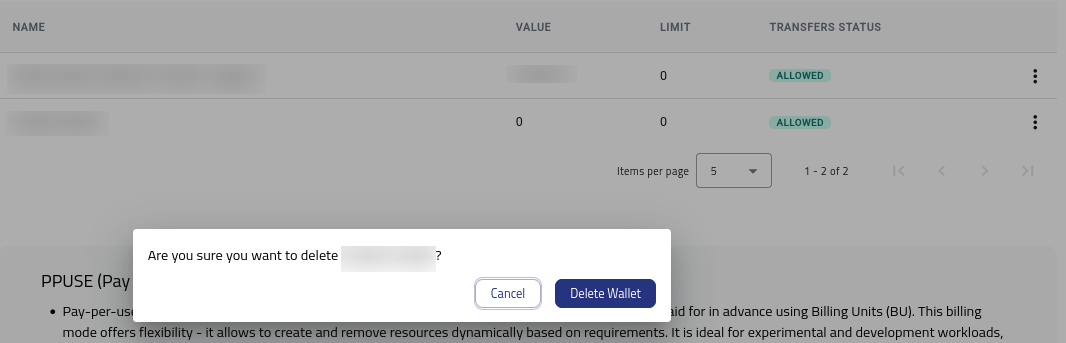
Löschen des Wallets bestätigen.
Wählen Sie Delete Wallet.
Das Wallet wird aus der Liste entfernt, und die Anzahl der aufgeführten Wallets verringert sich um eins.
Nächste Schritte
Erstellen Sie über Helpdesk und Support eine Anfrage, um einen PAYG-Vertrag abzuschließen.
Sobald das erforderliche Wallet oder der Vertrag verfügbar ist, verwenden Sie Konten und Projekte auf CODE-DE-Lab verwalten, um es bzw. ihn dem vorgesehenen Projekt zuzuordnen. Eine Aufschlüsselung der Nutzung und Kosten auf Projektebene nach Produkt oder einzelner Ressource finden Sie unter Abrechnungsberichte auf CODE-DE-Lab.