Profil bearbeiten
Verwalten Sie Ihre persönlichen Angaben, Ihr Passwort, Ihre Benachrichtigungseinstellungen und akzeptierten Vereinbarungen unter My Profile.
Voraussetzungen
Nr. 1 Aktives Konto und Zugriff auf das Dashboard
Die Profileinstellungen werden im Dashboard von CODE-DE-Lab unter https://tenant-manager.code-de.org verwaltet. Falls das Konto noch nicht erstellt und aktiviert wurde, folgen Sie Registrierung und Einrichtung eines Kontos und melden Sie sich anschließend an, bevor Sie fortfahren.
Nr. 2 Vorbereitete Profiländerungen
Bereiten Sie die persönlichen Angaben oder Angaben zu Ihrer Zugehörigkeit, die gewünschte Benachrichtigungssprache und Abonnements, das neue Passwort oder die Vereinbarungen vor, die Sie ändern möchten. Wenn Sie das Passwort ändern, wählen Sie das neue Passwort vor dem Öffnen des Formulars, damit Sie es eingeben und bestätigen können, ohne die Seite zu verlassen.
Ihr Profil bearbeiten
Wählen Sie im linken Navigationsmenü My Profile.
My Profile zeigt Ihre E-Mail-Adresse, das Registrierungsdatum und das Datum an, an dem Ihr Konto zur Organisation hinzugefügt wurde. Außerdem enthält es Ihre persönlichen Angaben, darunter Vor- und Nachname, Kategorie und Tätigkeitsbereich sowie Angaben zu Ihrer Zugehörigkeit und Adresse.
Wählen Sie unten im Abschnitt Edit, um die verfügbaren Profilfelder zu aktualisieren.
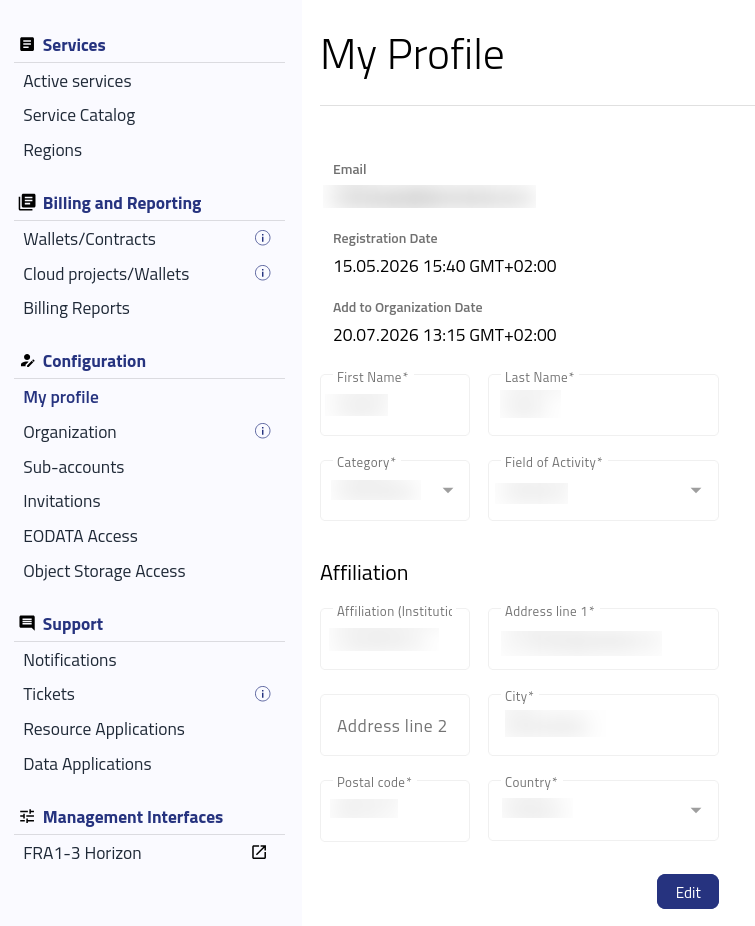
Persönliche Angaben und Angaben zur Zugehörigkeit unter My Profile.
Benachrichtigungseinstellungen
Unter Notification preferences wählen Sie die Sprache für E-Mails und verwalten optionale Benachrichtigungen. Sie können festlegen, ob Sie E-Mails über geplante Arbeiten sowie über neue Produktfunktionen oder die Verfügbarkeit von Diensten erhalten möchten. Wählen Sie Edit, um diese Einstellungen zu ändern.
Transaktionsbezogene Benachrichtigungen können nicht deaktiviert werden. Dazu gehören Nachrichten zum Wallet-Status, zu Verträgen und zur Benutzerverwaltung.
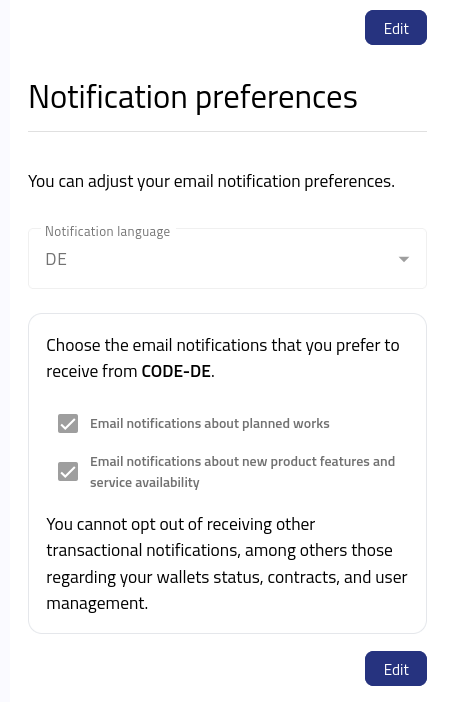
Einstellungen für die Sprache und optionale E-Mail-Benachrichtigungen.
Passwort ändern
Geben Sie das neue Passwort unter New password ein, wiederholen Sie es unter Confirm new password und wählen Sie Edit, um die Änderung anzuwenden. Die beiden eingegebenen Werte müssen übereinstimmen.
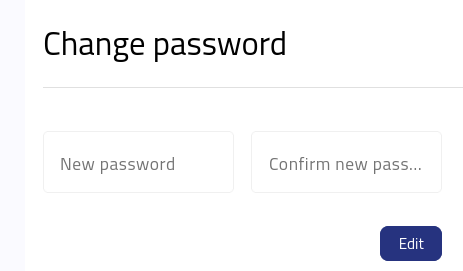
Eingabe und Bestätigung eines neuen Passworts.
Vereinbarungen
Der Abschnitt Agreements listet die mit Ihrem Konto verknüpften Bedingungen, Datenschutzerklärungen und Lizenzbedingungen auf. Wählen Sie den Namen einer Vereinbarung, um ihren Inhalt zu prüfen. Erforderliche Vereinbarungen sind mit einem Sternchen gekennzeichnet.
Wählen Sie Edit, um die verfügbaren Optionen für Vereinbarungen zu ändern.
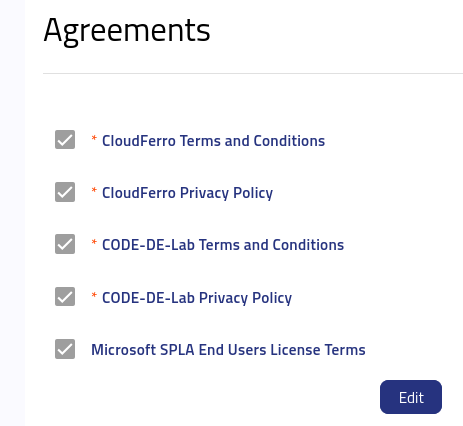
Mit dem Konto verknüpfte Vereinbarungen.
Nächste Schritte
Die Organisationsmitgliedschaft und die Organisationsangaben werden getrennt vom persönlichen Profil verwaltet. Verwenden Sie Organisation hinzufügen und bearbeiten, wenn auch diese Einstellungen geändert werden müssen.
Wenn Sie sich nicht anmelden können, weil Ihnen das aktuelle Passwort nicht vorliegt, folgen Sie Passwort vergessen. Wenden Sie sich bei Profil- oder Vereinbarungsänderungen, die im Dashboard nicht möglich sind, an Helpdesk und Support.