So aktivieren Sie den OpenStack-CLI-Zugriff auf die CODE-DE-Cloud mit Ein- oder Zwei-Faktor-Authentifizierung
Diese Anleitung zeigt, wie Sie den OpenStack-CLI-Zugriff auf die CODE-DE-Cloud entweder mit Ein-Faktor-Authentifizierung (nur Passwort) oder mit Zwei-Faktor-Authentifizierung (2FA) aktivieren. Sie erfahren, wie Sie die erforderlichen Tools installieren, die passende RC-Datei herunterladen und aktivieren, sowie Ihr Setup mit einem Testbefehl überprüfen.
Was wir abdecken
Schnellstart (Zusammenfassung)
Die folgenden Schritte beschreiben das vollständige Verfahren:
Installieren Sie OpenStackClient und jq
Laden Sie die passende RC-Datei aus Horizon herunter
Aktivieren Sie die Datei in einem Terminal mit source
Geben Sie Ihr Passwort ein (und ggf. den 2FA-Code)
Führen Sie openstack flavor list aus, um den Zugriff zu verifizieren
Jeder dieser Schritte wird in den folgenden Abschnitten im Detail erklärt.
Ein- und Zwei-Faktor-Authentifizierung verstehen
Um die OpenStack CLI (OpenStack Command Line Interface) zu verwenden, muss sich Ihr Computer gegenüber der Cloud authentifizieren. In den meisten Fällen geschieht dies mit Benutzername und Passwort — das nennt man Ein-Faktor-Authentifizierung.
Die Zwei-Faktor-Authentifizierung fügt eine zusätzliche Sicherheitsebene hinzu. In diesem Fall geben Sie nicht nur Ihr Passwort ein, sondern auch einen temporären Code, der von einem Gerät oder einer Softwareanwendung (z. B. FreeOTP oder KeePassXC) generiert wird.
Die Authentifizierungsparameter werden über eine Skriptdatei, die sogenannte RC-Datei, an das CLI übergeben. Diese Datei konfiguriert Ihre Sitzung mit den erforderlichen Zugangsdaten.
Voraussetzungen
Bevor Sie mit der Nutzung der CLI beginnen können, stellen Sie sicher, dass Sie die folgenden Anforderungen erfüllen.
Nr. 1 Konto
Sie benötigen ein gültiges CODE-DE-Konto und Zugriff auf das Horizon-Dashboard: https://cloud.fra1-1.cloudferro.com/auth/login/?next=/.
Nr. 2 Zwei-Faktor-Authentifizierung (2FA)
Wenn Ihr Konto durch 2FA geschützt ist, benötigen Sie eine Authenticator-App. Diese App erzeugt bei jeder Authentifizierung den für die Anmeldung erforderlichen Code.
Für mobile Geräte: Zwei-Faktor-Authentifizierung auf der CODE-DE-Website mit einer mobilen Anwendung
Für Desktop-Nutzer: Zwei-Faktor-Authentifizierung auf der CODE-DE-Website mit KeePassXC auf dem Desktop
Nr. 3 OpenStackClient installiert
Um CLI-Befehle auszuführen, müssen Sie den OpenStackClient installieren. Dadurch können Sie auch .sh-Dateien ausführen, einschließlich der RC-Datei.
Folgen Sie der Installationsanleitung für Ihre Plattform:
Windows (GitBash): So installieren Sie den OpenStackClient (Windows) unter Verwendung von GitBash/Cygwin
Windows (WSL): So installieren Sie OpenStackClient unter Windows mit Windows Subsystem für Linux auf CODE-DE OpenStack
Nr. 4 jq installiert
Wenn Ihr Konto 2FA verwendet, nutzt die RC-Datei das Hilfsprogramm jq, um Authentifizierungs-Token im JSON-Format zu verarbeiten.
So installieren Sie jq unter Ubuntu:
sudo apt update
sudo apt install jq
Überprüfen Sie die Installation:
jq --version
Sie sollten etwas wie jq-1.6 sehen.
Herunterladen der RC-Datei
Die RC-Datei enthält alle Umgebungsvariablen, die für die CLI-basierte Authentifizierung benötigt werden.
Um sie herunterzuladen, melden Sie sich bei Horizon an und suchen Sie oben rechts nach Ihrem Kontonamen.
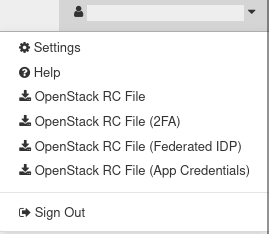
Klicken Sie auf API Access, um zum Download-Bereich zu gelangen:
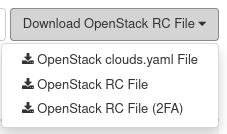
Sie sehen mehrere Download-Optionen.
Die richtige RC-Datei auswählen
Laden Sie je nach Kontotyp die passende Datei herunter:
Wenn Ihr Konto 2FA verwendet: Laden Sie das OpenStack RC File (2FA) herunter
Wenn nicht: Laden Sie das OpenStack RC File herunter
Wenn die RC-Datei heruntergeladen ist, benennen Sie sie um und verschieben Sie sie in ein Arbeitsverzeichnis, um leichter darauf zugreifen zu können. Zum Beispiel:
mv cloud_00734_1-openrc-2fa.sh openrc.sh
Was sich in der RC-Datei befindet
Die RC-Datei ist ein Skript, das temporäre Umgebungsvariablen wie OS_USERNAME, OS_PASSWORD und optional 2FA-bezogene Schlüssel setzt.
So sieht eine typische RC-Datei aus:

Die Datei konfiguriert Ihre Sitzung so, dass sie sich mit der Cloud automatisch über diese Variablen authentifiziert.
Aktivieren der RC-Datei
In diesem Schritt führen Sie die RC-Datei aus, damit Ihre Shell-Umgebung mit den enthaltenen Zugangsdaten aktualisiert wird.
Ubuntu/macOS
Verwenden Sie den Befehl source, um die Umgebungsvariablen zu laden:
source ./openrc.sh
Tipp
./ bezieht sich auf das aktuelle Verzeichnis. Führen Sie dies im selben Ordner aus, in dem sich die Datei befindet.
Nach dem Ausführen dieses Befehls fordert Ihr Terminal Sie zur Eingabe Ihres Passworts auf. Wenn Ihr Konto durch 2FA geschützt ist, werden Sie zusätzlich nach dem Einmalcode gefragt.
Windows
Sie können die RC-Datei auch unter Windows ausführen, benötigen dafür jedoch GitBash oder WSL, um .sh-Skripte auszuführen. Verweisen Sie auf den Abschnitt zur OpenStackClient-Installation, falls Sie dies noch nicht eingerichtet haben.
Verwendung der RC-Datei mit Ein-Faktor-Authentifizierung
Wenn Ihr Konto keine 2FA verwendet, fordert das Terminal nur Ihr Passwort an.

Nachdem Sie Ihr Passwort eingegeben haben, sind Sie authentifiziert und können OpenStack-CLI-Befehle ausführen.
Verwendung der RC-Datei mit Zwei-Faktor-Authentifizierung
Wenn Ihr Konto 2FA verwendet, werden Sie sowohl nach Ihrem Passwort als auch nach einem TOTP-Code gefragt.

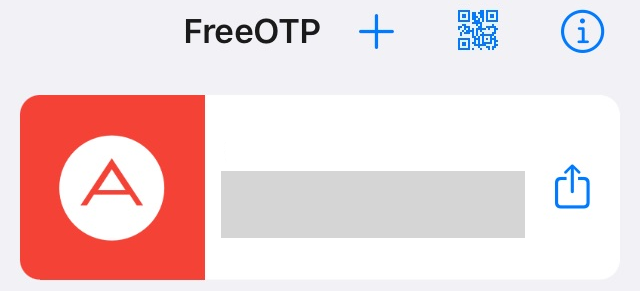
Öffnen Sie Ihre Authenticator-App und wählen Sie das Konto aus, das mit Ihrem Cloud-Login verknüpft ist:
Sie sehen einen Code, der alle 30 Sekunden aktualisiert wird:
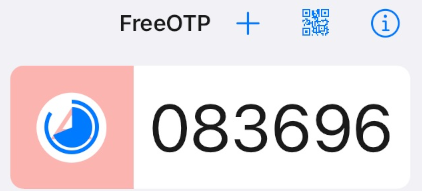
Geben Sie den Code an der Eingabeaufforderung ein. Wenn alle Zugangsdaten korrekt sind, kehrt die Eingabeaufforderung ohne Ausgabe zurück, und Sie können mit dem Ausführen von OpenStack-Befehlen beginnen.
Warnung
Diese Codes laufen schnell ab — verwenden Sie immer den zuletzt angezeigten Wert.
Lebensdauer der Umgebungsvariablen
Beachten Sie, dass die durch die RC-Datei gesetzten Umgebungsvariablen nur für die aktuelle Terminal-Sitzung gelten.
Um dies zu demonstrieren, öffnen Sie zwei Terminalfenster: Aktivieren Sie die RC-Datei in einem, und versuchen Sie dann, in dem anderen einen OpenStack-Befehl auszuführen. Das wird fehlschlagen, sofern Sie die RC-Datei dort nicht ebenfalls aktivieren.
Sie müssen die Datei jedes Mal mit source laden, wenn Sie ein neues Terminalfenster öffnen.
CLI-Zugriff testen
Um zu überprüfen, ob die Authentifizierung korrekt funktioniert hat, führen Sie den folgenden Befehl aus:
openstack flavor list
Sie sollten eine Liste der verfügbaren Flavors aus der Cloud erhalten:
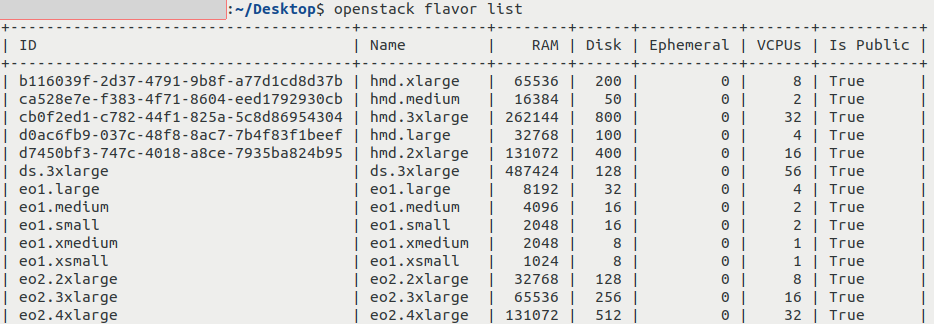
Wenn dieser Befehl erfolgreich ist, ist Ihr OpenStack-CLI-Zugriff vollständig konfiguriert.
Fehlerbehebung
jq nicht installiert

Installieren Sie jq mit Ihrem Paketmanager oder laden Sie es von https://jqlang.github.io/jq/download/ herunter.
Falscher 2FA-Code oder falsches Passwort
Call to Keycloak failed with code 401 and message
{
  "error": "invalid_grant",
  "error_description": "Invalid user credentials"
}
Führen Sie die RC-Datei einfach erneut aus und geben Sie Ihre Zugangsdaten erneut ein.
Keine Internetverbindung
Wenn die RC-Datei sich nicht authentifizieren kann und diese Meldung anzeigt:
Call to Keycloak failed with code 000 and message
Stellen Sie sicher, dass Ihr Gerät mit dem Internet verbunden ist, und versuchen Sie es dann erneut.
Falsche RC-Datei für ein 2FA-Konto
Unrecognized schema in response body. (HTTP 401)
Das bedeutet wahrscheinlich, dass Sie die Nicht-2FA-Version heruntergeladen haben. Ersetzen Sie sie durch die korrekte RC-Datei für Ihren Kontotyp.
Was als Nächstes zu tun ist
Mit aktiviertem CLI-Zugriff können Sie Ihre Cloud-Umgebung nun programmgesteuert verwalten.
Um eine virtuelle Maschine zu erstellen:
How to create a VM using the OpenStack CLI client on CODE-DE cloud
Um ein benutzerdefiniertes Image hochzuladen:
Wie laden Sie Ihr benutzerdefiniertes Image mit OpenStack CLI hoch?