Zwei-Faktor-Authentifizierung auf der CODE-DE-Website mit KeePassXC auf dem Desktop
Diese Anleitung erklärt, wie Sie die Zwei-Faktor-Authentifizierung (2FA) auf der CODE-DE-Website mit der Desktop-App KeePassXC aktivieren und verwenden. Sie sichern Ihr Konto mit zeitbasierten Einmalpasswörtern (TOTP), die auf Ihrem Computer generiert werden.
Siehe den Artikel Zwei-Faktor-Authentifizierung auf der CODE-DE-Website mit einer mobilen Anwendung, wenn Sie für die TOTP-Zwei-Faktor-Authentifizierung eine Smartphone-App verwenden möchten.
Was wir behandeln
Das Konzept von KeePassXC
KeePassXC ist ein kostenloser und quelloffener (Open Source) grafischer Passwortmanager. Er speichert Passwörter, TOTP-Schlüssel und andere Secrets in einer Datei auf Ihrem Computer. Sie können diese Datei manuell auf einen anderen Computer übertragen, wenn Sie KeePassXC dort verwenden möchten.
Im Gegensatz zu cloudbasierten Managern wie z.B. Bitwarden, 1Password oder LastPass bietet KeePassXC keine integrierten Synchronisierungsfunktionen.
Achtung
Da KeePassXC keinen Cloud-Speicher bereitstellt, müssen Sie sicherstellen, dass Sie die Datei oder irgendetwas, das zum Entschlüsseln erforderlich ist, nicht verlieren. Sie verlieren den gesamten Inhalt der Datei, wenn Sie eines dieser Objekte verlieren. Sie sollten diese Datei regelmäßig sichern.
Wenn Sie KeePassXC bereits installiert und konfiguriert haben, springen Sie zu Schritt 3: Den Eintrag hinzufügen oder Schritt 4: TOTP konfigurieren.
Die folgenden Anweisungen gelten für Ubuntu. Wenn Sie ein anderes Betriebssystem verwenden, sehen Sie in der entsprechenden Dokumentation nach.
Schritt 1: KeePassXC installieren
Installieren Sie KeePassXC, bevor Sie sich bei der CODE-DE-Website anmelden. Öffnen Sie das Terminal, geben Sie den folgenden Befehl ein und drücken Sie Enter:
sudo apt update && sudo apt upgrade -y && sudo apt install -y keepassxc
Schritt 2: KeePassXC konfigurieren
Starten Sie KeePassXC. Beim ersten Start sehen Sie das folgende Fenster:
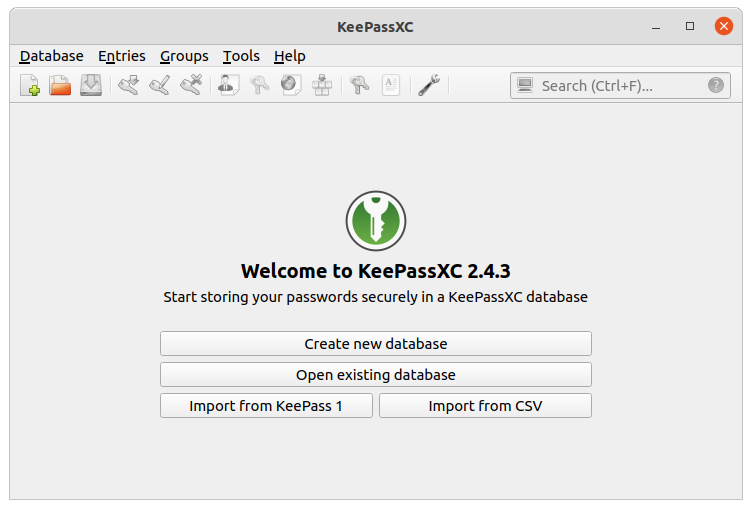
Klicken Sie auf die Schaltfläche Create new database, um mit der Erstellung einer Datei zu beginnen, in der Sie Ihre Passwörter, TOTP-Schlüssel und andere Secrets speichern können. Nun sehen Sie das folgende Fenster:
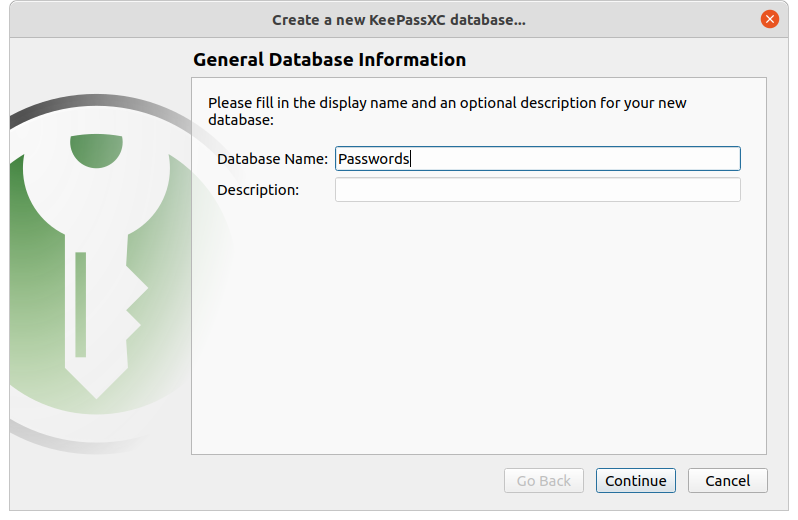
Im ersten Schritt der Datenbankerstellung können Sie einen Namen und eine Beschreibung für Ihre Datenbank eingeben. Der hier angegebene Name ist nicht der Name Ihrer Datei, daher können Sie ihn so lassen, wie er ist. Klicken Sie auf Continue. Das folgende Fenster erscheint:
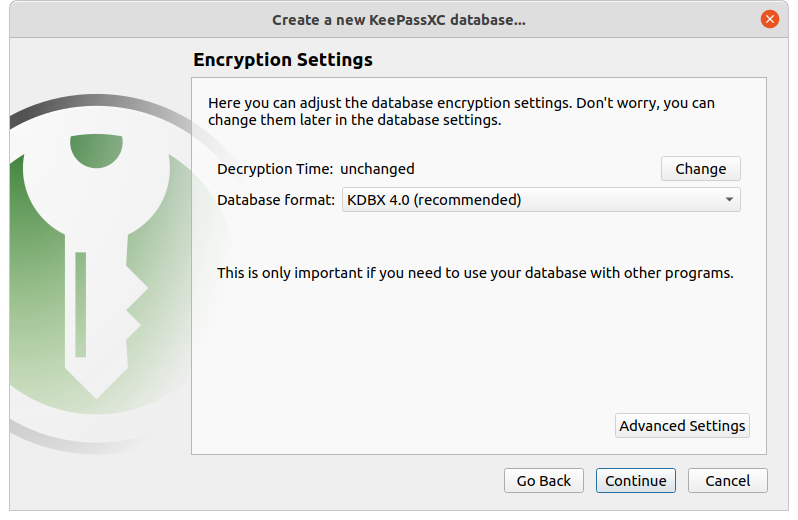
Als Nächstes wählen Sie, wie lange das Entschlüsseln der Datenbank dauern soll. Wie im Fenster angegeben, gilt: Higher values offer more protection, but opening the database will take longer. Übernehmen Sie das Standard-Datenbankformat und klicken Sie auf Continue. Nun sehen Sie das folgende Fenster:
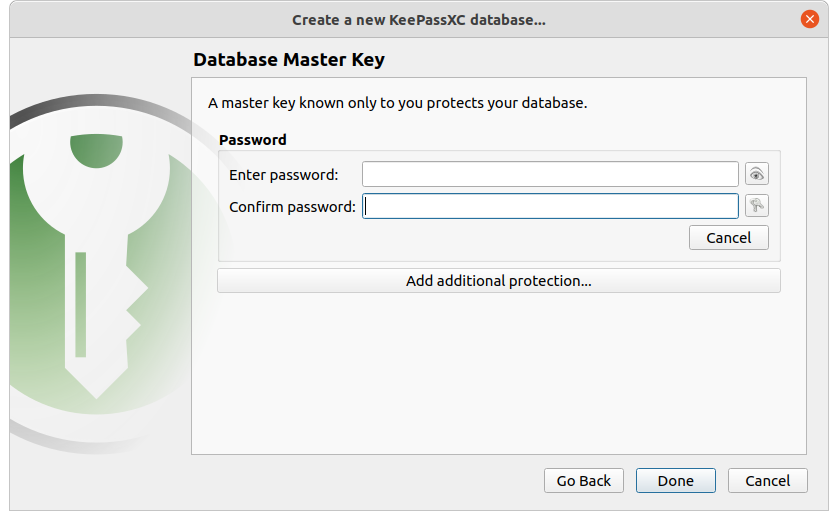
Hier legen Sie nun das Passwort zum Entschlüsseln Ihrer Datenbank fest. Geben Sie das Passwort im zweiten Textfeld erneut ein. Sie können auch zusätzliche Sicherheitsmaßnahmen über die Schaltfläche Add additional protection… hinzufügen, aber wenn Sie gerade erst beginnen, ist das an dieser Stelle nicht erforderlich.
Achtung
Wenn Sie zu irgendeinem Zeitpunkt in der Zukunft Ihr Passwort (zum Beispiel, weil Sie es vergessen haben) und alle zusätzlichen Schutzmaßnahmen, die Sie konfiguriert haben, nicht bereitstellen können, werden Sie aus Ihrer Datenbank ausgesperrt und verlieren möglicherweise den gesamten Inhalt.
Klicken Sie auf Done.
Wählen Sie einen Namen und Speicherort für die Datei. Klicken Sie auf Save.
Schritt 3: Den Eintrag für Ihr Konto hinzufügen
Ihre Datenbank sollte nun einsatzbereit sein. Erstellen Sie einen neuen Eintrag, der Ihren Benutzernamen, Ihr Passwort und den TOTP-Code für die CODE-DE-Cloud enthält. Klicken Sie auf Add a new entry (die vierte Schaltfläche in der Symbolleiste, im Screenshot unten mit dem roten Rechteck markiert).

Das folgende Fenster erscheint:
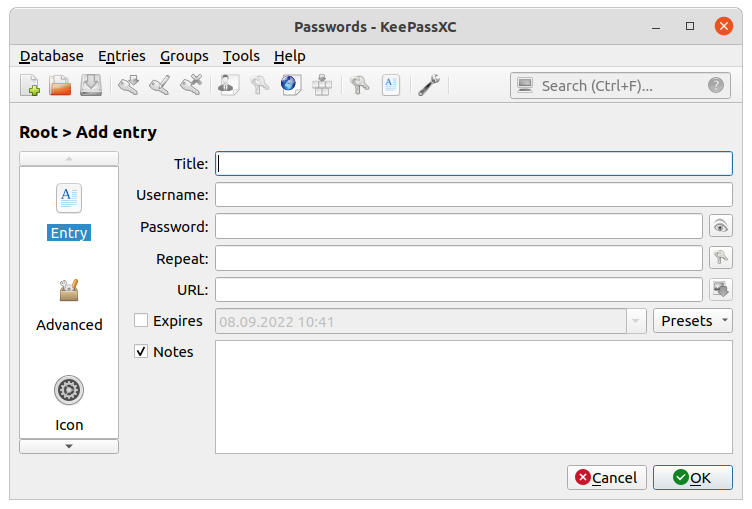
Geben Sie im Feld Title den Namen ein, unter dem Ihr Eintrag in der Datenbank identifiziert werden soll, zum Beispiel CODE-DE. Geben Sie dann Ihren Benutzernamen und Ihr Passwort ein.
Klicken Sie auf OK, um den Eintrag zu speichern.
Wenn die Option Automatically save after every change im Abschnitt General der Anwendungseinstellungen aktiviert ist, müssen Sie nicht manuell speichern. Ansonsten drücken Sie Strg+S, um die Datenbank zu speichern.
Der 2FA-Prozess basiert auf einem gemeinsamen Secret — einer 32-stelligen Base32-Zeichenkette, die zur Generierung von TOTP-Codes verwendet wird.
Bemerkung
Die Einrichtung erfolgt in der Regel einmal. Sie verwenden KeePassXC, um bei jeder Anmeldung Codes zu generieren.
Schritt 4: TOTP konfigurieren
Wenn Sie den TOTP-Wert für das Konto bereits eingerichtet haben, wahrscheinlich indem Sie ihn zuerst für eine mobile App erstellt haben, können Sie diesen Wert in KeePassXC wiederverwenden. Wenn Sie ihn zum ersten Mal einrichten, erhalten Sie den TOTP-Schlüssel bei der Anmeldung auf der Website.
Verwenden Sie einen der folgenden Links zur Anmeldung:
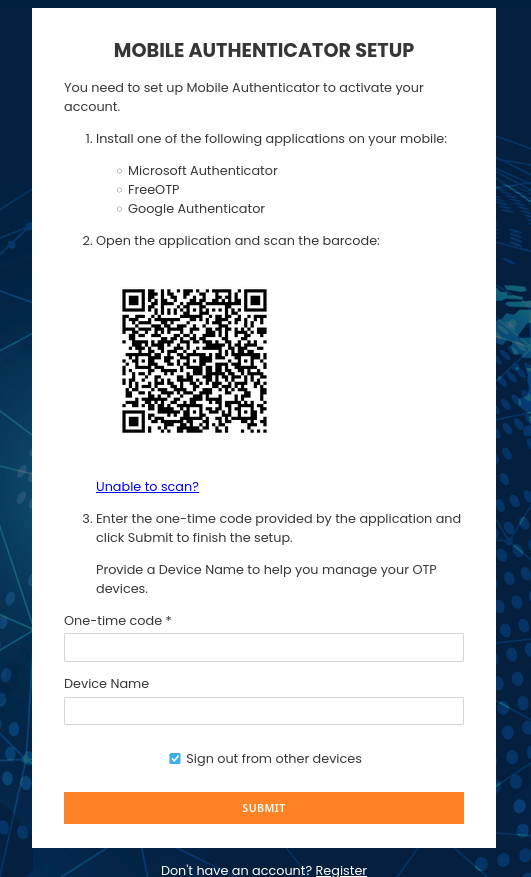
Sie sehen ein Formular mit einem QR-Code, wie auf der linken Seite dargestellt:
|
|
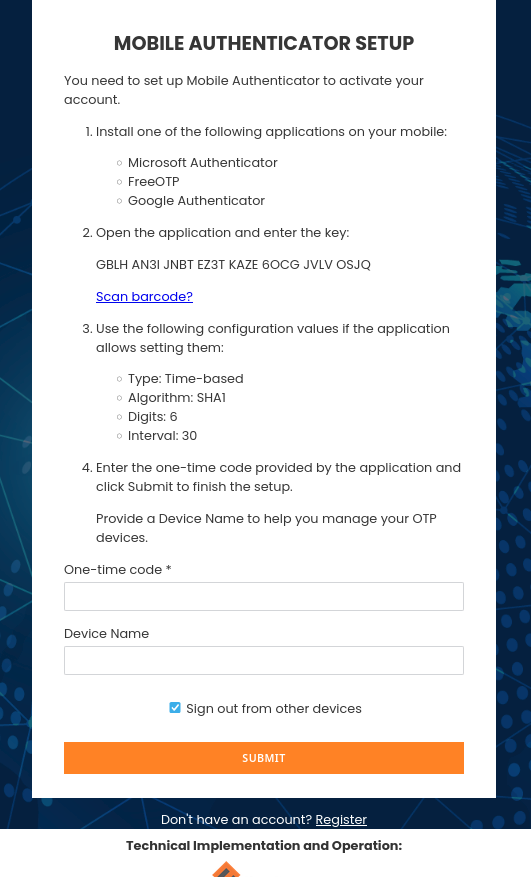
Da Ihr Computer keine QR-Codes scannen kann, klicken Sie auf Unable to scan?. Das Formular auf der rechten Seite erscheint und zeigt Ihren TOTP-Schlüssel an.
Sobald Sie Ihren TOTP-Schlüssel haben:
Kehren Sie zu KeePassXC zurück
Klicken Sie mit der rechten Maustaste auf den Eintrag für Ihr Konto
Wählen Sie TOTP… → Setup TOTP…
Sie sehen das folgende Fenster:
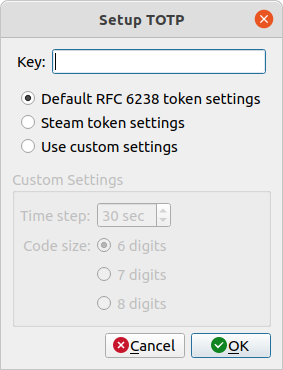
Fügen Sie Ihren Schlüssel in das Feld Key: ein und lassen Sie das Kontrollkästchen Default RFC 6238 token settings aktiviert. Klicken Sie auf OK.
So zeigen Sie Ihren TOTP-Code an:
Klicken Sie mit der linken Maustaste auf den Eintrag
Drücken Sie Strg+Shift+T
Alternativ markieren Sie den Eintrag und drücken Strg+T, um den TOTP-Code in Ihre Zwischenablage zu kopieren (denken Sie daran, dass er je nach Einstellungen wieder verschwinden kann, also stellen Sie sicher, dass Sie ihn rechtzeitig einfügen).
Das Fenster mit dem Code sieht so aus:
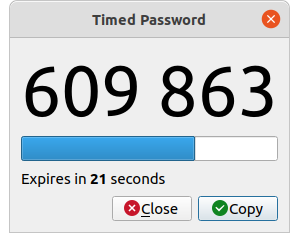
Geben Sie den 6-stelligen Code aus dem obigen Fenster in das Feld One-time code auf der CODE-DE-Website ein.
Wählen Sie einen Namen für Ihr Gerät, das den TOTP-Schlüssel enthält.
Tun Sie dies, bevor der Code abläuft. Falls er abläuft, warten Sie auf einen neuen und geben Sie stattdessen diesen ein.
Klicken Sie auf Submit, um den Anmeldevorgang fortzusetzen.
Schritt 5: Mit TOTP anmelden
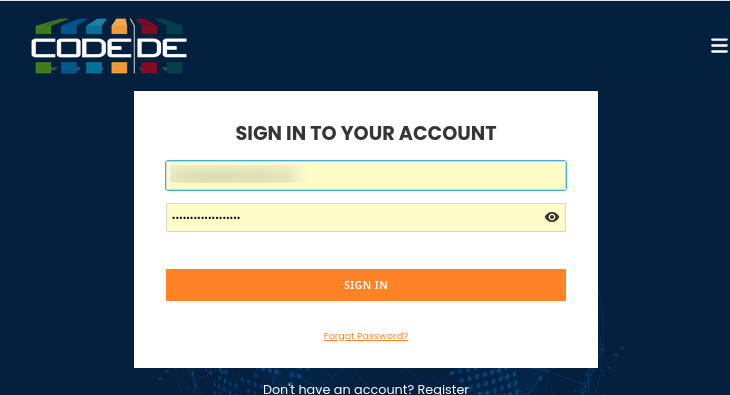
Bei jeder Anmeldung geben Sie Ihre Zugangsdaten wie gewohnt ein. Danach sehen Sie das Eingabefeld für den Einmalcode:
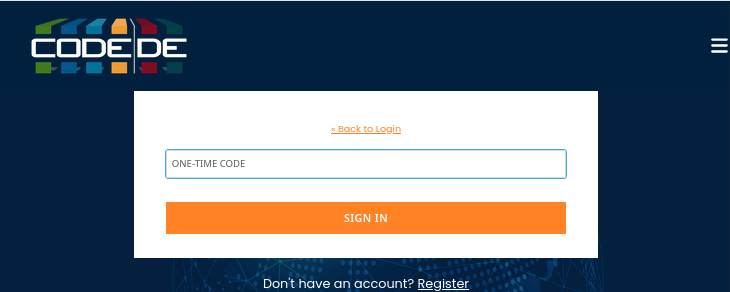
Wählen Sie den Eintrag in KeePassXC aus. Drücken Sie Strg+Shift+T, um den TOTP-Code zu generieren. Geben Sie ihn in das Feld ONE-TIME CODE in Ihrem Browser ein.
Um den Code stattdessen zu kopieren, drücken Sie Strg+T, während der Eintrag hervorgehoben ist. Fügen Sie ihn schnell ein—je nach Systemeinstellungen kann Ihre Zwischenablage kurz darauf geleert werden.
Jeder Code ist 30 Sekunden gültig. Wenn nur noch wenige Sekunden verbleiben, warten Sie auf den nächsten Code.
Sie sollten nun angemeldet sein.
Was als Nächstes zu tun ist
Sie können KeePassXC auch verwenden, um Codes für die OpenStack-CLI zu generieren. Siehe den Artikel So aktivieren Sie den OpenStack-CLI-Zugriff auf die CODE-DE-Cloud mit Ein- oder Zwei-Faktor-Authentifizierung; im Abschnitt Two-factor authentication werden Sie aufgefordert, einen 6-stelligen TOTP-Code einzugeben. Sie können KeePassXC verwenden, um ihn zu generieren, wie in Schritt 5 oben gezeigt.