Abrechnungsberichte auf CODE-DE-Lab
Verwenden Sie Billing Reports im Dashboard von CODE-DE-Lab, um Ressourcenverbrauch und Kosten zu überwachen. Die beiden Berichtstypen verwenden dieselben Abrechnungsdaten, gruppieren sie jedoch unterschiedlich:
Billing Reports by Product gruppiert Nutzung und Kosten nach Dienstkategorie, etwa einem VM-Flavor oder Speichertyp.
Billing Reports by Resource schlüsselt die einzelnen Instanzen oder Speicherressourcen auf, die den Verbrauch verursacht haben.
Anders als Active services, das aktive oder kürzlich abgerechnete Ressourcen und deren letzte Abrechnungszuordnungen zeigt, zeigt Billing Reports die erfasste Nutzung und Kosten über einen ausgewählten Zeitraum.
Verwenden Sie den Produktbericht für einen finanziellen Überblick und den Ressourcenbericht für eine detaillierte Kostenzuordnung.
Inhalt dieser Anleitung
Voraussetzungen
Nr. 1 Zugriff auf Dashboard und Horizon
Abrechnungsdaten werden im Dashboard von CODE-DE-Lab unter https://tenant-manager.code-de.org geprüft und mit der Ressourcennutzung in Horizon unter https://identity.cloudferro.com/auth/realms/CODE-DE3/account/ verglichen. Falls Sie noch kein aktives Konto haben, folgen Sie Registrierung und Einrichtung eines Kontos und prüfen Sie anschließend, ob beide Oberflächen verfügbar sind.
Nr. 2 Erfasste Nutzung und Berichtsangaben
Wählen Sie einen Zeitraum, in dem mindestens eine Ressource aktiv war, da ein leerer Zeitraum keine Vergleichsdaten liefert. Notieren Sie das betreffende Projekt, die Cloud-Region und die Ressource oder den Flavor, bevor Sie den Bericht öffnen. Ermitteln Sie gemäß Wallets und Verträge verwalten das genaue Wallet, den Vertrag oder den Fixed-Term-2-Eintrag und prüfen Sie unter Dienste den Dienst und den Abrechnungsmodus der Ressource.
Aktive Ressourcen in Horizon prüfen
Ermitteln Sie vor der Prüfung eines Abrechnungsberichts die Instanzen und Flavors, die im Berichtszeitraum aktiv waren. So erhalten Sie die zur Interpretation des Berichts erforderlichen Ressourcenangaben.
Öffnen Sie Horizon unter https://identity.cloudferro.com/auth/realms/CODE-DE3/account/.
Wählen Sie die betreffende Cloud. Dieses Beispiel verwendet FRA1-3.
Wählen Sie Compute → Overview und scrollen Sie zu Usage Summary.
Wählen Sie den Berichtszeitraum. Dieses Beispiel verwendet einen Zeitraum im Juli 2026.
Die Tabelle Usage listet die Instanzen auf, die in der ausgewählten Cloud und im ausgewählten Zeitraum aktiv waren.
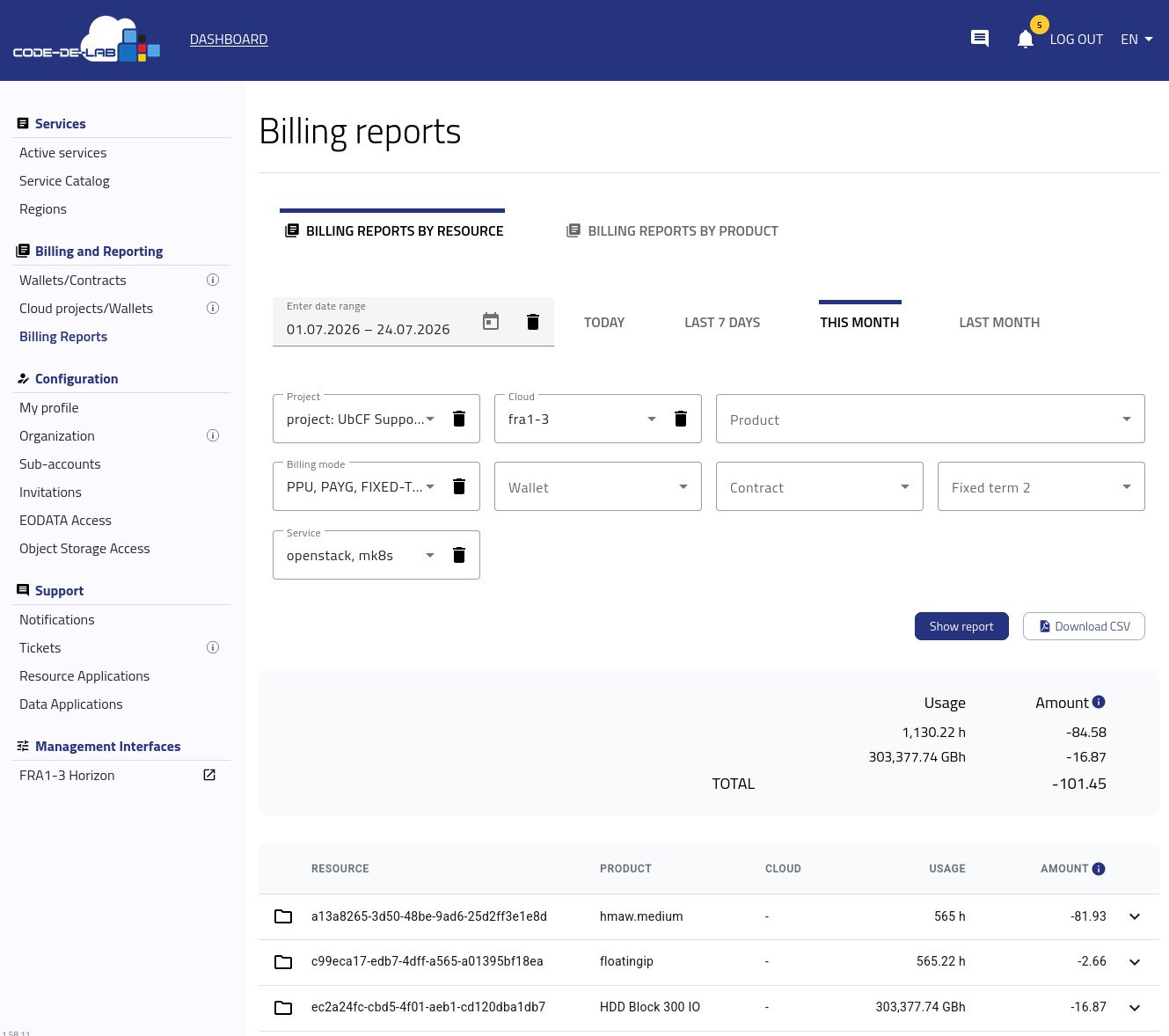
Nutzungsübersicht für Juli 2026
Wählen Sie einen Instanznamen, um den verwendeten Flavor zu prüfen. Notieren Sie die Ressourcen, die Sie im Abrechnungsbericht untersuchen möchten.
Billing Reports im Dashboard öffnen
Melden Sie sich unter https://tenant-manager.code-de.org beim Dashboard an und wählen Sie anschließend Billing and Reporting → Billing Reports.
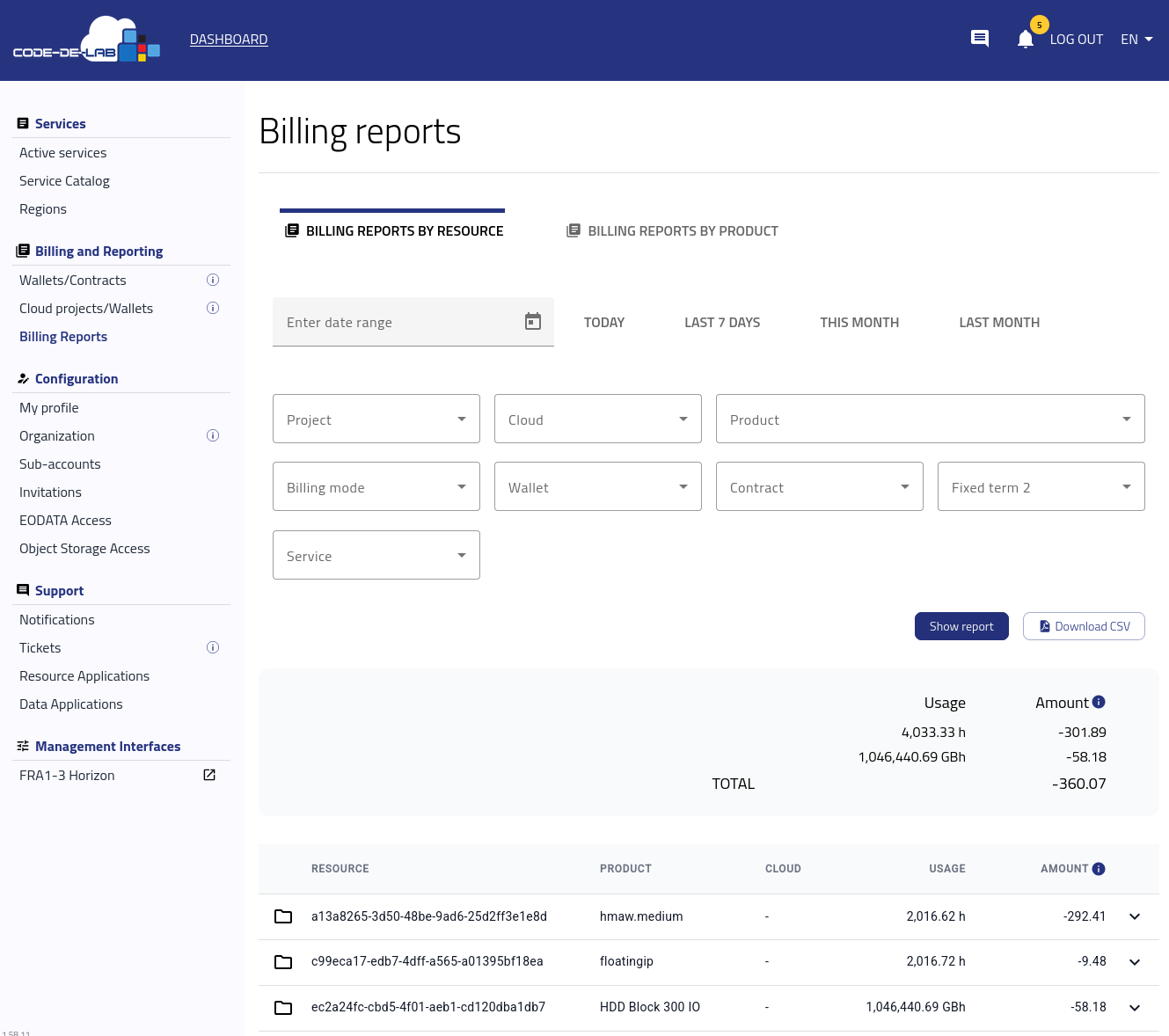
Ansicht der Abrechnungsberichte
Bemerkung
Service Catalog listet die übergeordneten Plattformdienste auf, die für die Organisation aktiviert sind. Im aktuellen Dashboard von CODE-DE-Lab sind dies OpenStack und Private Object Storage. Active services listet anschließend die unter diesen Diensten bereitgestellten abrechenbaren Produkte und einzelnen Ressourcen zusammen mit ihren Abrechnungszuordnungen auf.
Billing Reports verwendet dieselbe Hierarchie:
Ein Dienst ist ein Plattformangebot auf Katalogebene, beispielsweise OpenStack.
Ein Produkt ist eine abrechenbare Kategorie innerhalb dieses Dienstes, beispielsweise fra1-3 / eo2a.small.
Eine Ressource ist ein einzelnes Objekt, das unter einem Produkt abgerechnet wird, beispielsweise eine virtuelle Maschine oder ein Speicher-Bucket.
Berichtsfilter festlegen
Beide Berichtstypen verwenden denselben Filterbereich. Geben Sie Zeitfenster, Projekt und Cloud an und wenden Sie anschließend die für den Bericht erforderlichen zusätzlichen Filter an.
Die verfügbaren Filter sind:
Date range – Wählen Sie den Zeitraum manuell oder verwenden Sie Voreinstellungen (Today, Last 7 Days usw.).
Project – Wählen Sie eines Ihrer OpenStack-Projekte.
Cloud – Wählen Sie FRA1-3, die derzeit einzige für CODE-DE-Lab konfigurierte Cloud-Region.
Product – Filtern Sie nach abrechenbarem Produkt. Grenzen Sie die Liste über das Suchfeld ein.
Billing mode – PPU, PAYG oder FIXED-TERM.
Wallet – Beschränken Sie den Bericht auf die aus einem bestimmten Wallet bezahlte Nutzung.
Contract – Beschränken Sie den Bericht auf die Nutzung, die über einen bestimmten benannten Vertrag abgerechnet wird. Dieselbe Zuordnung erscheint unter Active services in der Spalte Wallet/Contract.
Fixed term 2 – Beschränken Sie den Bericht auf die Nutzung, die einer Fixed-Term-2-Zuordnung zugeordnet ist. Prüfen Sie diese Zuordnungen unter Active services → Assigned fixed-term services oder Fixed-term 2 management.
Service – Filtern Sie nach Plattformdienst.
Wählen Sie Show report. Die unterhalb des Filterbereichs angezeigten Ergebnisse hängen vom ausgewählten Berichtstyp ab.
Abrechnungsberichte nach Produkt
Dieser Bericht fasst Nutzung und Kosten nach Produkttyp zusammen, beispielsweise einem VM-Flavor oder Speicherdienst. Verwenden Sie ihn für Buchhaltung, Budgetplanung, Kostenprognosen und die Verfolgung der Gesamtausgaben nach Dienstkategorie.
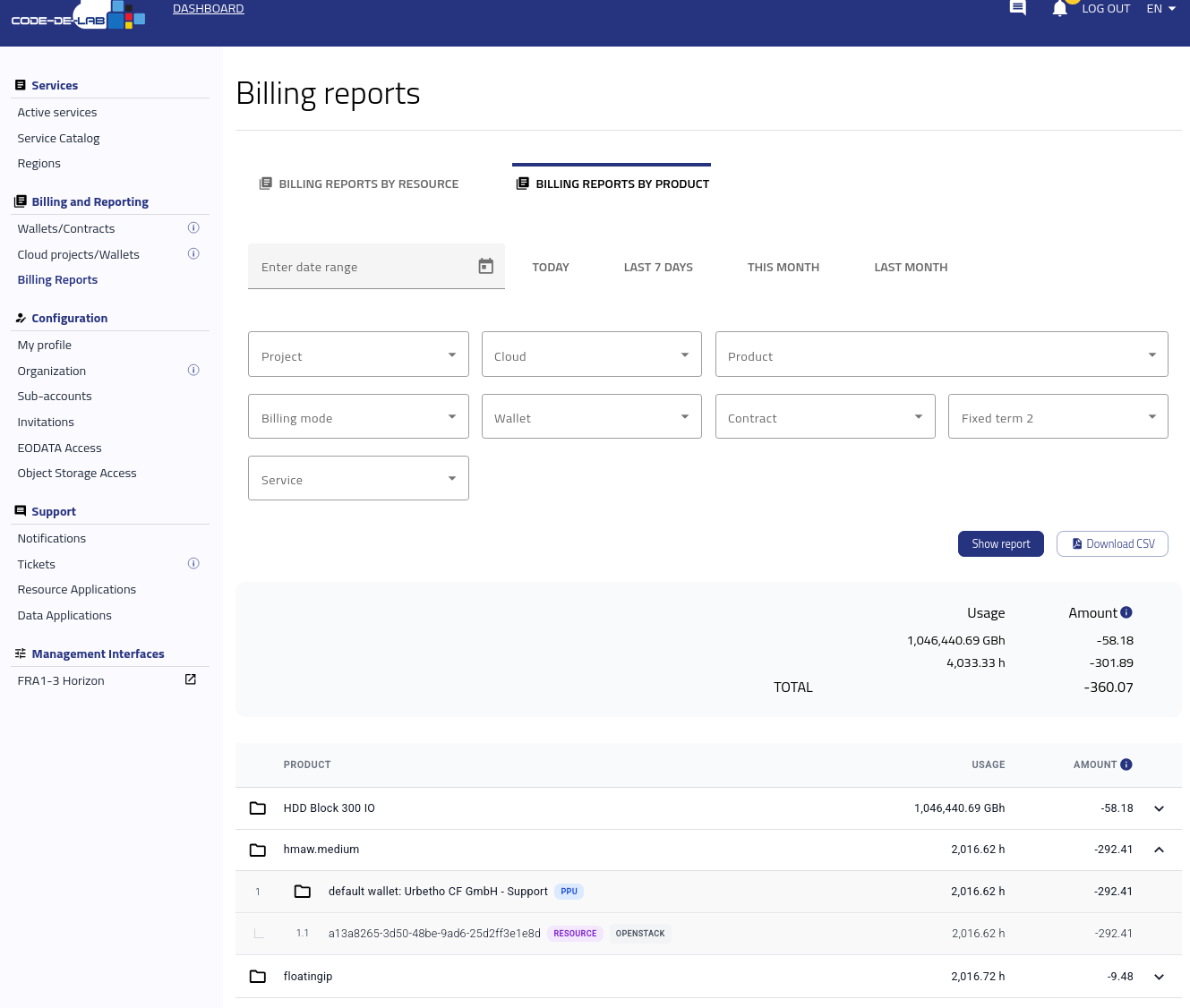
Nach Produkttyp gruppierter Abrechnungsbericht.
Wenn beispielsweise mehrere Instanzen den Flavor eo2a.small oder eo2a.large verwenden, zeigt der Bericht die gesamte Nutzung und die Gesamtkosten je Flavor statt einer separaten Zeile für jede Instanz an.
Abrechnungsberichte nach Ressource
Dieser Bericht schlüsselt jede Ressource auf, etwa eine virtuelle Maschine oder einen Speicher-Bucket, die zum Gesamtbetrag beigetragen hat. Jede Zeile enthält eine eindeutige Ressourcen-ID, die einem Objekt im OpenStack-Projekt entspricht.
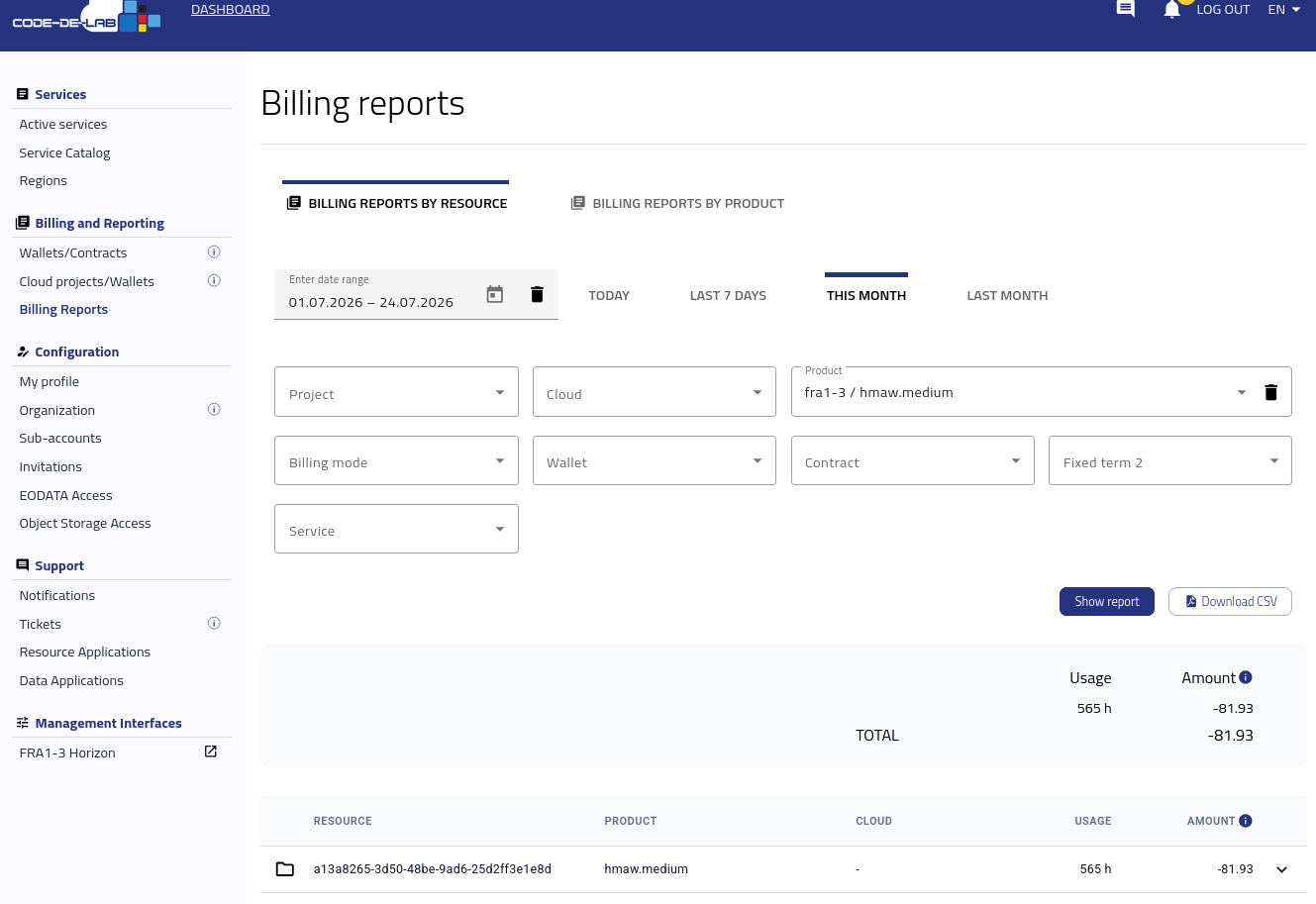
Nach einzelnen Ressourcen gruppierter Abrechnungsbericht — jede VM und jeder Speicher-Bucket wird separat aufgeführt.
Verwenden Sie diesen Bericht, um:
zu prüfen, welche konkreten VMs oder Speicher-Buckets Ressourcen verbraucht haben.
die Nutzung zwischen Teams oder Projekten abzugleichen.
wenig genutzte oder inaktive Ressourcen zu identifizieren.
zu bestätigen, dass beendete Ressourcen keine Kosten mehr verursachen.
Berichtstyp auswählen
Ziel |
Empfohlener Bericht |
|---|---|
Monatliche Rechenkosten prüfen |
Abrechnung nach Produkt |
VM mit unerwarteten Kosten ermitteln |
Abrechnung nach Ressource |
Finanz- oder Buchhaltungsdaten aufbereiten |
Abrechnung nach Produkt |
Workloads prüfen oder Fehler untersuchen |
Abrechnung nach Ressource |
Berichte prüfen und exportieren
Tipp
Beginnen Sie für eine monatliche Prüfung mit Billing by Product, um einen Überblick zu erhalten, und verwenden Sie anschließend Billing by Resource, um einzelne Kosten zu untersuchen.
Exportieren Sie beide Berichte als CSV-Dateien und archivieren Sie sie monatlich für Prüfungen und Trendanalysen.
Nächste Schritte
Wenn der Bericht zeigt, dass ein Projekt das falsche Wallet oder den falschen Vertrag verwendet, folgen Sie Konten und Projekte auf CODE-DE-Lab verwalten, um die aktuellen und nächsten Abrechnungszuordnungen zu prüfen.
Übermitteln Sie bei Kosten, die sich nicht mit den Angaben zu Projekt, Ressource und Abrechnungsmodus im Bericht abgleichen lassen, die relevanten Details über Helpdesk und Support.