Zugriff auf Private Object Storage in CODE-DE-Lab
Verbinden Sie S3-kompatible Werkzeuge und Anwendungen mit Private Object Storage, indem Sie in Tenant Manager einen Zugriffsschlüssel und einen geheimen Schlüssel erzeugen. Wenn die Zugangsdaten ersetzt oder rotiert werden müssen, setzen Sie das Schlüsselpaar auf derselben Seite zurück.
Voraussetzungen
Nr. 1 Konto, Organisation und geeignete Rolle
Verwenden Sie ein aktives Konto, das einer Organisation in CODE-DE-Lab angehört. Object Storage Access steht Benutzern mit der Rolle admin oder member+ zur Verfügung, jedoch nicht denen mit der Rolle member; Tenant-Manager-Benutzer und -Rollen auf CODE-DE-Lab beschreibt den Unterschied. Falls Konto oder Organisation noch vorbereitet werden müssen, folgen Sie Registrierung und Einrichtung eines Kontos und Organisation hinzufügen und bearbeiten.
Nr. 2 Genehmigte Zuteilung von Private Object Storage
Für die Organisation muss ein genehmigter Ressourcenantrag für Private S3 Bucket vorliegen, bevor Zugangsdaten erzeugt werden können. Reichen Sie den Antrag gemäß Ressourcenanträge auf CODE-DE-Lab einreichen ein und warten Sie, bis der Dienst bereitgestellt wurde.
Nr. 3 Aktivierter Dienst in FRA1-3
Öffnen Sie unter Services den Service Catalog und prüfen Sie, ob Private Object Storage den Status ENABLED hat. Der Dienst ist derzeit in FRA1-3 verfügbar. Diese Region wird unten für die Schlüsselerzeugung verwendet.
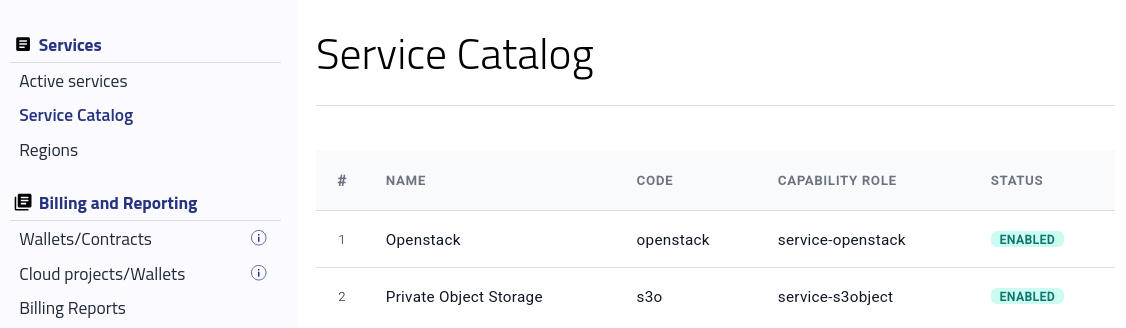
Im Service Catalog aktiviertes Private Object Storage.
Nr. 4 Übersicht der Zugangsdatenverwendung vor dem Zurücksetzen
Wenn Sie ein bestehendes Schlüsselpaar ersetzen möchten, ermitteln Sie alle Werkzeuge, Skripte und Anwendungen, die es verwenden, und bereiten Sie die Aktualisierung jeder Konfiguration vor. Das Zurücksetzen macht die bisherigen Zugangsdaten sofort ungültig. Planen Sie die Änderung daher vor Beginn, wenn unterbrechungsfreier Zugriff erforderlich ist.
Zugriffsschlüssel erzeugen
Öffnen Sie unter Configuration die Option Object Storage Access. Die Seite zeigt eine Region, FRA1-3, und verwaltet deren Zugriffsschlüssel und geheimen Schlüssel. Wenn noch kein Schlüsselpaar erstellt wurde, hat die Region den Status NOT CONFIGURED; klicken Sie in ihrer Zeile auf Create key.
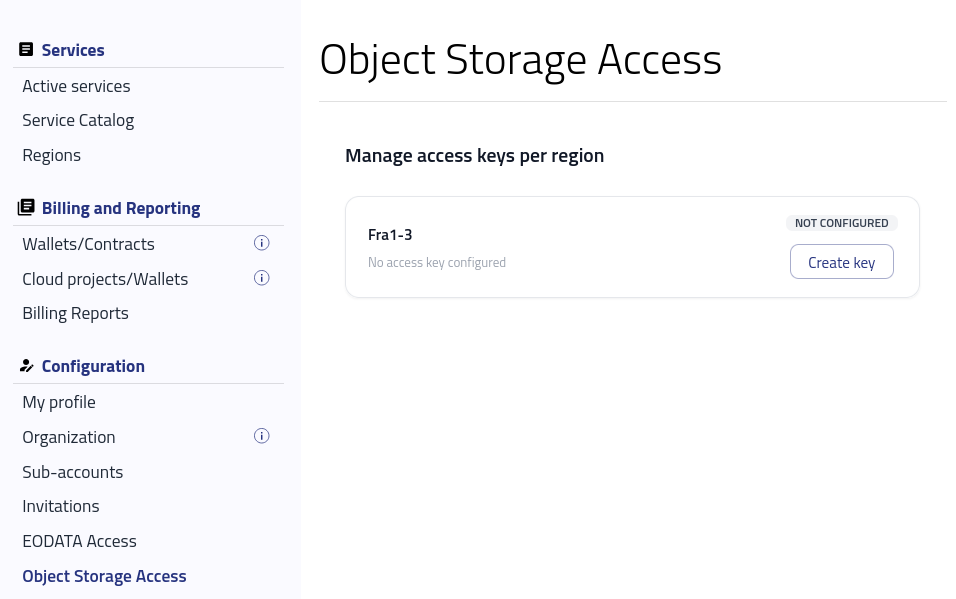
Schlüssel für FRA1-3 erstellen, wenn noch keiner konfiguriert ist.
Das Bestätigungsfenster fragt, ob Sie einen neuen Zugriffsschlüssel für FRA1-3 erzeugen möchten. Klicken Sie auf Confirm, um fortzufahren, oder auf Cancel, um ohne Schlüsselerstellung zurückzukehren.
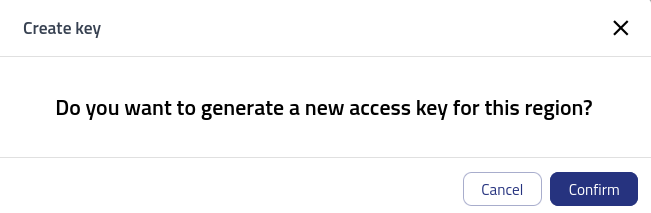
Erzeugung eines neuen Zugriffsschlüssels für FRA1-3 bestätigen.
Nach der Erzeugung des Schlüsselpaars hat FRA1-3 den Status ACTIVE. Die Seite zeigt Access key, Secret key, ARN und S3 endpoint an. Verwenden Sie das Augensymbol, um einen Schlüssel anzuzeigen, und das Kopiersymbol, um einen Wert in die Zwischenablage zu kopieren.
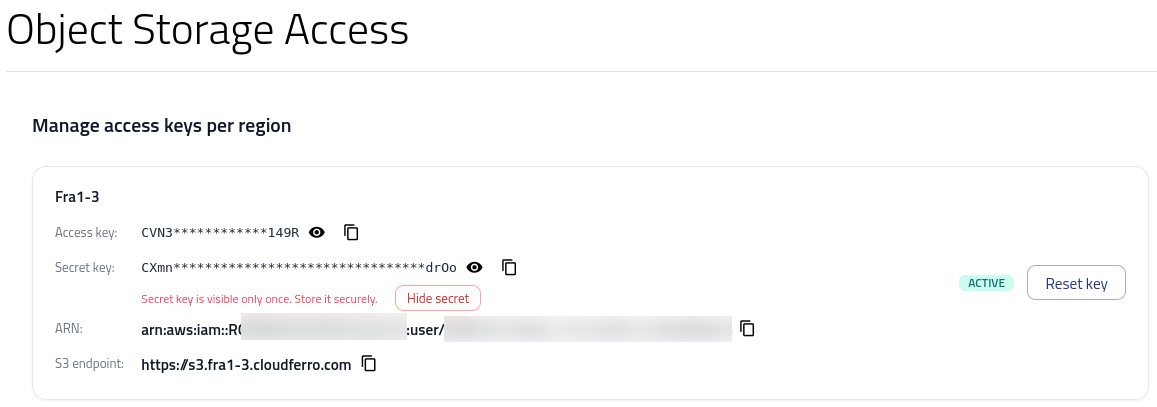
Zugriffsschlüssel und geheimen Schlüssel für FRA1-3 verwalten.
Der geheime Schlüssel ist nur einmal sichtbar. Kopieren Sie den Zugriffsschlüssel und den geheimen Schlüssel und bewahren Sie beide sicher auf, bevor Sie auf Hide secret klicken. Verwenden Sie diese Zugangsdaten zusammen mit dem angezeigten S3-Endpunkt beim Konfigurieren eines S3-kompatiblen Werkzeugs oder einer Anwendung.
Schlüssel zurücksetzen
Klicken Sie in der Zeile FRA1-3 auf Reset key, um den aktiven Zugriffsschlüssel und den geheimen Schlüssel zu ersetzen. Das Bestätigungsfenster warnt, dass diese Aktion nicht rückgängig gemacht werden kann und die bisherigen Schlüssel sofort ungültig werden. Klicken Sie auf Confirm, um die Schlüssel zurückzusetzen, oder auf Cancel, um das bestehende Paar beizubehalten.
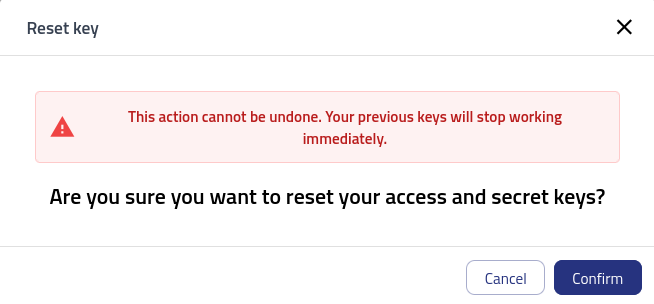
Das Zurücksetzen des FRA1-3-Schlüsselpaars macht den bestehenden Zugriffsschlüssel und geheimen Schlüssel sofort ungültig.
Setzen Sie die Schlüssel sofort zurück, wenn sie kompromittiert wurden. Sie können Reset key auch für eine geplante Schlüsselrotation verwenden, bei der Sie die aktuellen Zugangsdaten gezielt ungültig machen und durch ein neues Paar ersetzen.
Nach dem Zurücksetzen wird automatisch ein neues Schlüsselpaar erzeugt. Kopieren Sie den neuen geheimen Schlüssel, solange er sichtbar ist, und bewahren Sie ihn sicher auf. Aktualisieren Sie anschließend die betroffenen Konfigurationen.
Nächste Schritte
Konfigurieren Sie das vorgesehene S3-kompatible Werkzeug oder die Anwendung mit dem Zugriffsschlüssel, geheimen Schlüssel und S3-Endpunkt, die für FRA1-3 angezeigt werden. Ersetzen Sie nach einem Zurücksetzen die bisherigen Zugangsdaten in allen während der Vorbereitung ermittelten Konfigurationen.
Verwenden Sie Dienste, um den bereitgestellten Dienst und seine Abrechnungszuordnung zu prüfen. Reichen Sie für eine neue oder geänderte Zuteilung von Private Object Storage gemäß Ressourcenanträge auf CODE-DE-Lab einreichen einen Antrag ein; wenn eine aktive Zuteilung oder ein Schlüsselpaar nicht wie dokumentiert funktioniert, wenden Sie sich an Helpdesk und Support.