Ressourcenanträge auf CODE-DE-Lab einreichen
Die Seite Resource Applications im Hauptmenü dient dazu, Cloud-Ressourcen oder Zugriff auf zusätzliche Dienste auf CODE-DE-Lab zu beantragen. Die Ansicht Resources ist der Ausgangspunkt für die Erstellung eines neuen Ressourcenantrags.
Voraussetzungen
Nr. 1 Aktives Konto und Zugriff auf das Dashboard
Ressourcenanträge werden über das Dashboard unter https://tenant-manager.code-de.org eingereicht. Dafür sind ein aktives Konto bei CODE-DE-Lab und ein Webbrowser erforderlich. Erstellen und aktivieren Sie das Konto bei Bedarf gemäß Registrierung und Einrichtung eines Kontos und melden Sie sich anschließend an, bevor Sie Resource Applications öffnen.
Nr. 2 Organisationsmitgliedschaft und Administratorberechtigung
Nur Benutzer mit Administratorberechtigung innerhalb einer Organisation können Ressourcenanträge einreichen. Folgen Sie Organisation hinzufügen und bearbeiten, wenn Sie noch eine Organisation erstellen oder einer beitreten müssen, und lesen Sie die Rollenanforderungen unter Tenant-Manager-Benutzer und -Rollen auf CODE-DE-Lab. Fahren Sie mit der aktiven Rolle admin in der Organisation fort, für die Sie Ressourcen beantragen.
Nr. 3 Angaben zum Ressourcenantrag
Bereiten Sie den Zweck des Antrags, das gewünschte Startdatum, den Zeitraum, einen kurzen Projekttitel, das Projektziel und eine Kontakttelefonnummer vor. Für eine Verlängerung oder Änderung benötigen Sie außerdem die Kennung des vorherigen Antrags.
Nr. 4 Unterstützende Dateien
Verwenden Sie für ein Individual Package den CODE-DE-Lab-Ressourcenkonfigurator, um die Umgebung festzulegen, und exportieren Sie die fertige Konfiguration als CSV- oder PDF-Datei. Stellen Sie diesen Export und weitere unterstützende Dateien vor Beginn zusammen; jeder Anhang muss ein zulässiges Format haben und darf 10 MB nicht überschreiten.
Resource Applications öffnen
Öffnen Sie Resource Applications über das Hauptmenü und klicken Sie anschließend oben in der Mitte der Ansicht Resources auf + Create Request.
Ressourcenantrag auswählen
Die Ansicht Cloud Resource Request zeigt die über CODE-DE-Lab verfügbaren Ressourcenpakete und zusätzlichen Dienste. Kostenlose Cloud-Ressourcen werden Behörden und Forschungseinrichtungen vorbehaltlich der Genehmigung durch die Deutsche Raumfahrtagentur im DLR e.V. angeboten.
Sie können ein vordefiniertes Paket beantragen, eine individuelle Zusammenstellung von Cloud-Ressourcen konfigurieren oder Zugriff auf einen der zusätzlichen Dienste beantragen. Die Pakete können kombiniert werden, müssen jedoch jeweils separat beantragt werden.
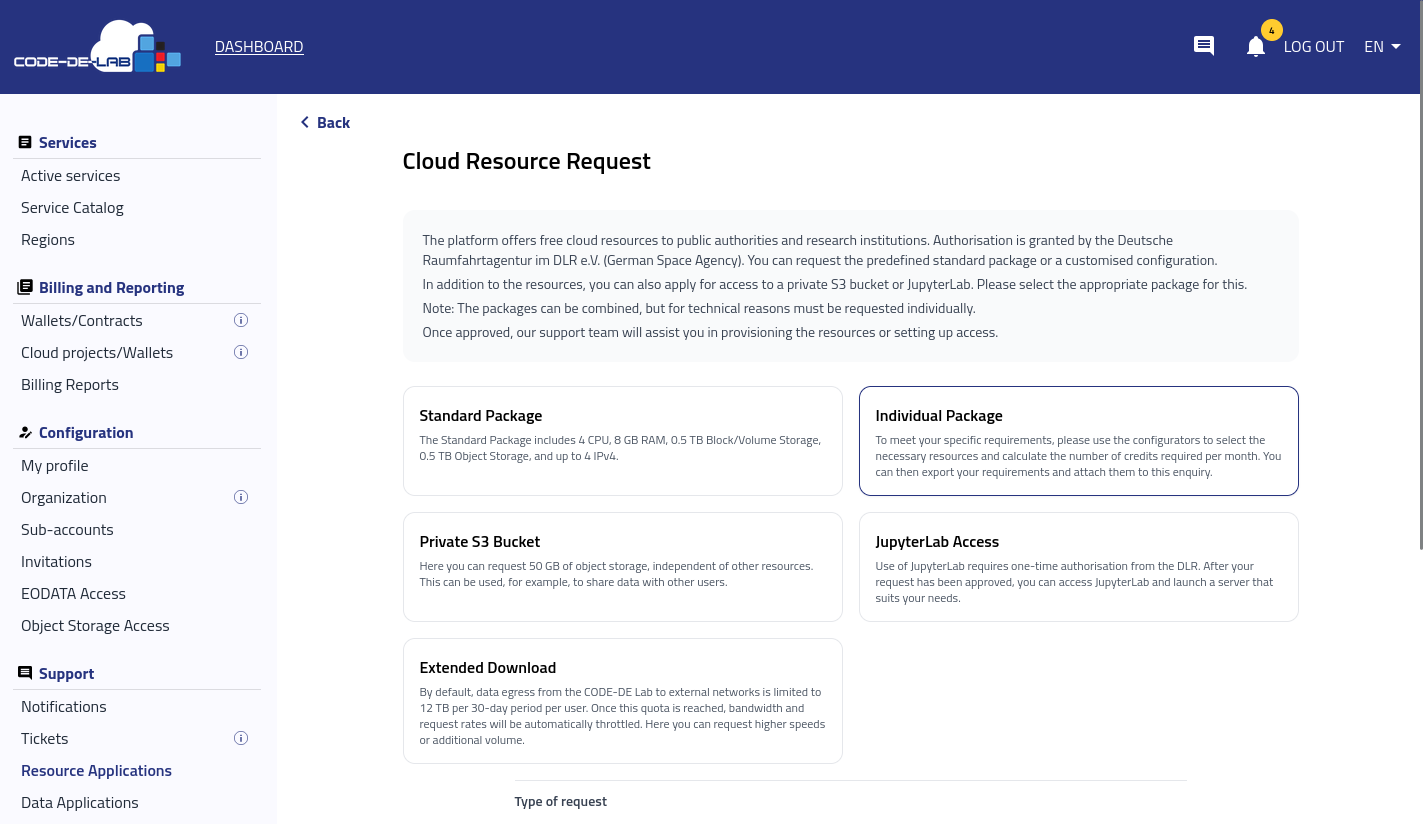
Paket oder Dienst in der Ansicht Cloud Resource Request auswählen.
Wählen Sie das Paket oder den Dienst, das bzw. der den benötigten Ressourcen entspricht:
Standard Package ist ein vordefiniertes Paket mit einer VM mit 4 vCores und 8 GB RAM. Das Paket umfasst außerdem 0.5 TB Block-/Volume-Speicher, 0.5 TB Object Storage und bis zu 4 IPv4-Adressen.
Individual Package ermöglicht die Konfiguration einer angepassten Cloud-Umgebung mit oder ohne GPU. Verwenden Sie die unter den Voraussetzungen vorbereitete Konfiguration, um die benötigte Umgebung und die entsprechende Anzahl an Credits pro Monat anzugeben.
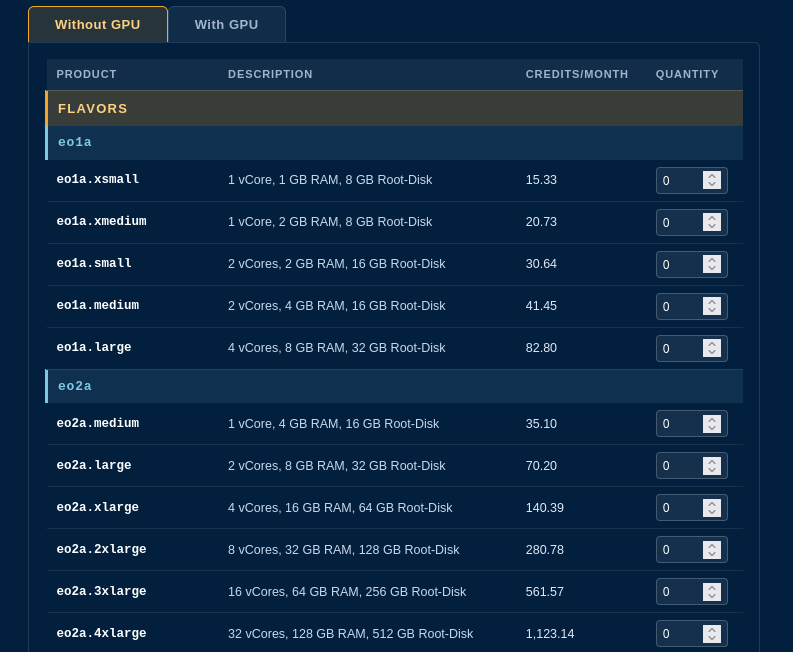
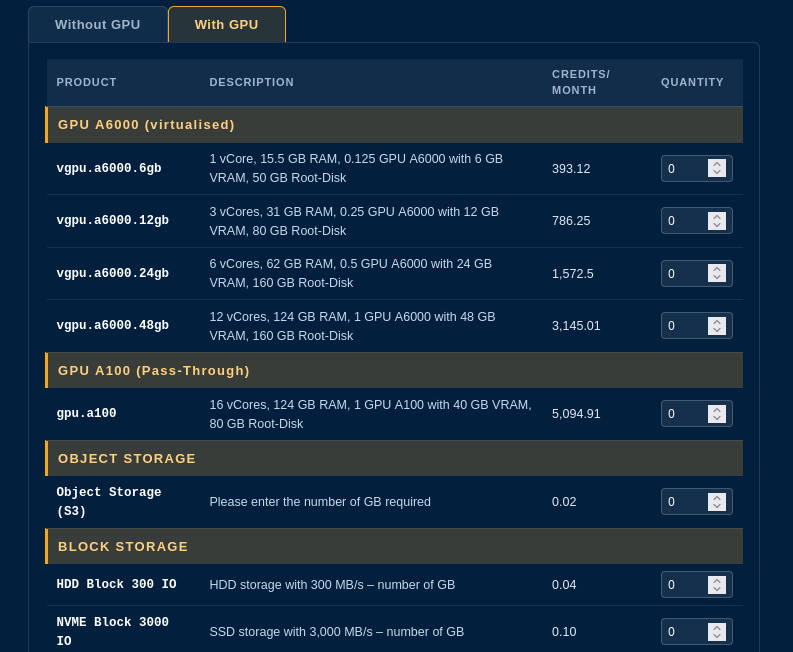
Der Konfigurator bietet zwei Registerkarten:
Without GPU gruppiert die verfügbaren Ressourcen unter Flavors, Object Storage, Block Storage und Additional Services. Die Flavor-Tabelle ist weiter in die Familien
eo1a,eo2a,hma,hmadundhmawunterteilt;hmaw-Flavors sind nur mit Windows verfügbar.With GPU gruppiert die verfügbaren Ressourcen unter GPU A6000 (virtualised), GPU A100 (Pass-Through), Object Storage, Block Storage und Additional Services.
Auf beiden Registerkarten zeigen die Tabellen das Produkt, seine Beschreibung, die Anzahl an Credits pro Monat und die ausgewählte Menge an. Fügen Sie die zuvor vorbereitete CSV- oder PDF-Konfiguration dem Antrag bei.
Private S3 Bucket stellt unabhängig von den anderen Cloud-Ressourcen 50 GB Object Storage bereit. Er kann beispielsweise zum Teilen von Daten mit anderen Benutzern verwendet werden.
JupyterLab Access ist erforderlich, da JupyterLab unter der neuen Sicherheitsstruktur nicht mehr frei zugänglich ist. Nach einmaliger Genehmigung durch das DLR können Sie auf JupyterLab zugreifen und einen Server entsprechend Ihren Anforderungen starten.
Extended Download ist für Fälle vorgesehen, in denen das standardmäßige Kontingent für ausgehende Datenübertragungen nicht ausreicht. Standardmäßig ist die Datenübertragung von CODE-DE-Lab in externe Netzwerke auf 12 TB pro Benutzer innerhalb von 30 Tagen begrenzt. Nach Erreichen dieser Quota werden Bandbreite und Anfrageraten automatisch gedrosselt. Wählen Sie diese Option, um höhere Übertragungsgeschwindigkeiten oder zusätzliches Übertragungsvolumen zu beantragen. Weitere Informationen finden Sie im Portfolio.
Bemerkung
Reichen Sie aus organisatorischen Gründen für eine GPU einen separaten Antrag ein.
Klicken Sie auf das benötigte Paket oder den Dienst, um das Antragsformular zu öffnen. Geben Sie im nächsten Schritt Informationen zu Ihrem Projekt und weitere relevante Einzelheiten an. Je ausführlicher Ihre Angaben sind, desto leichter lässt sich der Antrag prüfen.
Antrag ausfüllen
Der Inhalt des Antragsformulars hängt vom ausgewählten Ressourcenantrag ab. Daher werden nicht bei jedem Antragstyp alle Felder angezeigt. Pflichtfelder sind mit einem Sternchen gekennzeichnet.
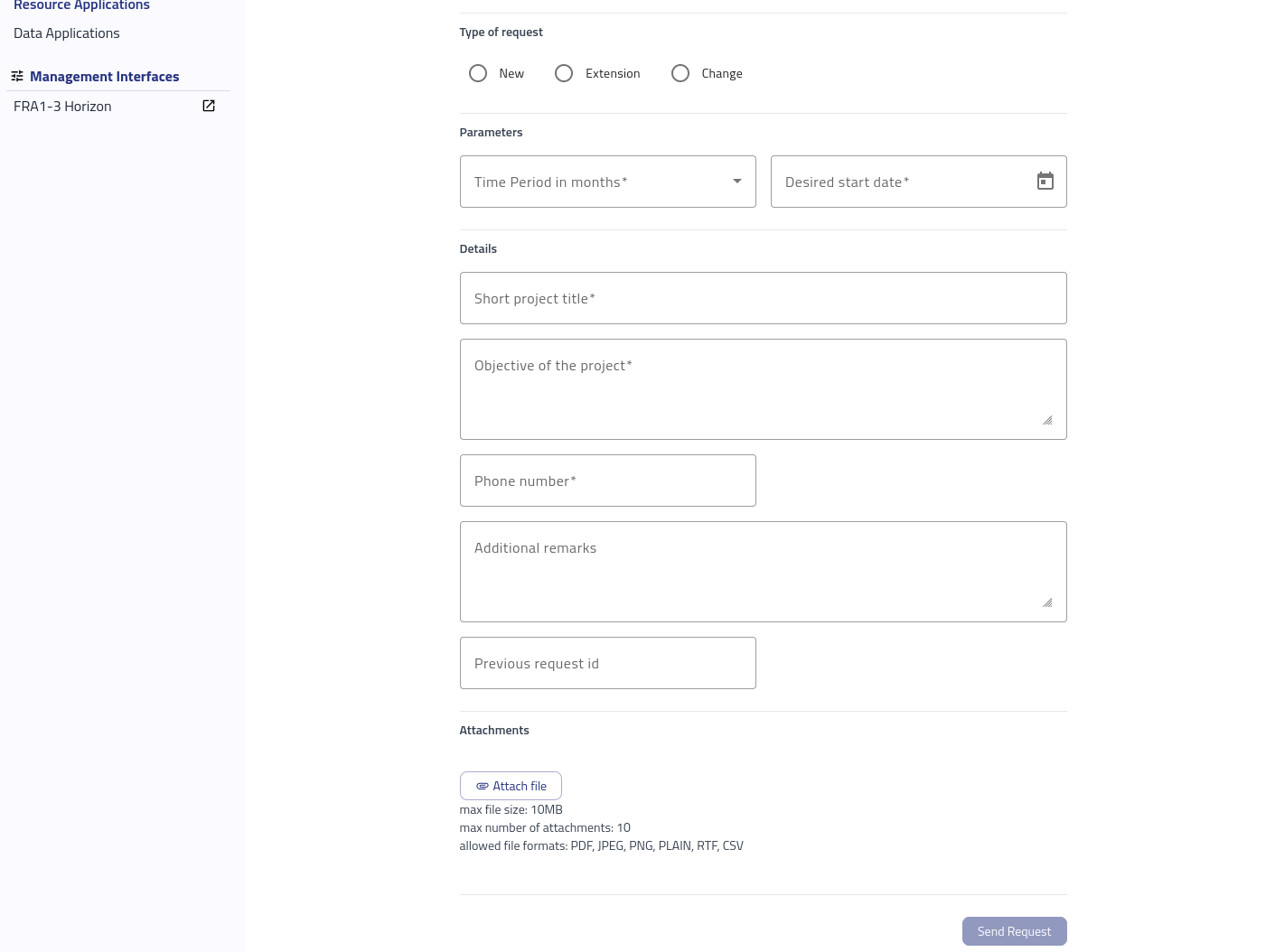
Ressourcenantrag ausfüllen und einreichen.
Wählen Sie unter Type of request den Zweck des Antrags:
New für einen neuen Ressourcen- oder Zugriffsantrag.
Extension zur Verlängerung einer bestehenden Zuteilung.
Change zur Änderung einer bestehenden Zuteilung.
Geben Sie unter Parameters den gewünschten Time Period in months und das Desired start date an.
Geben Sie im Abschnitt Details einen Short project title ein und beschreiben Sie das Objective of the project. Geben Sie Ihre Phone number an und verwenden Sie Additional remarks für Informationen, die dem Support bei der Bearbeitung des Antrags helfen können.
Wenn sich der Antrag auf einen früheren Ressourcenantrag bezieht, geben Sie dessen Kennung unter Previous request id ein.
Unterstützende Dateien anhängen
Verwenden Sie Attach file, wenn unterstützende Unterlagen erforderlich sind oder Sie eine exportierte Ressourcenkonfiguration bereitstellen müssen, beispielsweise für ein Individual Package.
Für Anhänge gelten die folgenden Grenzen:
maximale Dateigröße: 10 MB
maximale Anzahl an Anhängen: 10
zulässige Dateiformate: PDF, JPEG, PNG, PLAIN, RTF und CSV
Antrag absenden
Prüfen Sie die Angaben im Formular und die angehängten Dateien und klicken Sie anschließend auf Send Request. Nach der Erstellung des Antrags erscheint eine Bestätigung.
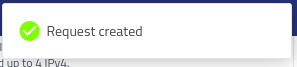
Bestätigung, dass der Ressourcenantrag erstellt wurde.
Sie erhalten außerdem eine E-Mail wie diese:
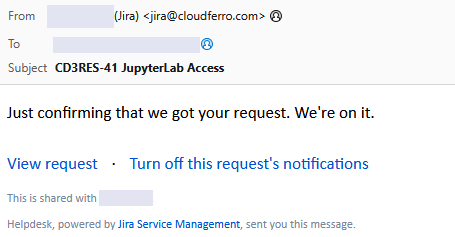
E-Mail-Bestätigung über den Eingang des Antrags.
Über diese Nachricht können Sie den Antrag anzeigen oder die Benachrichtigungen zu diesem Antrag abbestellen.
Was nach dem Absenden geschieht
Beim Absenden eines Antrags wird automatisch ein Ticket erstellt. Bis zur Genehmigung des Antrags wird dieses Ticket für die weitere Kommunikation verwendet, darunter:
Rückfragen der DLR-RFA
Informationen zur Genehmigung
Informationen zur Bereitstellung
Sie können alle offenen und geschlossenen Tickets im Abschnitt Support anzeigen. Dazu gehören Ressourcenanträge, Datenanträge und Supporttickets.
Bemerkung
Verwenden Sie ein Antragsticket nicht zum Melden eines Supportproblems. Erstellen Sie stattdessen ein separates Supportticket.
Eingereichte Anträge prüfen
Kehren Sie zu Resource Applications zurück, um eingereichte Anträge in der Ansicht Resources anzuzeigen.
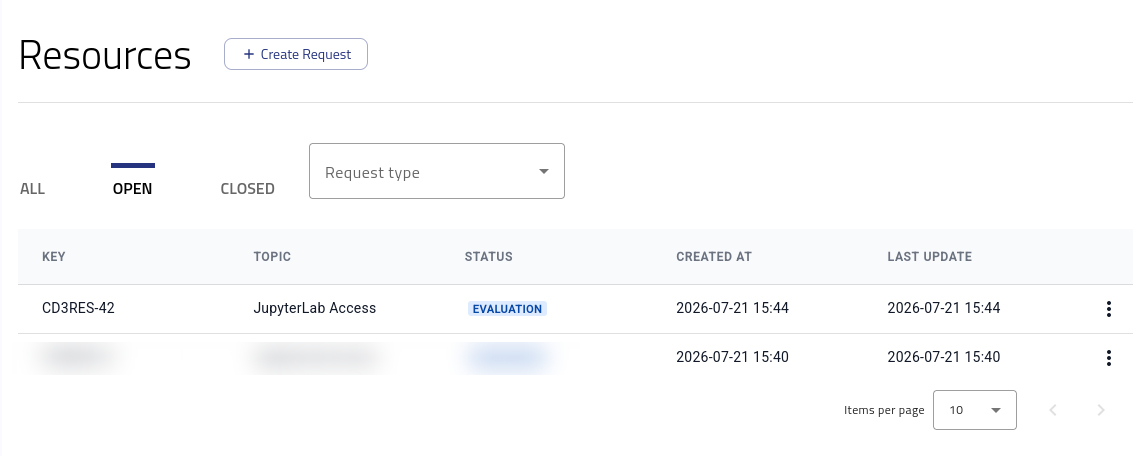
Liste der eingereichten Ressourcenanträge.
Die Registerkarten ALL, OPEN und CLOSED filtern Anträge nach Status. Öffnen Sie zum Eingrenzen nach Antragstyp das Dropdown-Menü Request type und wählen Sie einen der fünf verfügbaren Ressourcenanträge:
Extended Download
JupyterLab Access
Private S3 Bucket
Individual Package
Standard Package
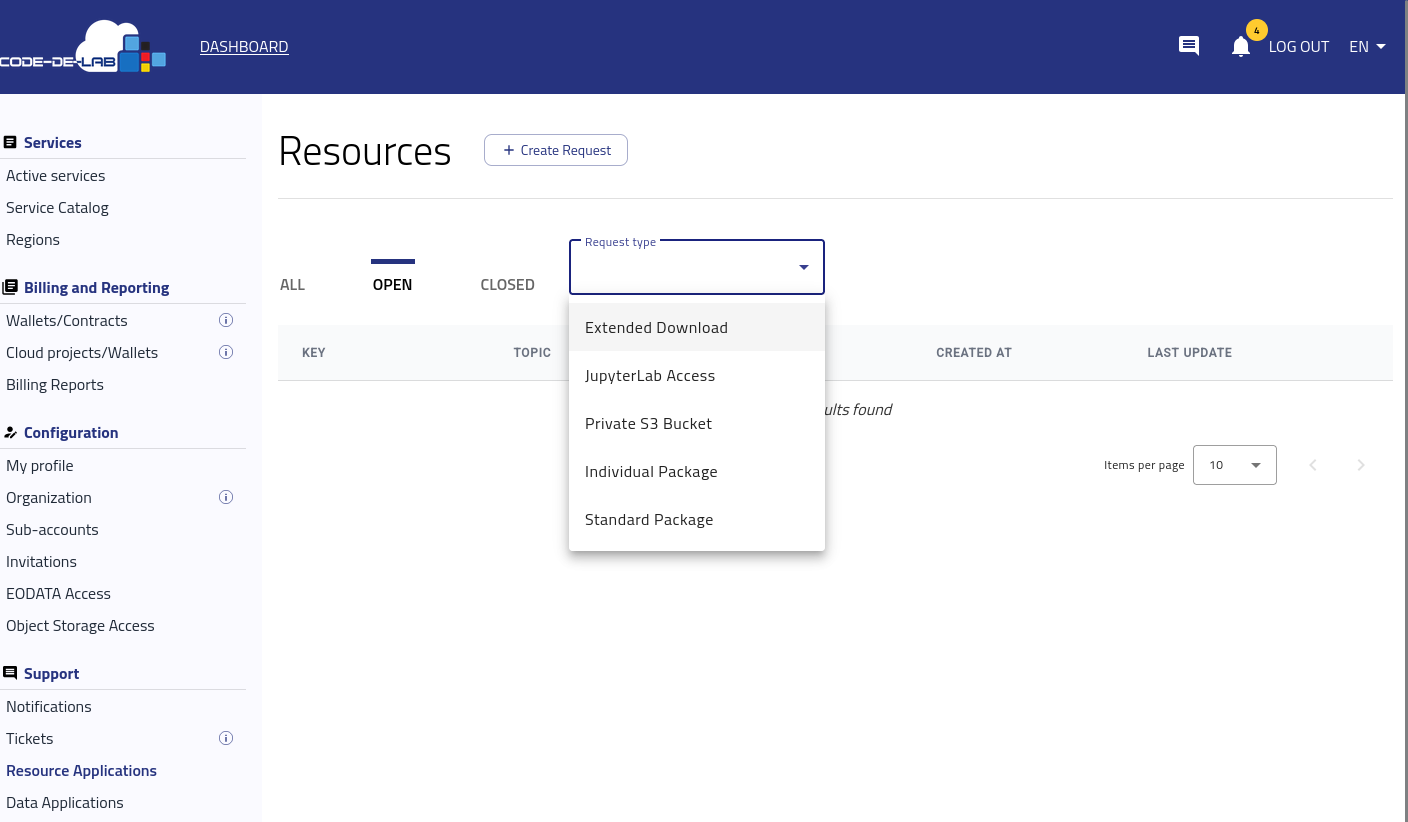
Eingereichte Ressourcenanträge nach Antragstyp filtern.
Öffnen Sie zur Prüfung eines einzelnen Antrags das Drei-Punkte-Menü rechts neben seinem Eintrag und wählen Sie Show Details.
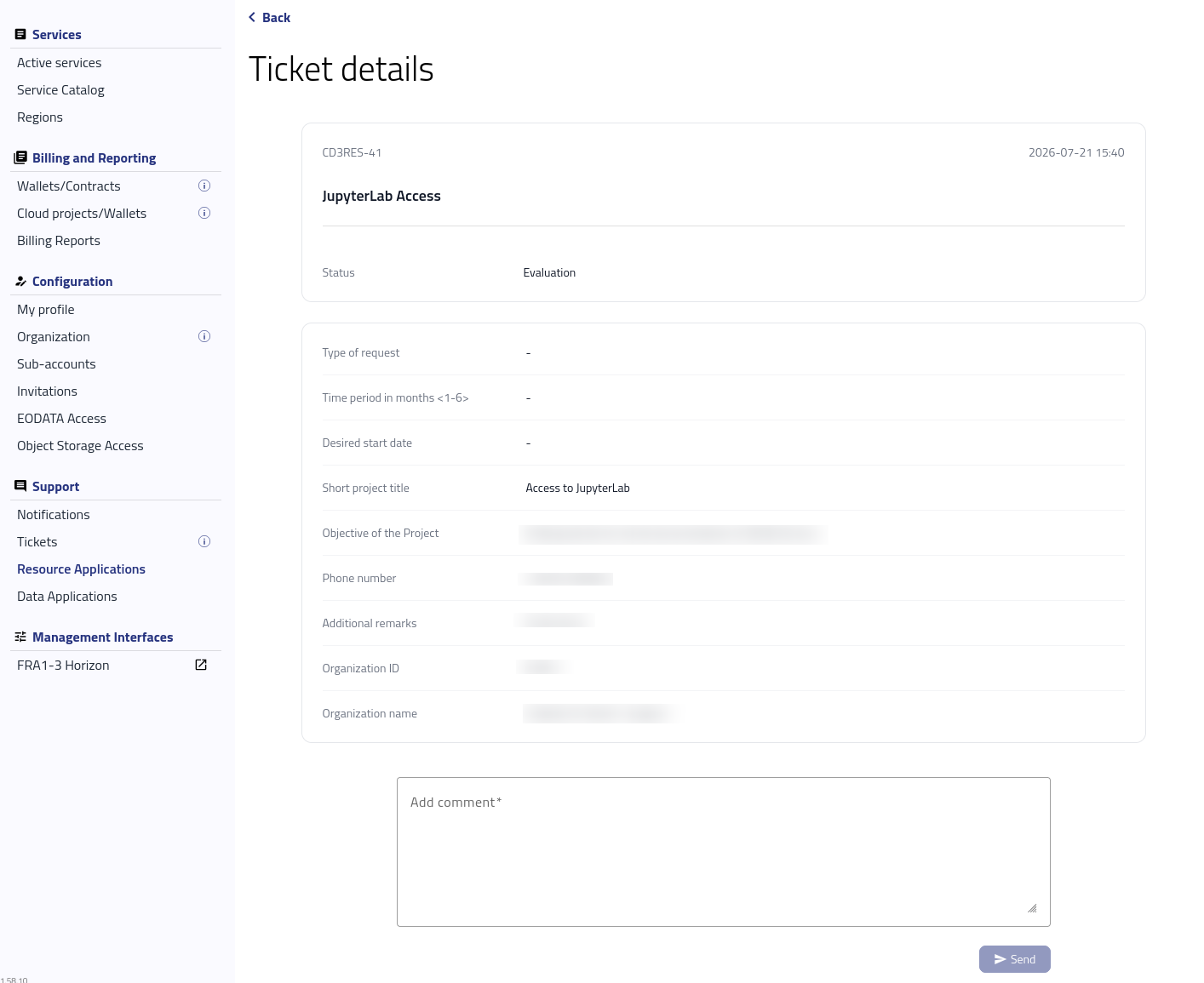
Aktuellen Antragsstatus anzeigen und einen Kommentar hinzufügen.
Die Ansicht Ticket details zeigt den aktuellen Status des Antrags. Sie können auch einen Kommentar hinzufügen, wenn zusätzliche Informationen benötigt werden. Geben Sie den Kommentar ein und klicken Sie auf Save. Der neue Kommentar erscheint anschließend in derselben Ansicht Ticket details.
Verfolgen Sie nach der Genehmigung das Antragsticket weiter, bis der Support bestätigt, dass die beantragten Ressourcen bereitgestellt oder der beantragte Zugriff aktiviert wurden.
Nächste Schritte
Der nächste Schritt hängt vom genehmigten Antragstyp ab.
Verwenden Sie bei einem Standard Package oder Individual Package die Anleitung Konten und Projekte auf CODE-DE-Lab verwalten, um das betreffende Projekt in FRA1-3 zu prüfen und gegebenenfalls die Wallet-Zuordnung zu kontrollieren, bevor Sie die zugeteilten Ressourcen nutzen.
Warten Sie bei einem Private S3 Bucket, bis Private Object Storage im Service Catalog als ENABLED angezeigt wird. Folgen Sie anschließend Zugriff auf Private Object Storage in CODE-DE-Lab, um den Zugriffsschlüssel und den geheimen Schlüssel für FRA1-3 zu erstellen und den S3-Endpunkt zu notieren.
Folgen Sie für JupyterLab Access oder Extended Download den über das Antragsticket bereitgestellten Bereitstellungsanweisungen.