Betriebssystem vor dem Trennen eines Volumes vorbereiten
Bevor Sie ein Daten-Volume von einer virtuellen Maschine trennen, stellen Sie sicher, dass das Gastbetriebssystem es nicht mehr verwendet. Dadurch vermeiden Sie Dateibeschädigungen, unvollständige Schreibvorgänge und Mount-Fehler, wenn das Volume später an eine andere VM angehängt wird.
Dieser Artikel erklärt, was Sie innerhalb einer Linux- oder Windows-VM tun müssen, bevor Sie ein zusätzliches Daten-Volume in OpenStack trennen.
Wichtig
Verwenden Sie dieses Verfahren nicht für das System-Volume einer VM. Dieses Verfahren ist nur für zusätzliche Daten-Volumes vorgesehen, die an die VM angehängt sind.
Voraussetzungen
Bevor Sie beginnen, stellen Sie sicher, dass Sie Folgendes haben:
Zugriff auf das CODE-DE Hosting-Konto und das Projekt, in dem sich die VM und das Volume befinden https://administration.code-de.org/login.
Eine laufende Linux- oder Windows-VM mit einem zusätzlich angehängten Daten-Volume.
Zugriff auf das Gastbetriebssystem innerhalb der VM.
Bei Linux-VMs können Sie sich über SSH verbinden oder die OpenStack-Konsole verwenden:
Wie verbindet man sich unter Linux über SSH mit einer virtuellen Maschine?
Wie kann ich von der OpenStack-Konsole aus auf die VM zugreifen?
Bei Windows-VMs verwenden Sie die OpenStack-Konsole oder Remote Desktop, abhängig davon, wie die VM konfiguriert ist.
Administratorrechte im Gastbetriebssystem:
sudo-Rechte unter Linux,
Administratorrechte unter Windows.
Eine klare Möglichkeit, das Daten-Volume zu identifizieren, das Sie trennen möchten. Prüfen Sie zum Beispiel Größe, Gerätename, Mount-Punkt, Laufwerksbuchstabe oder Volume-Name, bevor Sie es trennen.
Linux
Verbinden Sie sich mit Ihrer Linux-VM, zum Beispiel über SSH oder über die OpenStack-Konsole.
Stellen Sie vor dem Aushängen des Volumes sicher, dass keine Anwendungen Dateien verwenden, die auf diesem Volume gespeichert sind. Prüfen Sie auch, dass keine geöffnete Terminalsitzung ein Verzeichnis auf diesem Volume als aktuelles Arbeitsverzeichnis verwendet.
Verwenden Sie den folgenden Befehl, um Blockgeräte, Partitionen und Mount-Punkte anzuzeigen:
lsblk
Sie sollten eine Ausgabe ähnlich der folgenden erhalten:
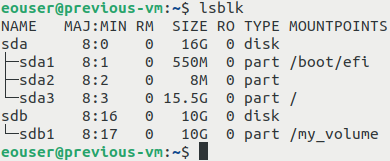
In diesem Beispiel ist das Volume unter /my_volume eingehängt. Wenn Ihr Volume einen anderen Mount-Punkt verwendet, verwenden Sie diesen Pfad in den folgenden Befehlen.
Hängen Sie das Volume aus:
sudo umount /my_volume
Wenn der Befehl erfolgreich ausgeführt wird, gibt er keine Ausgabe zurück.
Führen Sie lsblk erneut aus, um zu prüfen, ob das Volume nicht mehr eingehängt ist:
lsblk
Das Volume sollte in der Spalte MOUNTPOINTS keinen Wert mehr haben.
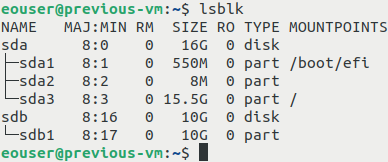
Wenn das Volume mehr als eine eingehängte Partition hat, hängen Sie jede eingehängte Partition aus, bevor Sie fortfahren.
Wenn der Befehl zum Aushängen meldet, dass das Ziel belegt ist, verwendet noch ein Prozess das Volume. Sie können prüfen, welche Prozesse den Mount-Punkt verwenden, mit:
sudo lsof +f -- /my_volume
oder:
sudo fuser -vm /my_volume
Schließen Sie die aufgeführten Anwendungen oder Terminalsitzungen und versuchen Sie anschließend erneut, das Volume auszuhängen.
Wenn das Volume automatisch über /etc/fstab eingehängt wird, entfernen oder kommentieren Sie die entsprechende Zeile aus, bevor Sie das Volume trennen. Andernfalls kann das System beim nächsten Start versuchen, die fehlende Festplatte erneut einzuhängen.
Öffnen Sie /etc/fstab mit einem Texteditor, zum Beispiel:
sudo nano /etc/fstab
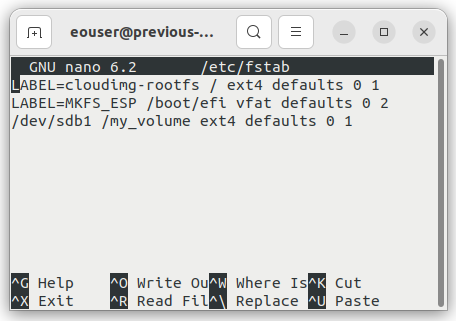
Suchen Sie die Zeile, die für das Einhängen des Volumes verantwortlich ist. Sie können sie entweder entfernen oder auskommentieren, indem Sie das Zeichen # an den Anfang der Zeile setzen.
Zum Beispiel:
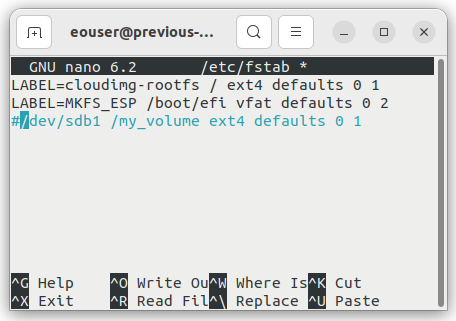
Stellen Sie sicher, dass Sie keine anderen Zeilen ändern, sofern dies nicht beabsichtigt ist, insbesondere keine Zeilen, die für Systempartitionen verantwortlich sind.
Wenn das Volume über einen anderen Mechanismus eingehängt wird, zum Beispiel über eine systemd-.mount-Unit, deaktivieren Sie auch diese Konfiguration, bevor Sie das Volume trennen.
Nachdem das Volume ausgehängt und das automatische Einhängen deaktiviert wurde, fahren Sie die virtuelle Maschine herunter:
sudo shutdown now
Nachdem die VM ausgeschaltet ist, können Sie das Volume in OpenStack von der VM trennen.
Windows
Verbinden Sie sich mit der Windows-VM.
Bevor Sie ein Daten-Volume trennen, schließen Sie alle Anwendungen, die Dateien auf diesem Datenträger verwenden könnten. Dazu gehören File-Explorer-Fenster, Terminals, Datenbankdienste, Webserver, Backup-Tools und jede Anwendung, die auf das Volume schreiben könnte.
Öffnen Sie die Datenträgerverwaltung:
Klicken Sie mit der rechten Maustaste auf die Schaltfläche Start.
Wählen Sie Datenträgerverwaltung.
Suchen Sie den Datenträger, der dem angehängten Daten-Volume entspricht.
Stellen Sie sicher, dass Sie den richtigen Datenträger identifizieren. Wählen Sie nicht den Systemdatenträger aus, der die Windows-Installation enthält.
Wenn das Volume einen Laufwerksbuchstaben hat, zum Beispiel D: oder E:, stellen Sie sicher, dass keine Dateien von diesem Laufwerk geöffnet sind.
Um den Datenträger für das Trennen vorzubereiten, schalten Sie ihn offline:
Suchen Sie in der Datenträgerverwaltung die Datenträgerbezeichnung auf der linken Seite, zum Beispiel Datenträger 1.
Klicken Sie mit der rechten Maustaste auf die Datenträgerbezeichnung.
Wählen Sie Offline.
Der Datenträger sollte nun in der Datenträgerverwaltung als Offline angezeigt werden. Das bedeutet, dass Windows ihn nicht mehr aktiv verwendet.
Nachdem der Datenträger offline ist, fahren Sie die Windows-VM über das Betriebssystem herunter.
Wenn die VM ausgeschaltet ist, können Sie das Volume in OpenStack von der VM trennen.
Nächste Schritte
Nachdem das Gastbetriebssystem das Volume freigegeben hat und die VM ausgeschaltet ist, trennen Sie das Volume in OpenStack von der VM.
Fahren Sie je nach Ziel mit einem der folgenden Verfahren fort:
Verschieben von Volumenspeicher zwischen VMs mit OpenStack Horizon auf CODE-DE
/networking/How-to-create-backup-of-your-volume-from-Windows-machine-on-CODE-DE